
Как повернуть видео на Mac
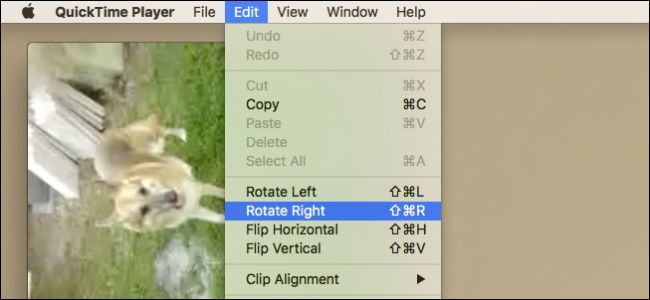
Если вы когда‑нибудь сняли видео на телефон, а потом обнаружили, что оно повернуто на бок или вверх ногами, не переживайте: на Mac это можно исправить без дополнительного ПО. QuickTime Player уже установлен в macOS и умеет быстро повернуть ролик и сохранить результат.
Быстрый способ: QuickTime Player
- Откройте нужный видеофайл двойным щелчком или через меню «Файл › Открыть» в QuickTime Player.
- В строке меню выберите «Правка».
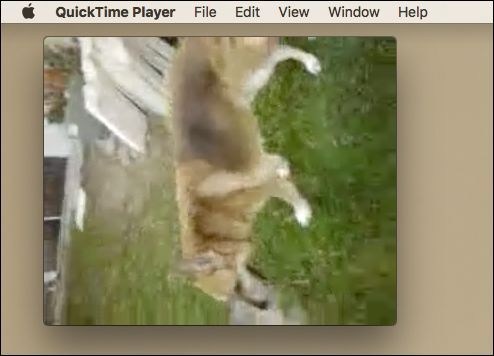
- Вы увидите четыре опции: «Повернуть влево», «Повернуть вправо», «Отразить по горизонтали», «Отразить по вертикали». Выбирайте нужную команду, пока ориентация не станет правильной. Для поворота вправо можно использовать сочетание клавиш Shift + Command + R.
- Закройте окно — QuickTime предложит сохранить изменения. Укажите имя и папку, при желании добавьте теги, затем нажмите «Сохранить».
Пояснения и советы по использованию
- QuickTime выполняет простое редактирование ориентации: для большинства файлов это мгновенно и без лишних настроек.
- Если видео открывается в приложении «Фото», вы можете экспортировать его в QuickTime или сразу использовать инструменты приложения «Фото» для поворота.
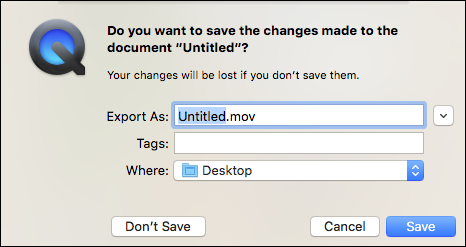
Важно: после сохранения новый файл будет иметь корректную ориентацию в Finder и в большинстве проигрывателей. Если вы заметите артефакты или проблемы со звуком, попробуйте одну из альтернатив ниже.
Когда этот метод не сработает
- Файл сильно повреждён или использует редкий кодек — QuickTime может не открыть его или сохранить некорректно.
- При пакетной обработке большого числа роликов вручную это неудобно — используйте скрипты или сторонние утилиты.
- Если вы хотите сохранять исходные метаданные без перекодирования, поворот может изменить контейнер; в таких случаях лучше проверить результат на копии.
Альтернативы (кратко)
- iMovie: импортируйте ролик, поверните клип в окне предпросмотра и экспортируйте проект. Подходит, если нужно ещё и подправить кадрирование.
- Фото (Photos): для простых правок без стороннего ПО, особенно если видео уже в медиатекe iCloud.
- VLC: умеет поворачивать при воспроизведении и транскодировать файл с применённой трансформацией (Меню › Инструменты › Эффекты и фильтры › Видеоэффекты › Геометрия), но экспорт требует дополнительных шагов.
- HandBrake: для пакетной перекодировки и применения трансформации через фильтры при экспорте.
Быстрая шпаргалка (Cheat sheet)
- Открыть файл → QuickTime Player.
- Меню «Правка» → «Повернуть вправо/влево» или «Отразить».
- Сочетание: Shift + ⌘ + R (поворот вправо).
- Сохранить через окно закрытия или «Файл › Сохранить».
Критерии приёмки
- Видео воспроизводится в нужной ориентации в QuickTime и в Finder-предпросмотре.
- Звук синхронизирован, кадры не искажены, файл открывается в целевых приложениях.
- При пакетной обработке: все тестовые файлы корректно повернуты и сохранены в указанной папке.
Ошибки и их устранение
- Не открывается в QuickTime: попробуйте открыть в VLC или конвертировать через HandBrake.
- Появились артефакты: экспортируйте в другой контейнер (например, MP4) или используйте iMovie для перекодировки.
- Требуется пакетная обработка: автоматизируйте через AppleScript/Automator или используйте утилиты командной строки.
Короткое резюме
Повернуть видео на Mac просто: QuickTime Player позволяет быстро исправить ориентацию и сохранить новый файл без дополнительных установок. Для редких форматов, массовой обработки или тонкой настройки подойдёт iMovie, VLC или HandBrake.
Важно: всегда работайте с копией оригинального файла, если видео ценно или вы не уверены в результате.
FAQ
Q: Повернёт ли QuickTime оригинальный файл или создаст копию?
A: QuickTime предложит сохранить изменения при закрытии. Можно перезаписать оригинал или сохранить копию с новым именем.
Q: Изменится ли качество после поворота?
A: В большинстве простых сценариев качество сохраняется. В некоторых случаях QuickTime может перекодировать файл; если это критично, проверьте итоговый файл или используйте инструмент, который поддерживает безперекодировочный поворот.

Похожие материалы

Несколько аккаунтов Skype: Multi Skype Launcher

Журнал для работы: повысить продуктивность

Персональные звуки уведомлений на Android

Скачивание шоу Hulu для офлайн‑просмотра

Microsoft Start: персонализированная новостная лента
