
Как повернуть видео на Windows и Mac

Зачем это важно
Часто в спешке вы снимали на телефон и забывали про альбомную или портретную ориентацию. В итоге видео неудобно смотреть на компьютере или делиться им. Поворот видео — быстрая правка, которая улучшит восприятие и сохранит важные детали кадра.
Важно: некоторые плееры учитывают только метаданные ориентации (rotate tag), а не фактически повернутые пиксели. Это означает, что файл может выглядеть правильно в одном приложении и «лежать боком» в другом. В статье описаны способы и советы, чтобы избежать таких ситуаций.
Windows
На Windows есть два рабочих подхода: графические приложения (Windows Movie Maker, если его удалось установить) и VLC. Ниже — пошаговые инструкции и рекомендации, что выбрать в разных ситуациях.
Windows Movie Maker
Windows Movie Maker 2.6 — последняя версия, которую можно установить как отдельное приложение. Официальная поддержка Microsoft для Live Essentials закончилась, поэтому нужно искать установочный файл в проверенных архивах. Если вы нашли и установили Movie Maker 2.6, выполните следующие шаги:
- Запустите Movie Maker.
- В левой колонке нажмите Import Video. Если опция не видна, кликните значок Tasks вверху.
- Найдите файл на диске и нажмите Import.
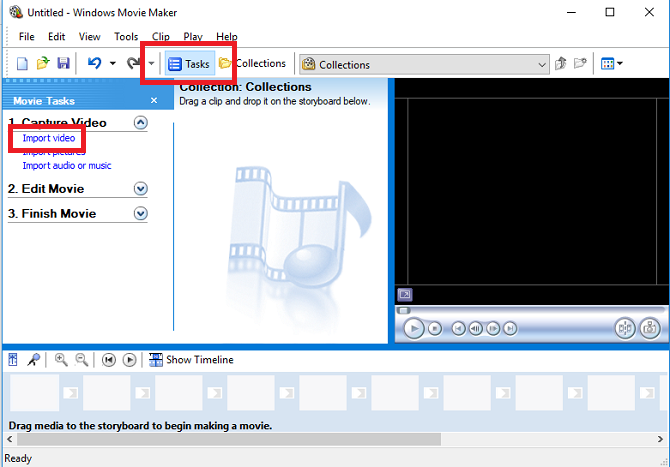
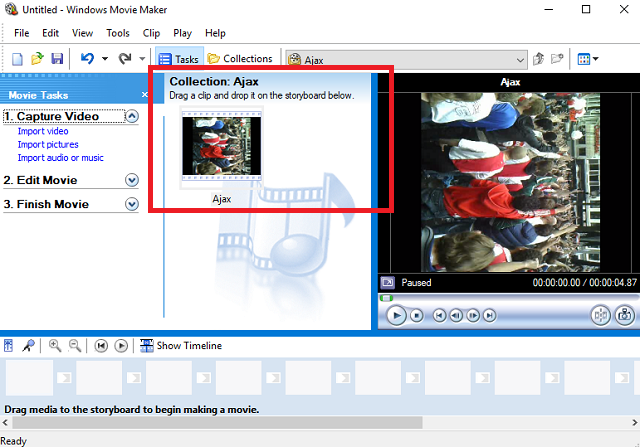
- Подождите завершения импорта — время зависит от размера файла. Видео появится в панеле Collections.
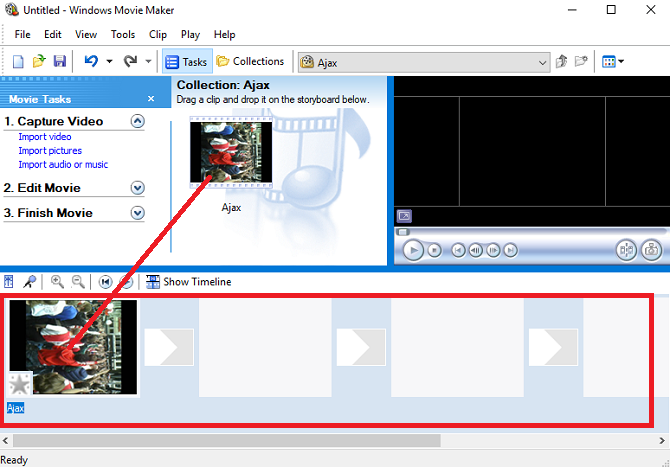
- Перетащите клип в Storyboard — это широкая панель внизу окна.
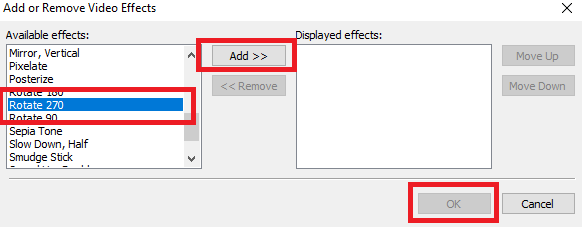
- Щёлкните правой кнопкой по клипу и выберите Video Effects. В списке найдите эффект Rotate и нажмите Add, затем OK.
(Важно: Movie Maker поворачивает только по часовой стрелке. Если вам нужен поворот на 90 против часовой, используйте три применённых вращения по 90° или другой инструмент.)
- После применения эффекта вы увидите корректную ориентацию в окне предварительного просмотра.
- Чтобы сохранить результат: File > Save Movie File. На экране Movie Settings выберите Best Quality for Playback on My Computer.
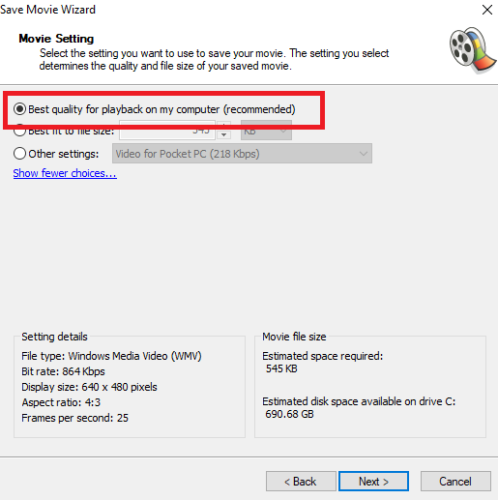
Примечание: если вы используете старую версию Movie Maker из непроверенного источника, убедитесь, что установщик чист и не содержит вредоносного ПО.
VLC Media Player
VLC — универсальный плеер, который умеет поворачивать видео в проигрывании и сохранять изменения, однако процесс сохранения сложнее.
- Откройте видео в VLC.
- Перейдите в Tools > Effects and Filters.
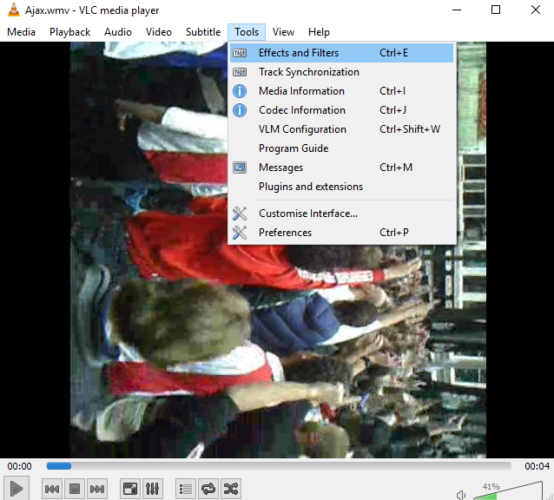
- В окне выберите вкладку Video, затем Geometry.
- Есть два варианта: отметить Transform для поворотов, кратных 90°, или выбрать Rotate и задать угол вручную.
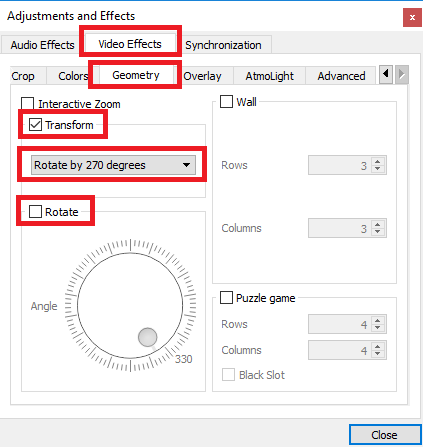
- Нажмите Close, чтобы увидеть корректный просмотр. Но это временная трансформация — для постоянного поворота нужно экспортировать видео.
- Идём в Tools > Preferences. Внизу слева переключитесь на All в Show Settings.
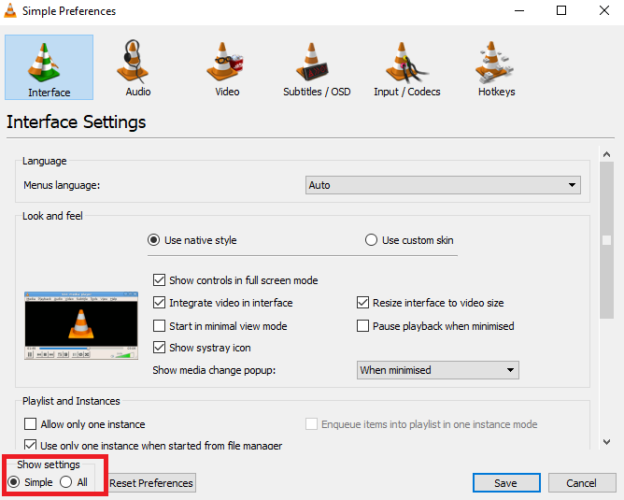
- В дереве настроек найдите Stream Output > Sout Streaming.
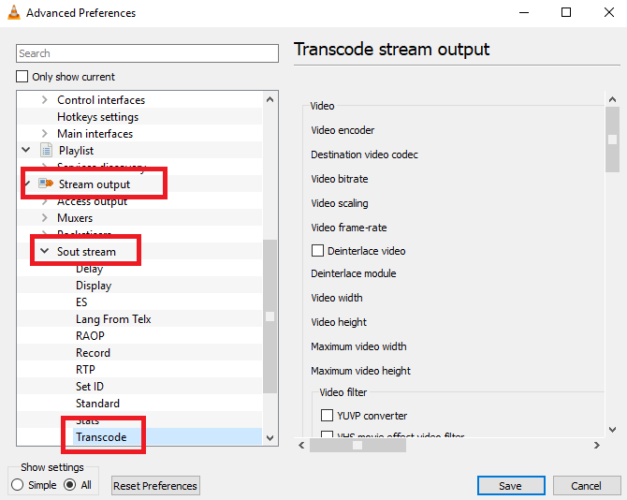
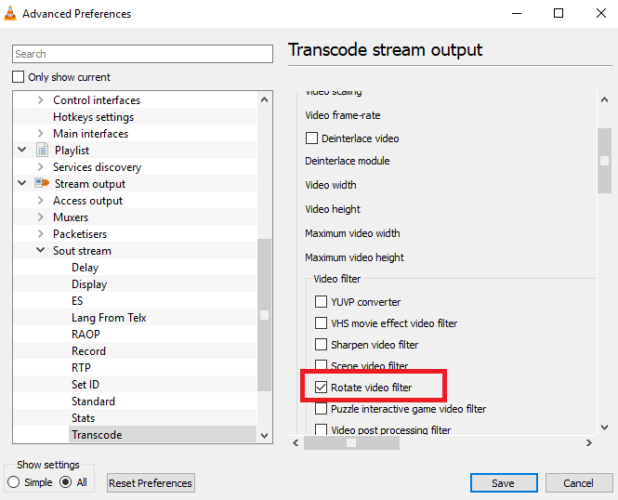
- В правой панели включите Rotate Video Filter и нажмите Save.
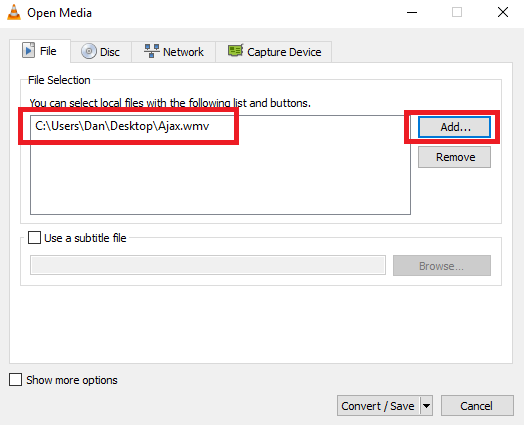
- Затем Media > Convert / Save. Добавьте исходный файл через Add.
- Нажмите Convert, укажите место назначения и нажмите Start.
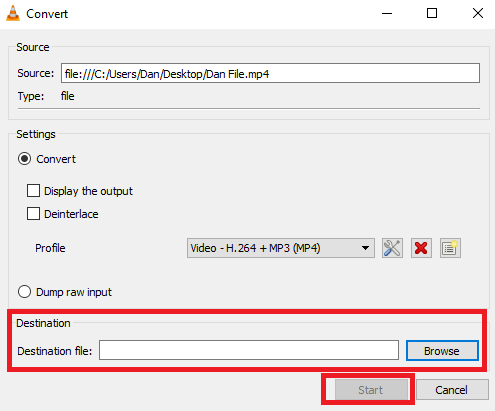
Сохранение может занять несколько минут в зависимости от размера и скорости компьютера.
Совет: VLC полезен, если Movie Maker невозможно установить. Однако при сохранении важно убедиться в правильных профилях кодирования — выбранный контейнер и кодек влияют на совместимость.
Mac
На macOS поворот видео выполняется очень просто через QuickTime Player — встроенное и надёжное средство для базового редактирования.
- Откройте QuickTime через Spotlight или в папке Программы. Выберите файл для открытия.
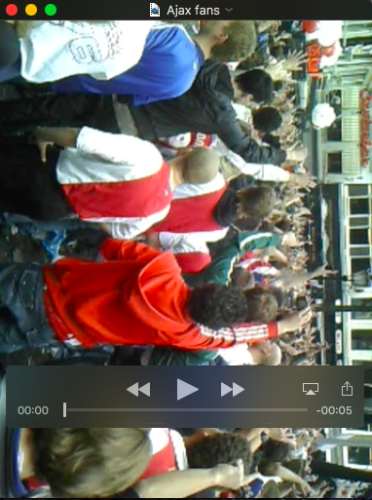
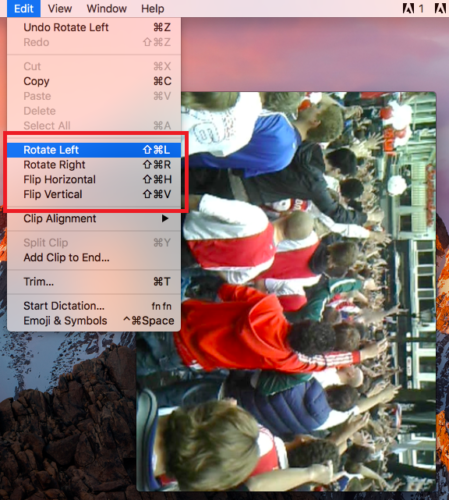
- В меню Edit доступны четыре команды: Rotate Left, Rotate Right, Flip Horizontal, Flip Vertical. Выберите нужную команду.
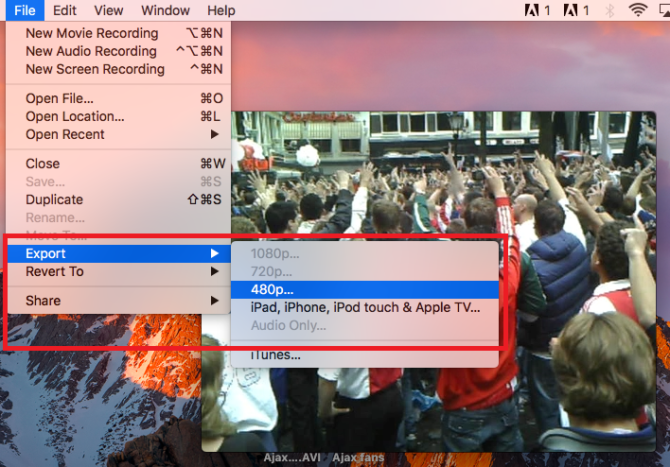
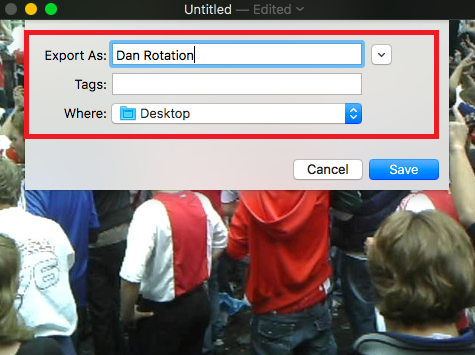
- Сохраните через File > Save. Если Save недоступен, используйте File > Export и выберите качество экспорта, затем укажите имя и нажмите Save.
QuickTime фактически перезаписывает или экспортирует видео с изменённой ориентацией, поэтому получившийся файл будет корректно отображаться в большинстве плееров и при загрузке в соцсети.
Альтернативы и профессиональные варианты
Если вам нужен точный контроль, пакетная обработка или автоматизация — используйте FFmpeg. Это консольный инструмент с большим набором фильтров.
Простейшие команды FFmpeg:
- Повернуть на 90° по часовой: ffmpeg -i input.mp4 -vf “transpose=1” -c:a copy output.mp4
- Повернуть на 90° против часовой: ffmpeg -i input.mp4 -vf “transpose=2” -c:a copy output.mp4
- Поворот на 180°: ffmpeg -i input.mp4 -vf “transpose=2,transpose=2” -c:a copy output.mp4
(Краткое объяснение: transpose=1 — поворот 90° по часовой, transpose=2 — поворот 90° против часовой. Ключ -c:a copy сохраняет аудиопоток без перекодирования.)
Другие популярные инструменты:
- HandBrake — графический риппер/транскодер с опциями поворота в некоторых сборках.
- iMovie — на Mac удобен для более сложного монтажа и поворота клипов в проекте.
- Онлайн-сервисы — быстро, но будьте внимательны с конфиденциальными кадрами и большими файлами.
Важно: если видео содержит ограничение DRM или специфичный кодек, некоторые инструменты не смогут обработать файл без перекодирования.
Когда поворот не решит проблему
- Если видео снято с сильным кадрированием, поворот может раскрыть пустое пространство по краям или обрезать важные объекты. В таких случаях лучше комбинировать поворот с кадрированием и масштабированием.
- Если плеер «читает» метаданные ориентации по-разному, то простого поворота в плеере будет недостаточно — нужно реэкспортировать файл с исправленной разметкой или фактическим поворотом пикселей.
- При сильной компрессии исходника перекодирование может ухудшить качество. Для минимизации потерь сохраняйте максимально возможный битрейт или используйте безпотерянную упаковку, если цель — только поворот метаданных.
Как проверить результат
Критерии приёмки:
- Видео отображается правильно в трёх разных плеерах: встроенный плеер ОС, VLC и браузер (через HTML5 видео).
- Звук остаётся синхронизированным и не потерян.
- Разрешение и соотношение сторон соответствуют ожиданиям; важные объекты кадра не обрезаны.
- Файл открывается и корректно проигрывается на целевых устройствах (мобильных и настольных).
Чеклист перед началом работы
Для обычного пользователя:
- Сделайте резервную копию оригинального файла.
- Убедитесь в наличии свободного места на диске для экспортированных версий.
- Выберите инструмент: QuickTime для Mac, Movie Maker или VLC для Windows, FFmpeg для автоматизации.
Для продвинутого пользователя/монтажёра:
- Решите, нужен ли ремув (перезапись пикселей) или достаточно поправить метаданные.
- Определите целевой формат и битрейт.
- Проверьте компромиссы между скоростью кодирования и качеством.
Пошаговый playbook для надёжного результата
- Создайте копию исходного файла в отдельной папке.
- Воспроизведите файл в нескольких плеерах, чтобы понять, читаются ли метаданные ориентации.
- Если плееры корректно отображают видео — возможно, нужно лишь поправить метаданные. Для FFmpeg: ffmpeg -i in.mp4 -c copy -metadata:s:v:0 rotate=0 out.mp4
- Если требуется реальный поворот пикселей, используйте FFmpeg с фильтром transpose или графический редактор (QuickTime, Movie Maker, VLC-конверт).
- Экспортируйте с настройками, близкими к исходным (разрешение, битрейт). При сомнении — выберите более высокое качество и затем уменьшите размер в отдельной копии.
- Проверьте результат по критериям приёмки.
Важно: команда ffmpeg -c copy -metadata:s:v:0 rotate=0 служит для изменения метаданных контейнера без перекодирования; она корректна для большинства MP4. Если плеер игнорирует метаданные, используйте фильтр -vf для фактического поворота.
Повышение качества и советы по кадрированию
- После поворота проверьте, не появились ли чёрные поля по краям. Если появились, используйте crop и scale, чтобы устранить их и сохранить правильное соотношение.
- При многократном перекодировании качество снижается. Работайте с оригиналом и минимизируйте число перекодировок.
- Если нужно опубликовать видео в соцсетях, проверьте рекомендуемые форматы и соотношения сторон (например, вертикальные видео — 9:16 для сторис).
Оценка усилий и рисков
Impact×Effort: Поворот видео имеет высокий эффект на удобство просмотра и низкие усилия при использовании QuickTime или VLC. Для массовой пакетной обработки потребуется больше усилий, но ROI остаётся высоким, так как устраняется основной раздражающий фактор — неверная ориентация.
Риски и смягчения:
- Потеря качества при повторном кодировании: сохраняйте копии и используйте более высокие битрейты.
- Конфиденциальность при использовании онлайн-сервисов: не загружайте личные или чувствительные видео.
- Ненадёжные установщики старых программ: скачивайте из доверенных источников и проверяйте хэши.
Часто задаваемые вопросы
Как понять, нужно ли менять метаданные или поворачивать пиксели
Если видео правильно отображается в вашем телефоне и некоторых плеерах, но не в других — вероятно, проблема в метаданных. Если же во всех плеерах оно лежит боком — безопаснее повернуть пиксели и экспортировать новый файл.
Можно ли пакетно поворачивать много файлов
Да. Для пакетной обработки удобен FFmpeg вместе со скриптом (bash, PowerShell). Команда с -vf transpose применяется ко всем файлам в каталоге в цикле.
Что делать с вертикальным видео для социальных сетей
Если планируете публиковать вертикальное видео, держите соотношение 9:16 и экспортируйте в формате, рекомендованном платформой (часто MP4, H.264).
Заключение
Поворот видео — простая, но часто необходимая операция. Для Mac используйте QuickTime, для Windows — Movie Maker при возможности или VLC. Для автоматизации и точного контроля подойдёт FFmpeg. Всегда сохраняйте резервную копию исходного файла и проверяйте результат на нескольких плеерах.
Если у вас остались вопросы или вы используете другой инструмент — оставьте комментарий. Мы поделимся подсказками по вашей ситуации.
Изображение: sdecoret via Shutterstock.com

Похожие материалы

Несколько аккаунтов Skype: Multi Skype Launcher

Журнал для работы: повысить продуктивность

Персональные звуки уведомлений на Android

Скачивание шоу Hulu для офлайн‑просмотра

Microsoft Start: персонализированная новостная лента
