
Как повернуть экран в Windows 10, 8 и 8.1
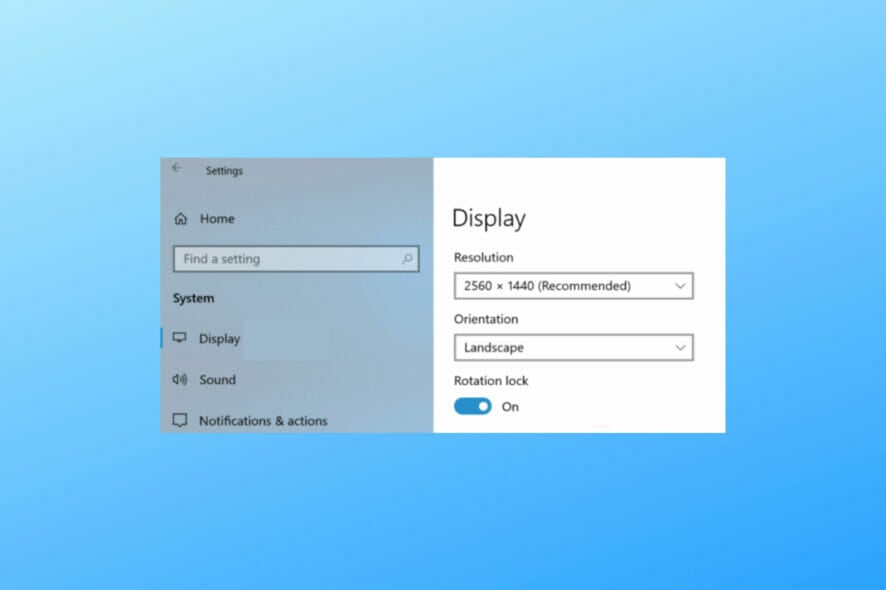
Поворот экрана в Windows 10, Windows 8 и Windows 8.1 можно выполнить несколькими способами: встроенные сочетания клавиш, системные параметры и утилиты видеокарт. На тач-устройствах и планшетах эта функция обычно доступна автоматически, но для классических ноутбуков и настольных ПК полезно знать все варианты.
Быстрые способы повернуть экран
1) Сочетание клавиш (самый быстрый метод)
Нажмите одновременно Ctrl + Alt + ← / ↑ / → / ↓, пока экран не примет нужную ориентацию. Комбинации соответствуют повороту на 90°/180°/270°.
Важно: не все видеодрайверы поддерживают эти сочетания — если ничего не происходит, переходите к следующему разделу.
2) Через Параметры экрана
- Щёлкните правой кнопкой мыши по пустому месту на рабочем столе.
- Выберите Параметры экрана.
- Пролистайте до раздела Ориентация.
- Выберите Альбомная, Портретная или перевёрнутые варианты.
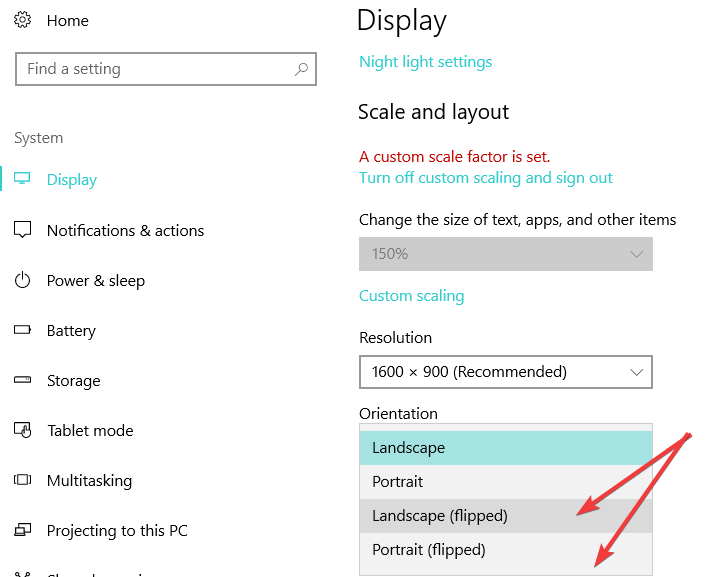
- Нажмите Сохранить изменения (или Сохранить) для подтверждения.
Примечание: русскоязычные названия пунктов могут незначительно отличаться в зависимости от сборки Windows и локализации драйвера видеокарты.
3) Панель управления видеокартой (NVIDIA/AMD/Intel)
Откройте панель управления вашей видеокарты (NVIDIA Control Panel, AMD Catalyst/ Radeon Settings, Intel Graphics Control Panel). В разделе дисплея или экрана ищите параметры ориентации/поворота. Названия могут быть разными, но смысл тот же — выбор альбомной/портретной ориентации.
Преимущество метода: там же можно настроить несколько мониторов и отдельные профили для разных задач.
4) Особенности для Windows 8 и 8.1
Для Windows 8/8.1 порядок действий похож: правый клик по рабочему столу → Персонализация → Параметры экрана → Дополнительные параметры → поиск настроек поворота.
Если вы используете планшетный режим в 8.1, проверьте переключатель Блокировка поворота в центре уведомлений.
Почему поворот экрана может не работать и как это исправить
Частые причины и последовательность действий для диагностики:
- Блокировка поворота активирована (на планшетах/гибридных устройствах). Откройте Центр уведомлений и отключите «Блокировка поворота».
- Сочетания клавиш отключены или не поддерживаются драйвером. Попробуйте Параметры экрана.
- Неправильный или устаревший видеодрайвер. Обновите драйвер через Центр обновления Windows, сайт производителя GPU или с помощью средств автоматического обновления драйверов.
- Подключён внешний монитор с аппаратной фиксацией ориентации (некоторые мониторы не поддерживают поворот через ОС). Проверьте меню OSD монитора.
- Настройки корпоративной политики или ограничения администратора блокируют изменение ориентации — обратитесь к администратору.
Важно: при обновлении драйверов используйте официальные источники (NVIDIA, AMD, Intel, производитель ноутбука). Специальные программы для обновления драйверов могут ускорить процесс, но оценивайте риски и репутацию софта.
Альтернативные подходы и когда они чаще применимы
- Аппаратный поворот: многие мониторы поддерживают механический поворот и функцию Pivot — используйте её, если ОС не управляет ориентацией.
- Сторонние утилиты: есть программы, которые добавляют пункты поворота в контекстное меню или назначают свои горячие клавиши.
- Использовать профиль рабочего стола в панели видеокарты для автоматического переключения при подключении внешнего монитора.
Контрпример: если вы используете KVM-переключатель или вывод зеркалируется на телевизор, управление ориентацией из ОС может не работать корректно.
Мини‑метод: как безопасно изменить ориентацию экрана (шаги)
- Сохраните рабочие документы и закройте полноэкранные приложения.
- Попробуйте сочетание Ctrl + Alt + стрелка — быстрый тест.
- Если безрезультатно — Правый клик → Параметры экрана → Ориентация.
- Примените изменение и дождитесь подтверждения; если что-то пошло не так — верните предыдущую ориентацию.
- Если функция отсутствует или сереет, проверьте драйвер и настройки GPU.
Контроль качества: чек-листы для ролей
Чек-лист для обычного пользователя:
- Попробовать Ctrl + Alt + стрелки.
- Открыть Параметры экрана и проверить Ориентацию.
- Проверить наличие «Блокировки поворота».
- Перезагрузить компьютер и пробовать снова.
Чек-лист для администратора IT:
- Проверить политики групп (GPO), блокирующие изменение дисплея.
- Обновить видеодрайверы через централизованный репозиторий.
- Тестировать на типичных моделях мониторов и ноутбуков.
- Документировать стандартный профиль для поворота и инструкции для пользователей.
Критерии приёмки
- Экран можно повернуть на 90°/180°/270° через Параметры экрана или сочетания клавиш.
- После поворота разрешение и масштаб остаются читаемыми.
- Для мультидисплея ориентация меняется индивидуально для каждого монитора, если это предусмотрено аппаратно.
Короткий глоссарий (1 строка)
- Ориентация: направление отображения экрана — альбомная (горизонтальная) или портретная (вертикальная).
- Блокировка поворота: системная настройка, запрещающая автоматический поворот экрана.
- OSD монитора: встроенное меню управления самим монитором.
Диаграмма принятия решения
flowchart TD
  A[Нужен поворот экрана?] --> B{Устройство планшет/гибрид?}
  B -- Да --> C[Проверить Блокировку поворота в Центре уведомлений]
  B -- Нет --> D[Попробовать Ctrl+Alt+стрелки]
  D --> E{Сработало?}
  E -- Да --> F[Готово]
  E -- Нет --> G[Открыть Параметры экрана -> Ориентация]
  G --> H{Опция доступна?}
  H -- Да --> F
  H -- Нет --> I[Обновить драйвер GPU и проверить панель видеокарты]
  I --> J{Проблема решена?}
  J -- Да --> F
  J -- Нет --> K[Проверить аппаратный монитор и политики админа]
Примеры, когда поворот не применим
- Приложения с фиксированной ориентацией (некоторые игры или старые программы).
- Внешние устройства вывода, которые не поддерживают управление ориентацией из ОС.
- Сценарии удалённого управления, где клиент не передаёт данные о физической ориентации.
Рекомендации по безопасности и конфиденциальности
Избегайте скачивания неизвестных «чистильщиков» или сомнительных программ для драйверов. Для обновления используйте официальные ресурсы производителей или проверенные корпоративные инструменты.
Итог и рекомендации
Если вам нужно часто менять ориентацию экрана, настройте профиль в панели видеокарты или используйте монитор с поддержкой Pivot. Для разовых изменений — используйте сочетание клавиш или Параметры экрана. При проблемах первым делом обновите или переустановите видеодрайвер и проверьте блокировку поворота.
Важно: если вы работаете в корпоративной сети, согласуйте изменения с администратором, особенно если затрагиваются политики безопасности.
Спасибо за чтение — ниже краткое резюме и советы по дальнейшим действиям.
Краткое резюме
- Самые быстрые методы: Ctrl + Alt + стрелка, Параметры экрана, панель видеокарты.
- Если поворот не работает — проверьте блокировку поворота и обновите драйверы.
- Аппаратные ограничения монитора и корпоративные политики могут препятствовать повороту.
Примечание: поделитесь в комментариях, какой метод сработал для вас, и какие устройства вы используете — это поможет другим читателям выбрать оптимальное решение.

Похожие материалы

Несколько аккаунтов Skype: Multi Skype Launcher

Журнал для работы: повысить продуктивность

Персональные звуки уведомлений на Android

Скачивание шоу Hulu для офлайн‑просмотра

Microsoft Start: персонализированная новостная лента
