
Как повернуть текст в Google Docs

Кратко. Повернуть текст в Google Docs нельзя напрямую, но можно обойти это ограничение с помощью инструмента «Рисунок»: создайте текстовое поле, введите текст и поверните поле по углу. Ниже — пошаговая инструкция, альтернативы, советы и чеклист для контроля качества.
Быстрая навигация
- Преобразовать текст в Google Docs
- Альтернативные способы
- Чеклист и критерии приёмки
Как повернуть текст в Google Docs
- Откройте Google Docs в веб-браузере и войдите в аккаунт. Выберите документ, где нужно вставить повернутый текст.
- Поместите курсор в место документа, куда хотите добавить текст.
- В меню выберите «Вставка» > «Рисунок» > «Новый».
- В окне «Рисунок» на панели инструментов нажмите на инструмент «Текстовое поле» (иконка прямоугольника с буквой T) и нарисуйте поле на холсте.
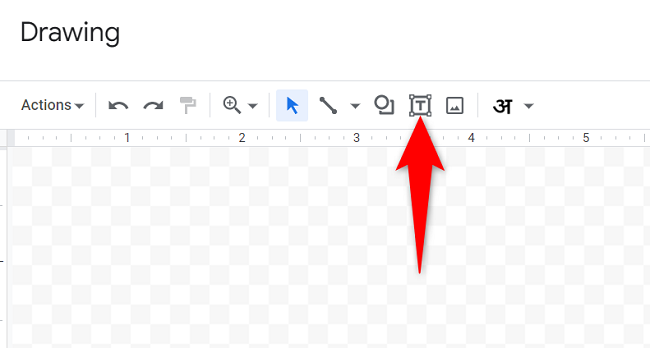
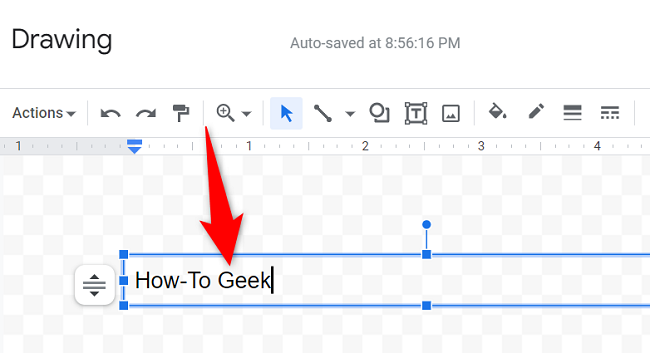
- Введите нужный текст в поле. Отформатируйте шрифт, размер и цвет как обычно.
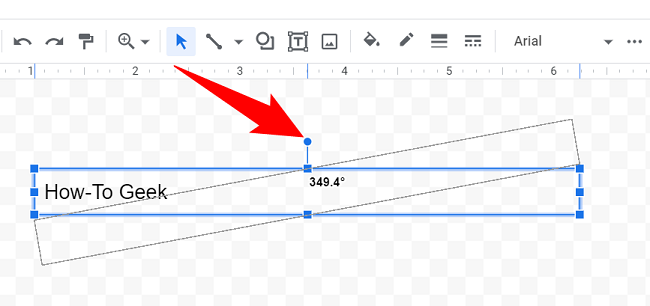
- Наведите курсор на синюю точку над текстовым полем и потянуть её за точку, чтобы повернуть поле под нужным углом.
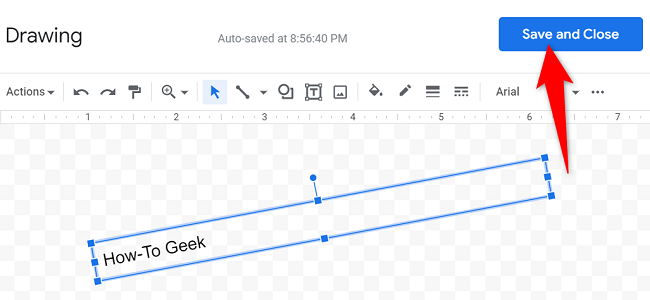
- Нажмите «Сохранить и закрыть» в правом верхнем углу окна «Рисунок», чтобы вставить повернутый текст в документ.
- В документе появится изображение с повернутым текстом. Для редактирования дважды кликните по объекту, и откроется окно «Рисунок» снова.
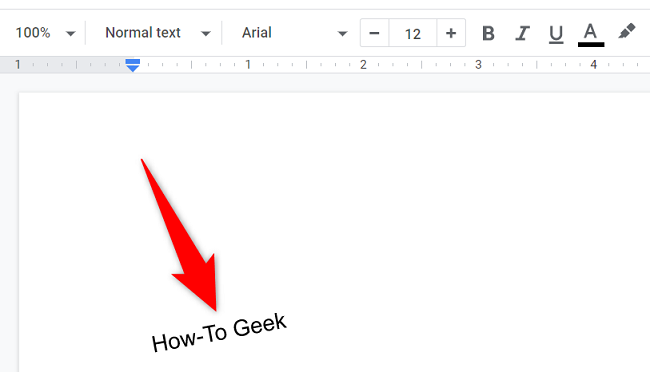
Полезные советы и приёмы
- Если нужно точное угловое значение, поверните поле примерно, затем в окне «Рисунок» используйте направляющие и визуальную оценку — точного ввода градусов в стандартном диалоговом окне нет.
- Для многострочного текста используйте выравнивание внутри текстового поля и отрегулируйте размеры поля перед поворотом.
- Если нужно, чтобы фон был прозрачным, уберите заливку текстового поля в настройках заливки.
Альтернативные способы
- Google Slides: в Слайдах поворот текстового поля работает так же, но интерфейс удобнее для визуальной компоновки. После поворота скопируйте и вставьте в Docs как изображение.
- Редакторы изображений (Photoshop, GIMP): создайте изображение с текстом, поверните под точным углом и вставьте PNG с прозрачным фоном.
- Таблицы и поворот в ячейках: Google Docs не поддерживает поворот текста в ячейках напрямую, для табличных задач лучше использовать Google Sheets.
Когда способ не подойдёт
- Если вам нужен текст, который остаётся редактируемым как обычный текст в документе (например, для поиска или копирования), этот метод не подойдёт — результат вставляется как рисунок.
- Для динамически меняющегося текста (автоматически обновляемых данных) лучше использовать Google Sheets/Apps Script.
Чеклист перед публикацией документа
- Текст читаем под выбранным углом (проверка на разных масштабах).
- Контраст текста и фона достаточен для печати и экранов.
- Размер изображения с текстом оптимален для макета (не слишком большой файл).
- При необходимости — прозрачный фон и корректные отступы.
Критерии приёмки
- Повернутый текст визуально соответствует макету.
- Текст в нужной позиции и не обрезается при печати.
- Файл документа не растёт чрезмерно по размеру из-за вставленных изображений.
Мини‑методология: быстро и воспроизводимо
- Подготовьте текст и форматирование заранее.
- Создайте текстовое поле в «Рисунке». Отрегулируйте размер и стиль.
- Поверните поле и вставьте. Проверьте финальный вид и при необходимости отредактируйте снова.
Важно: результат — изображение. Если важно хранить текст в виде символов, ищите альтернативы.
Краткое сравнение подходов
- Встроенный метод (Рисунок): быстрый, не требует сторонних программ, результат — изображение.
- Google Slides: лучше компоновка и точность, лёгкая интеграция со слайдами.
- Внешний редактор: максимальный контроль над углом и качеством, но требует дополнительных шагов.
Дополнительно
Если вы часто поворачиваете текст, рассмотрите создание шаблона в Slides или использование скриншотов/изображений с прозрачным фоном. Для табличных и массовых задач используйте Google Sheets.
Знаете ли вы, что текст можно поворачивать и в Google Sheets? Для таблиц поворот доступен в настройках формата ячеек.
Итог
Повернуть текст в Google Docs просто: используйте инструмент «Рисунок», создайте текстовое поле и поверните его. Этот способ удобен для декоративных заголовков, схем и макетов. Для функционального редактируемого текста ищите альтернативы.

Похожие материалы

Несколько аккаунтов Skype: Multi Skype Launcher

Журнал для работы: повысить продуктивность

Персональные звуки уведомлений на Android

Скачивание шоу Hulu для офлайн‑просмотра

Microsoft Start: персонализированная новостная лента
