
Как повернуть линейку в Snip and Sketch
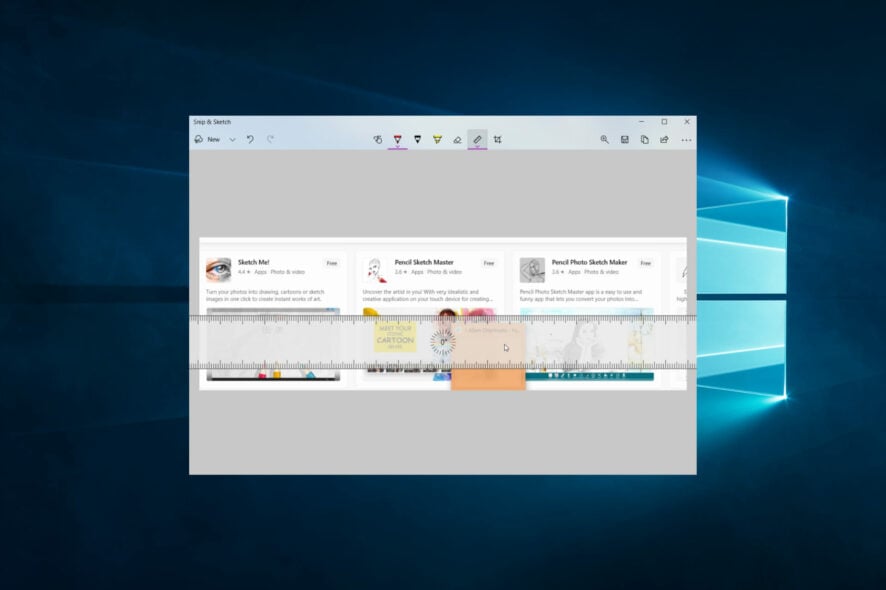
Быстрое содержание
- Коротко о том, где найти инструмент
- Подробные шаги для мыши и тачпада
- Советы по точности и устранению проблем
- Альтернативные подходы и контроль качества
Как повернуть линейку в Snip and Sketch
Ниже — подробная инструкция для двух распространённых сценариев: если вы используете мышь или тачпад. Краткая суть: нужно открыть снимок, включить инструмент «Линейка», а затем задать угол поворота прокруткой или жестом.
1. С помощью мыши
- Запустите приложение Snip and Sketch и сделайте снимок экрана или откройте существующий файл.
- Нажмите на иконку «Линейка» на панели инструментов — линейка отобразится поверх снимка.

- Подведите курсор мыши к линейке и прокрутите колесико мыши вверх или вниз. Линейка будет поворачиваться по мере прокрутки.
Советы по точности:
- Короткие прокрутки меняют угол небольшими шагами; медленная прокрутка даёт более точный результат.
- Если у вас программируемое колесо, проверьте настройки скорости прокрутки в системе — это влияет на чувствительность поворота.
2. С помощью тачпада
Запустите Snip and Sketch и сделайте снимок экрана.
Нажмите на иконку «Линейка» на панели инструментов, чтобы инструмент появился на изображении.
Наведите курсор на линейку, поместите два пальца на тачпад и потяните их вверх или вниз — линейка повернётся в ту же сторону.

- Отпустите пальцы, когда достигнете нужного угла.
Полезные примечания:
- Жест двумя пальцами поддерживается не на всех тачпадах; если он не работает, используйте мышь.
- В некоторых драйверах тачпада можно настроить чувствительность жестов в параметрах Windows или утилитах производителя.
Отличия Snipping Tool и Snip and Sketch
Snipping Tool — старое приложение Microsoft (появилось ещё в Windows Vista). Оно умеет делать скриншоты, но не предоставляет встроенных инструментов аннотаций и совместного доступа.
Snip and Sketch — более современное приложение, вошедшее в Windows 10. Оно включает возможности старого Snipping Tool и добавляет инструменты для разметки, комментариев и быстрой отправки снимка.
Важно: если вам нужен только простой снимок без аннотаций, Snipping Tool по-прежнему справится. Но для поворота линейки и разметки используйте Snip and Sketch.
Устранение проблем и когда это не сработает
- Жесты тачпада не распознаются: проверьте, включены ли мультисенсорные жесты в настройках Windows и установлены ли драйверы производителя.
- Колесико мыши не вращает линейку: убедитесь, что в окне приложения фокус находится на снимке — иногда нужно сначала кликнуть по изображению.
- Линейка не видна: откройте меню инструментов и нажмите «Линейка». Если опция отсутствует, обновите приложение через Microsoft Store.
Важно: на старых версиях Windows 10 или при нестандартных сборках приложение может вести себя иначе.
Альтернативные подходы
- Используйте Snipping Tool для быстрых снимков без аннотаций.
- Сторонние приложения (Lightshot, Greenshot, ShareX) предлагают другие способы измерения и выравнивания, если нужен продвинутый функционал.
- Для точных измерений можно экспортировать изображение в графический редактор (Photoshop, GIMP) и применить там направляющие и инструменты трансформации.
Контроль качества и мини-методология
Мини-методология для быстрой работы с линейкой:
- Сделайте снимок и сразу включите «Линейку».
- Выберите способ поворота (мышь или тачпад) в зависимости от доступного оборудования.
- Добейтесь требуемого угла мелкими корректировками.
- Зафиксируйте аннотации и сохраните результат в нужном формате.
Критерии приёмки
- Линейка поворачивается плавно и предсказуемо.
- Аннотации остаются привязанными к изображению после поворота.
- Угол можно зафиксировать и сохранить изображение без потери качества.
Роль‑ориентированный чеклист
- Для обычного пользователя: проверьте наличие иконки «Линейка», используйте мышь или тачпад.
- Для администратора IT: убедитесь, что драйверы тачпада и мыши обновлены, а политики не блокируют обновления Microsoft Store.
- Для дизайнера: при необходимости экспортируйте изображение в редактор для более точной разметки.
Краткий словарь терминов
- Линейка — инструмент в Snip and Sketch для рисования и выравнивания прямых и измерения угла.
- Snip and Sketch — приложение Windows 10 для создания снимков экрана и их разметки.
Заключение
Поворот линейки в Snip and Sketch — простая и удобная функция: мышью через колесико или тачпадом жестом двумя пальцами. Если способ не сработал, проверьте драйверы и настройки устройств ввода или используйте альтернативные приложения для более сложных задач.
Важно: оставьте комментарий в приложении или на сайте разработчика, если поведение линейки отличается от описанного — это поможет улучшить продукт.
Сводка:
- Откройте снимок и нажмите «Линейка».
- Крутите колесико или делайте жест двумя пальцами на тачпаде.
- При проблемах обновите драйверы или приложение.

Похожие материалы

Несколько аккаунтов Skype: Multi Skype Launcher

Журнал для работы: повысить продуктивность

Персональные звуки уведомлений на Android

Скачивание шоу Hulu для офлайн‑просмотра

Microsoft Start: персонализированная новостная лента
