
Как массово повернуть фотографии на iPhone с помощью Команд
Почему массовая правка важна
Одна-две фотографии можно быстро исправить вручную. Но если вы сделали десятки портретных снимков вместо ландшафтных (или наоборот), ручная правка займёт много времени. Команда автоматизации экономит минуты и часы, особенно если вы регулярно обрабатываете фото для публикаций, архивов или клиентов.
Важно: автоматизация создаёт исправленные копии. Оригиналы остаются в альбоме, пока вы их не удалите.
Что вам понадобится
- iPhone с iOS, где установлено приложение «Команды» (ранее Shortcuts). На русском iOS приложение называется «Команды».
- Несколько фотографий, которые нужно повернуть.
Примечание: стандартный набор действий в «Командах» позволяет менять ориентацию без платных приложений.
Быстрый план действий
- Открыть «Команды» и создать новую команду.
- Добавить действие для выбора нескольких фотографий.
- Добавить действие для поворота изображений на нужный угол.
- Добавить действие для сохранения результатов в альбом.
- Запустить команду и проверить результаты в «Фотографии» → «Недавние».
Пошаговая инструкция по созданию команды для пакетного поворота фото
Ниже подробная последовательность. Следуйте пунктам в том порядке, в каком они приведены.
Шаг 1. Создайте новую команду
- Откройте приложение «Команды». Перейдите на вкладку «Мои команды».
- Нажмите кнопку «Новая команда» (+).
- Введите понятное имя, например: «Повернуть фото».
Шаг 2. Добавьте действие для выбора изображений
- Нажмите «Добавить действие». Откройте вкладку «Приложения».
- Выберите «Фотографии».
- В списке действий найдите и добавьте «Выбрать фотографии».
- Нажмите стрелку справа от «Выбрать фотографии» и включите переключатель «Выбирать несколько».
Важно: убедитесь, что разрешили Командам доступ к вашим фото (при первом запуске приложение запросит разрешение).
Шаг 3. Добавьте действие поворота
- Нажмите «Добавить действие» снова.
- Перейдите на вкладку «Категории» и выберите «Мультимедиа».
- В разделе «Редактирование изображений» добавьте действие «Повернуть изображение/видео».
- По умолчанию стоит вращение 90° по часовой стрелке. Нажмите на значение и введите нужный угол: 90, 180 или 270 градусов.
- Нажмите «Готово».
Совет: если нужный угол отличается от стандартных, вставьте цифровое значение вручную. 90 — одно вращение по часовой, 180 — два, 270 — три.
Шаг 4. Добавьте действие для сохранения
- Снова нажмите «Добавить действие».
- Перейдите в «Приложения» → «Фотографии».
- Выберите «Сохранить в альбом фотографий».
- По умолчанию альбом — «Недавние». Нажмите и выберите другой альбом при необходимости.
- Сохраните команду и закройте редактор (крестик в углу).
Шаг 5. Запустите команду и проверьте фото
- Откройте «Команды» и нажмите на «Повернуть фото».
- Выберите необходимые изображения и нажмите «Добавить» или «Готово».
- Подождите: после завершения появится галочка. Откройте «Фотографии» → «Недавние» и убедитесь, что новые изображения повернуты правильно.
Если всё верно, при желании удалите оригиналы с неправильной ориентацией.
Как избежать проблемы изначально
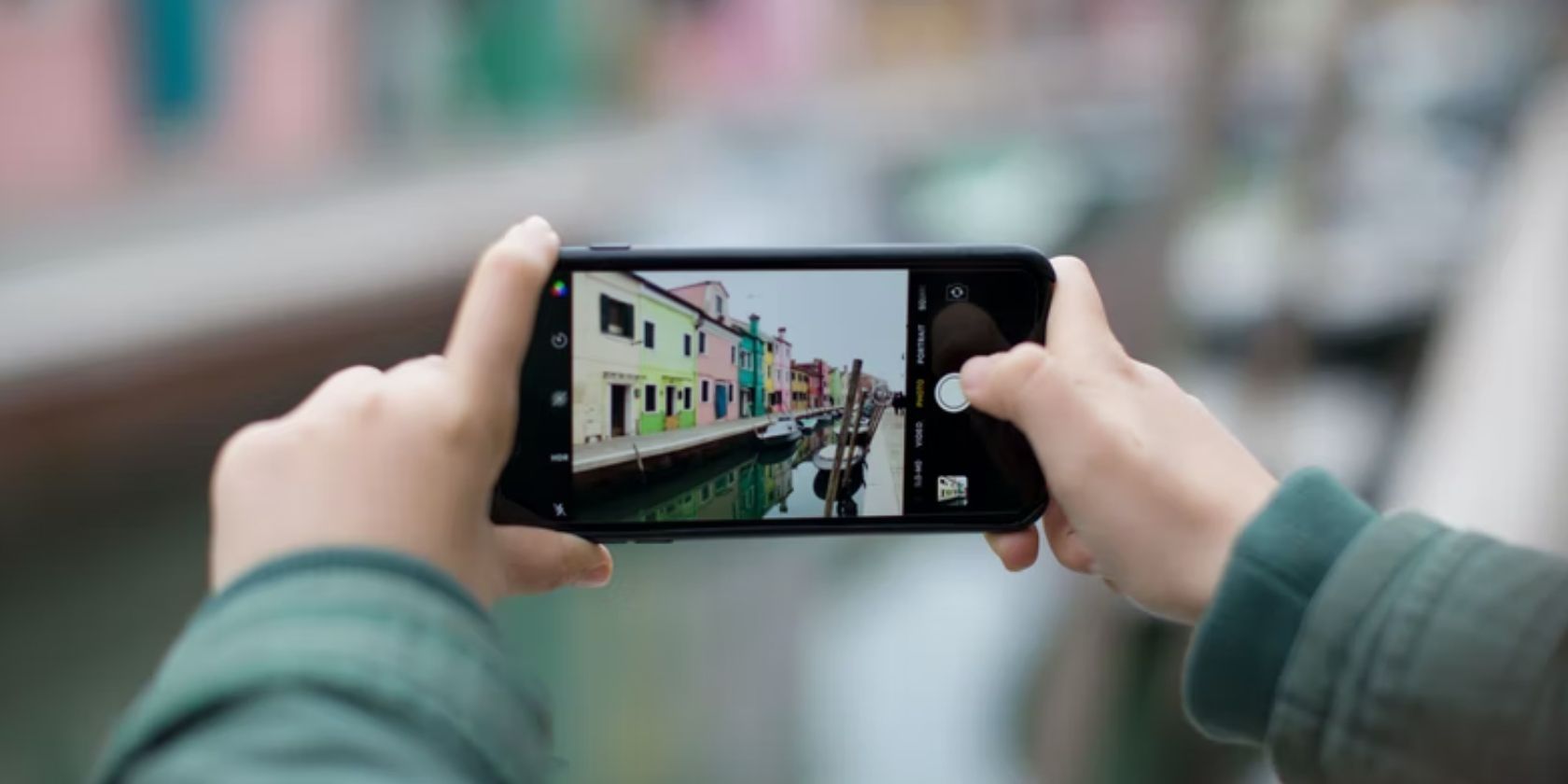
При съёмке горизонтального кадра посмотрите на индикатор масштаба (например, 0.5x или 1x) в приложении «Камера». Он должен повернуться вместе с телефоном. Если индикатор остался вертикальным, камера думает, что вы снимаете в портретной ориентации.
Краткая проверка: перед нажатием спусковой кнопки убедитесь, что интерфейс камеры (элементы управления) ориентирован под желаемую композицию.
Отладка и частые проблемы
Важно: инструмент в Командах работает как правило корректно, но бывают случаи, когда поворот не применился. Ниже — список причин и решений.
- Проблема: Команды не видят фото. Решение: В Настройках → Конфиденциальность → Фото разрешите доступ приложению «Команды». Для массового выбора можно дать доступ ко всем фото.
- Проблема: изображение не поворачивается или остаётся прежним. Решение: проверьте, применён ли поворот к исходному файлу или к копии; откройте результат в редакторе фото и проверьте метаданные.
- Проблема: нужный угол не поддерживается. Решение: используйте последовательность действий: сначала поворот на 90°, затем повторите действие для дополнительных 90°.
- Проблема: большая очередь файлов и долгий процесс. Решение: поворачивайте пакетами по 50–100 фото, чтобы избежать временных ограничений памяти.
Когда этот метод не подойдёт
- Если вам нужно одновременно изменять размеры, качество и метаданные EXIF — простая команда поворота не решит всех задач.
- Если фотографии защищены DRM или находятся в стороннем облаке без локального кэша, Команды могут не получить доступ.
Альтернативный путь: использовать компьютер (Mac/Windows) или сторонние приложения, если требуется продвинутый пакетный редактор.
Альтернативные подходы
- На Mac: перенесите фото в Finder/Фото и примените поворот в пакетном режиме через Просмотр или сторонние утилиты. Это удобно при наличии большого набора фото и необходимости полной обработки EXIF.
- Сторонние приложения на iPhone: некоторые платные приложения поддерживают пакетную обработку с дополнительными опциями (сжатие, переименование). Они подходят, если нужны сложные операции.
- Использовать облачные сервисы: загрузка на облако + пакетная обработка на ПК — полезно для резервных копий и долгосрочной организации.
Практический чек‑лист перед запуском команды
- Резервная копия важных фото (iCloud, внешний диск).
- Команды имеют доступ к Фото (Настройки → Конфиденциальность).
- Вы выбрали правильный угол поворота.
- Альбом для сохранения указан корректно.
- Поверните тестовую партию из 3–5 фото, прежде чем обрабатывать сотни.
Шаблон операционной процедуры (SOP)
- Откройте «Команды».
- Запустите «Повернуть фото».
- Выберите тестовую партию (3–5 фото). Нажмите «Добавить».
- Проверьте результаты в «Фотографии» → «Недавние».
- Если всё верно, обработайте остальную коллекцию пакетами по 50–100 фото.
- Очистите оригиналы при необходимости.
Совместимость и заметки по версиям
- Метод работает на iOS, где есть приложение «Команды» (минимальные отличия могут быть между версиями iOS). Если у вас устаревшая iOS и нет вкладок или действий, обновите систему.
- На устройствах с корпоративными политиками доступа (MDM) некоторые команды и доступ к фото могут быть ограничены.
Конфиденциальность и безопасность
Команды обрабатывают ваши изображения локально на устройстве. Если вы даёте приложению доступ ко всем фото, будьте внимательны при использовании общих или корпоративных устройств. Для публикаций убедитесь, что персональные данные из EXIF (геолокация) обработаны или удалены, если это нужно.
Быстрая памятка для разных ролей
- Фотограф: тестируйте на партиях по 10 снимков и сохраняйте в отдельный альбом для корректировки метаданных позже.
- SMM‑менеджер: включайте автоматический экспорт в папку для публикаций и переименовывайте файлы удобным шаблоном на Mac.
- Архивист: храните оригиналы в облаке и сохраняйте повернутые копии локально для доступа офлайн.
Заключение
Создание простой команды в приложении «Команды» экономит время и снижает рутину. Это особенно полезно, если вы часто снимаете и обрабатываете большое количество фотографий. Тестируйте команду с небольшой группой файлов, настраивайте угол поворота и альбом для сохранения. Если нужно больше опций (масштабирование, изменение качества, редактирование EXIF), комбинируйте дополнительные действия в Командах или используйте компьютерные утилиты.
Важно: используйте пакетную обработку осторожно и всегда держите резервные копии важных снимков.
Краткое резюме
- Команды позволяют массово повернуть фотографии на iPhone без платных приложений.
- Создайте команду: выбрать фото → повернуть → сохранить.
- Тестируйте на небольшом наборе и выполняйте обработку пакетами.
- Для сложной обработки используйте ПК или профессиональные приложения.
С этим подходом вы сможете быстро исправлять ориентацию снимков и сосредоточиться на создании контента, а не на рутинной правке.

Похожие материалы

Несколько аккаунтов Skype: Multi Skype Launcher

Журнал для работы: повысить продуктивность

Персональные звуки уведомлений на Android

Скачивание шоу Hulu для офлайн‑просмотра

Microsoft Start: персонализированная новостная лента
