
Как повернуть изображение в Windows 11
Быстрые ссылки
- Из Проводника
- Поворот в приложении «Фотографии»
- Использование Paint
Краткое содержание
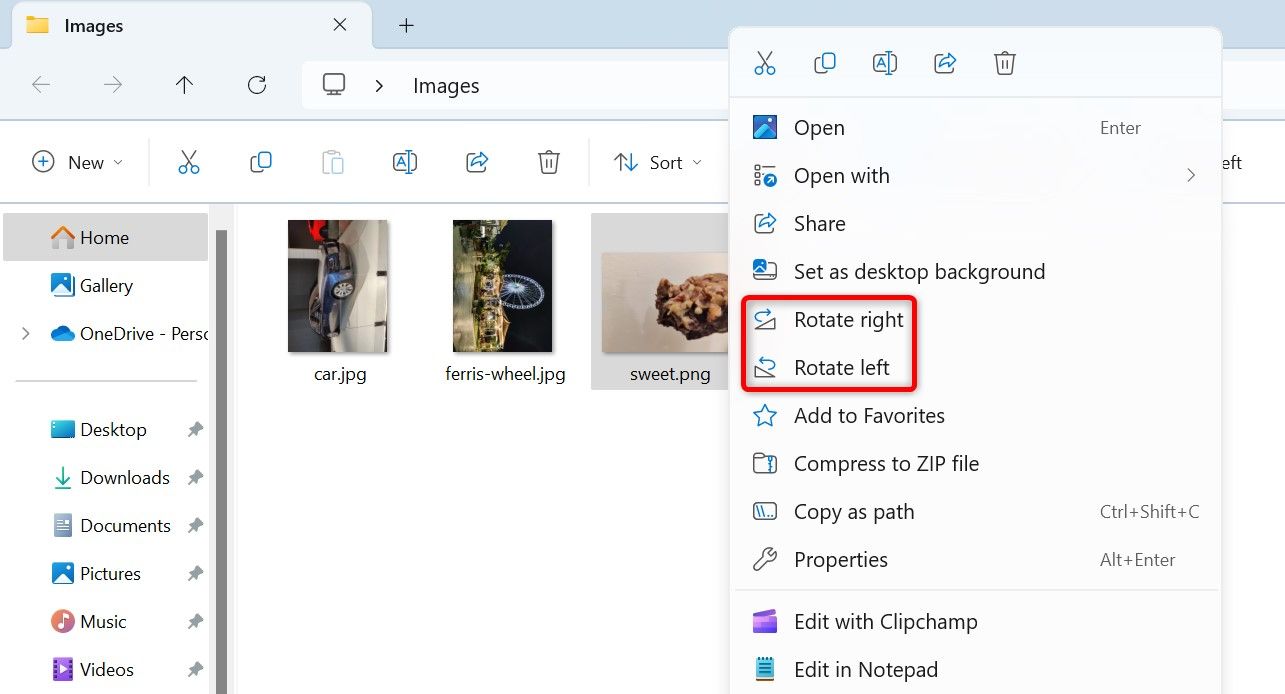
- Чтобы повернуть изображение в Проводнике: правый клик → Повернуть вправо / Повернуть влево.
- В приложении «Фотографии»: открыть изображение → Редактировать изображение → выбрать стрелку поворота → Сохранить/Сохранить как копию.
- В Paint: открыть изображение → Изображение → Повернуть → выбрать 90° или 180° → сохранить.
Из Проводника
Это самый быстрый способ, если нужно повернуть файл(ы) без открытия программы. Подходит для одиночных файлов и пакетной обработки.
Шаги:
- Нажмите Windows+E, чтобы открыть Проводник.
- Найдите папку с нужной фотографией(ями).
- Выделите один или несколько файлов.
- Кликните правой кнопкой мыши по выделению.
- Выберите «Повернуть вправо» или «Повернуть влево» в контекстном меню.
Важно: Проводник сразу изменяет файл(ы) на диске. Если вы хотите сохранить оригинал, скопируйте файл перед поворотом.
Если вы ошиблись, просто примените противоположный поворот — это вернёт ориентацию.
Поворот фото в приложении «Фотографии»
Приложение «Фотографии» удобно тем, что даёт быстрый просмотр, редактирование и опции сохранения.
Определение: Приложение «Фотографии» — встроенный просмотрщик и базовый редактор изображений в Windows 11.
Шаги:
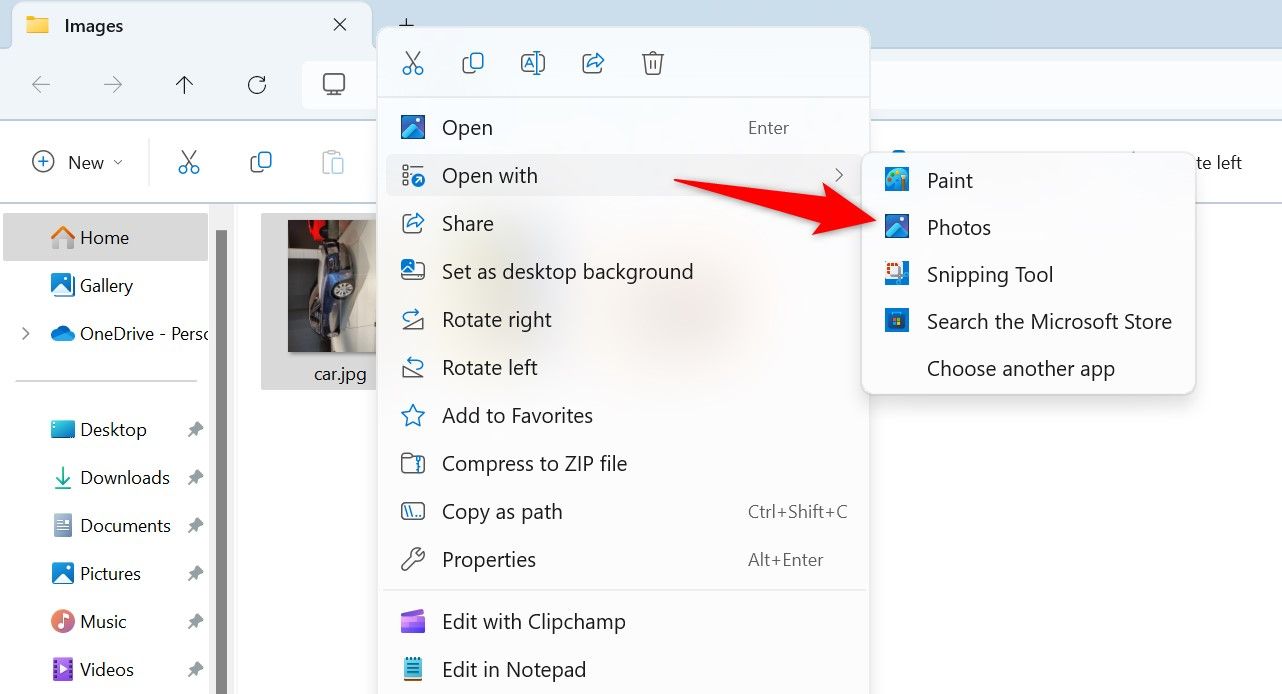
- В Проводнике правой кнопкой кликните файл → Открыть с помощью → Фотографии. Если «Фотографии» назначены по умолчанию, просто дважды кликните.
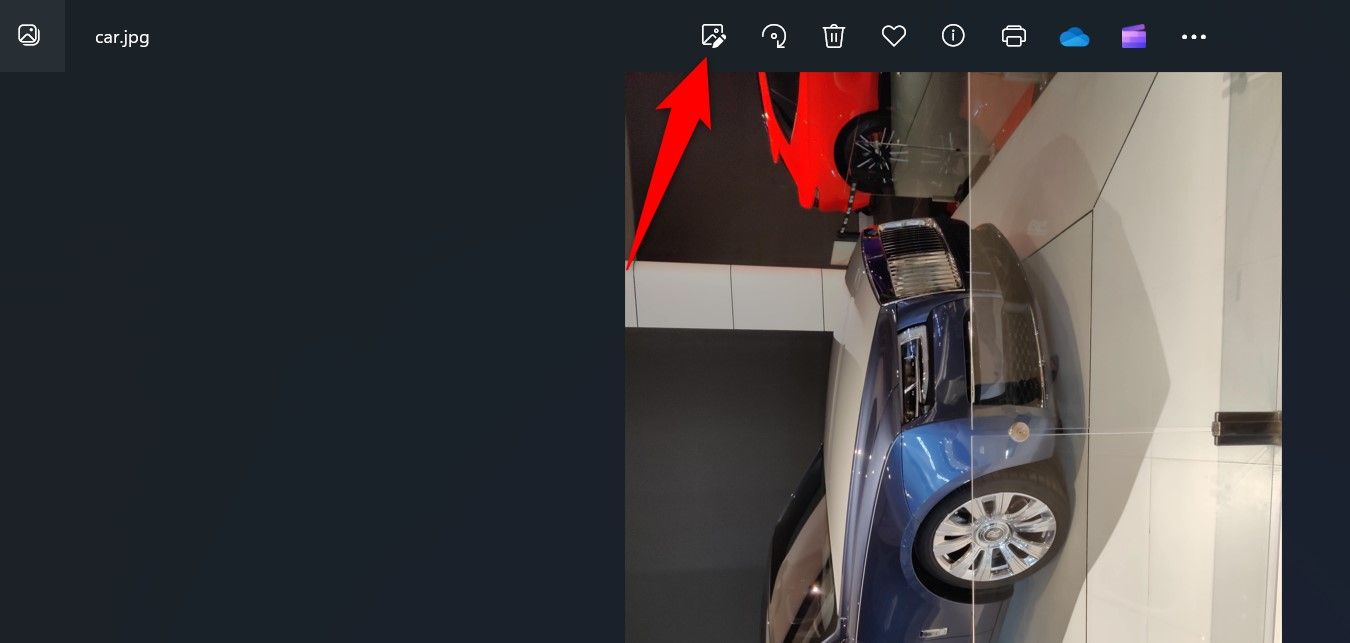
- В приложении нажмите на значок Редактировать изображение в верхней панели или нажмите Ctrl+E.
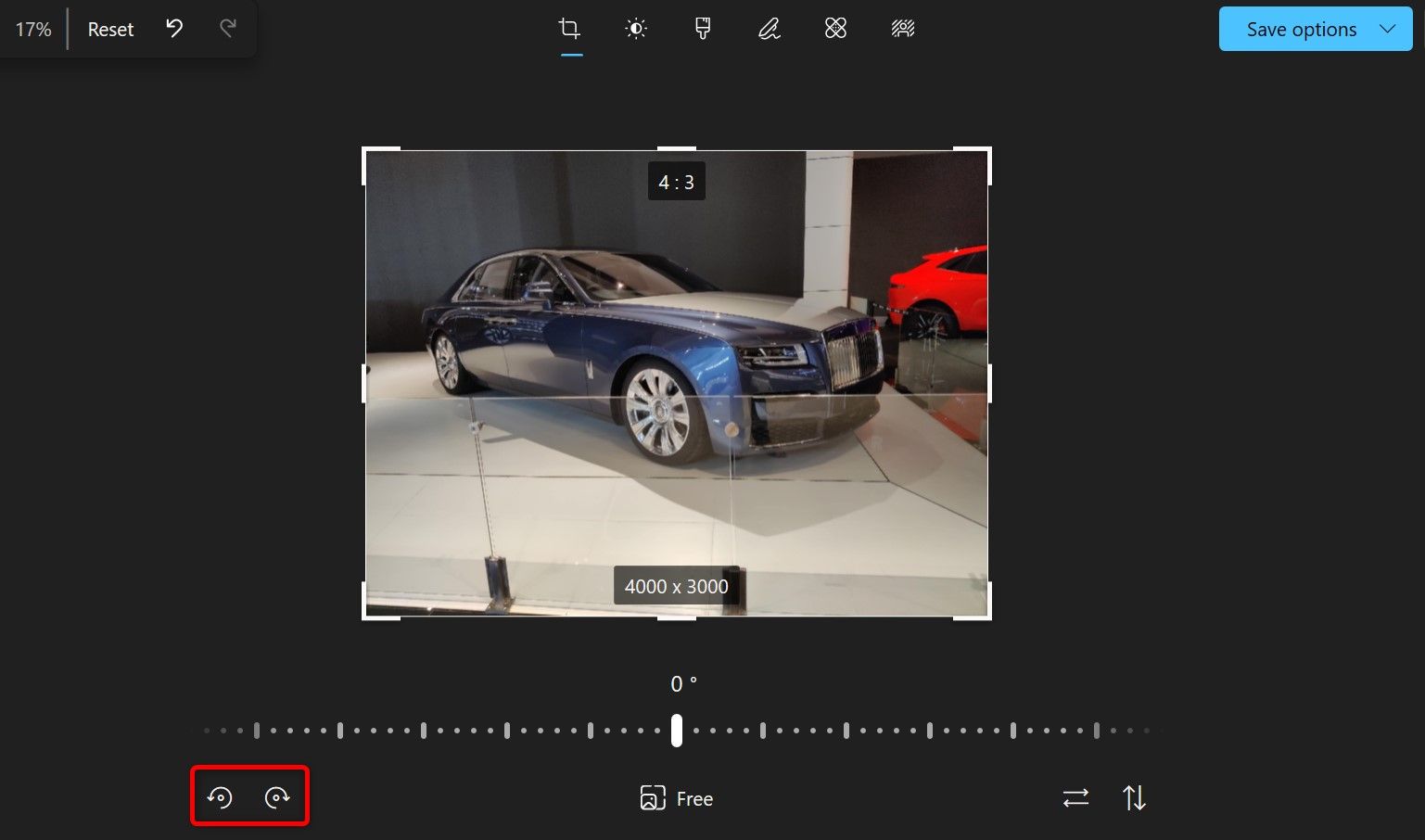
- Внизу окна нажмите стрелку вправо, чтобы повернуть на 90° по часовой стрелке, или стрелку влево, чтобы повернуть против часовой.
- Нажимайте столько раз, сколько нужно, пока не получите нужную ориентацию.
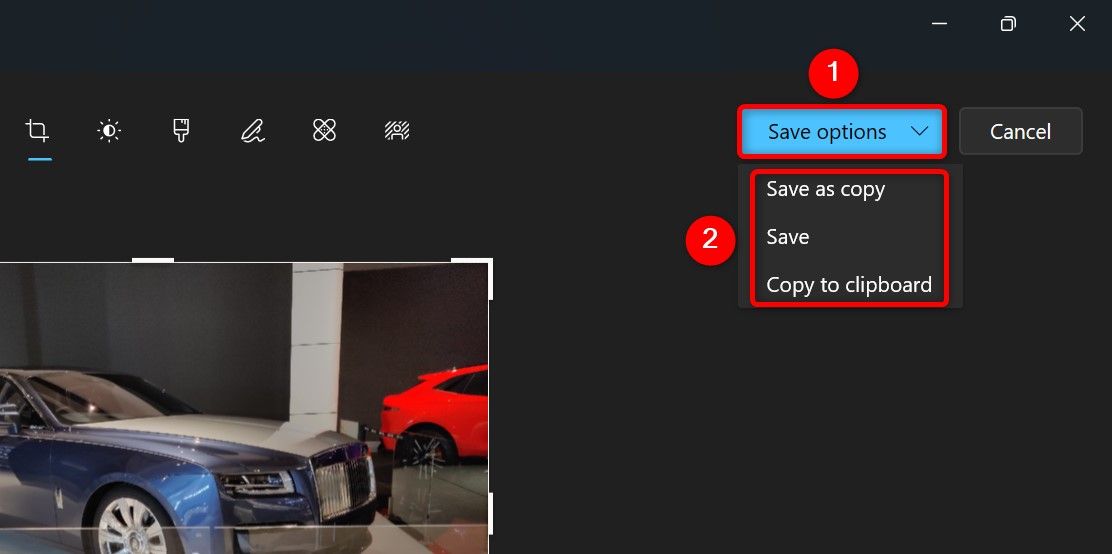
- Нажмите «Параметры сохранения» в верхнем правом углу и выберите:
- Сохранить как копию — создаёт новый файл и не затрагивает оригинал.
- Сохранить — перезаписывает исходный файл.
- Копировать в буфер обмена — помещает изображение в буфер для вставки в другие приложения.
Использование Paint
Paint позволяет повернуть изображение на 90° в любую сторону или на 180°. Подходит, если вам нужен простой локальный редактор без дополнительных опций.
Шаги:
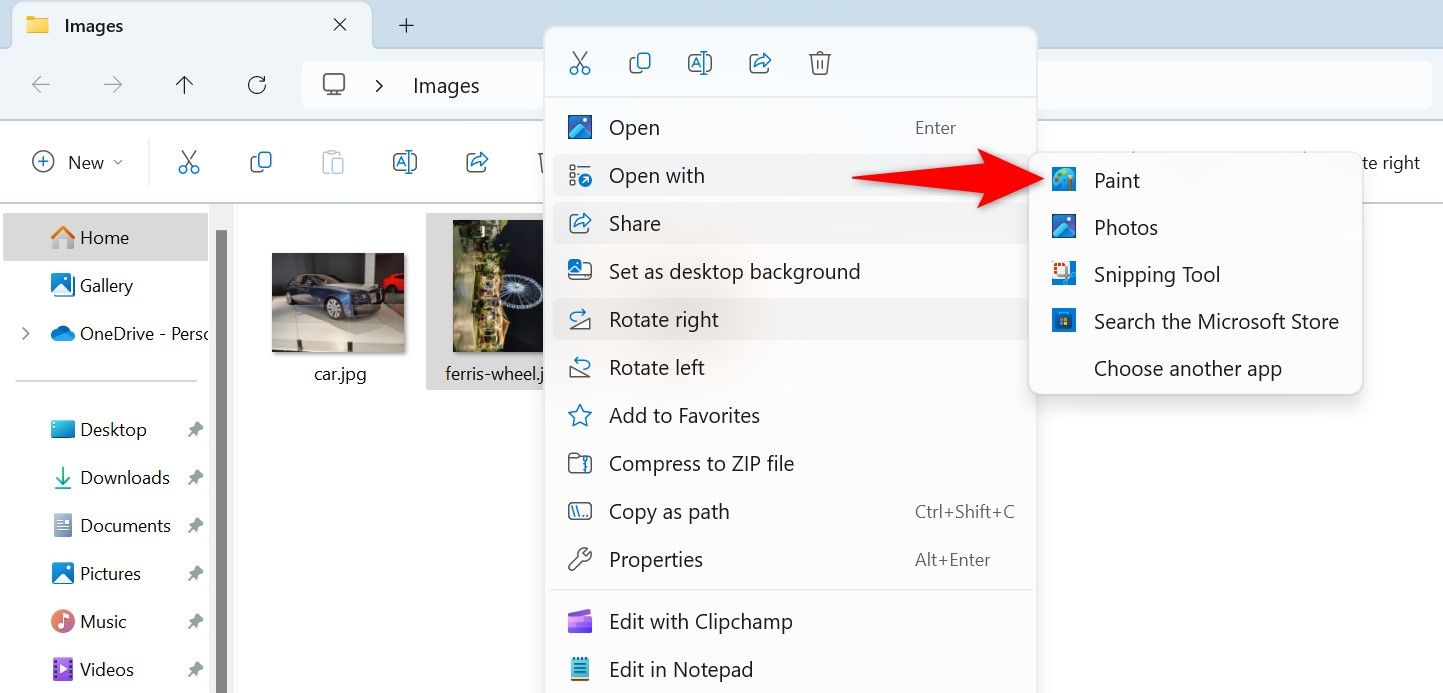
- В Проводнике правой кнопкой кликните файл → Открыть с помощью → Paint.
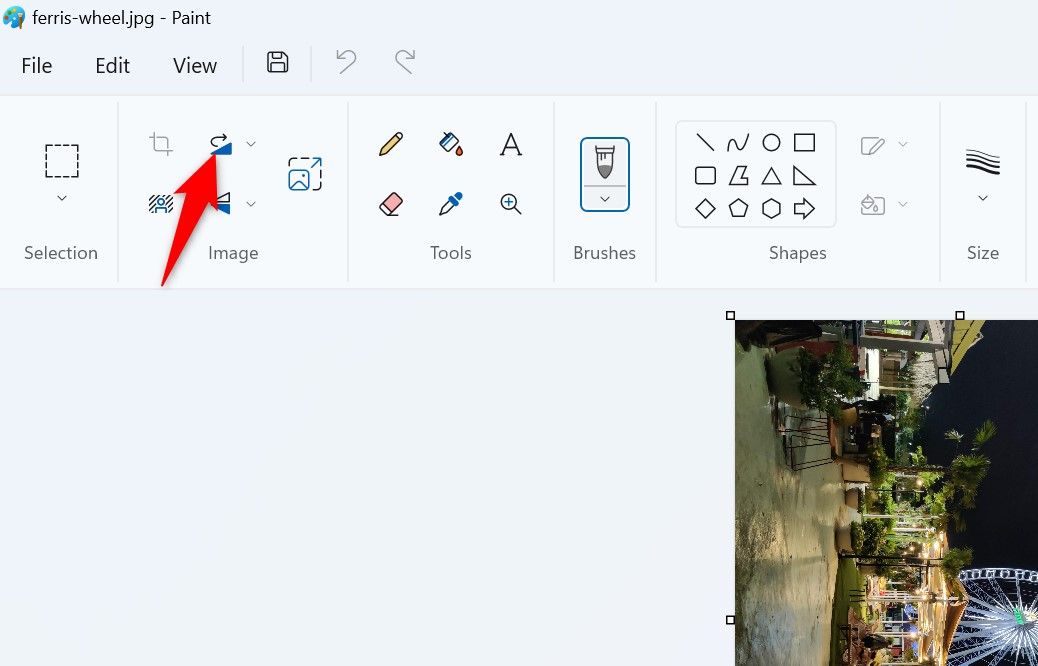
- В разделе Изображение на верхней панели нажмите кнопку Повернуть.
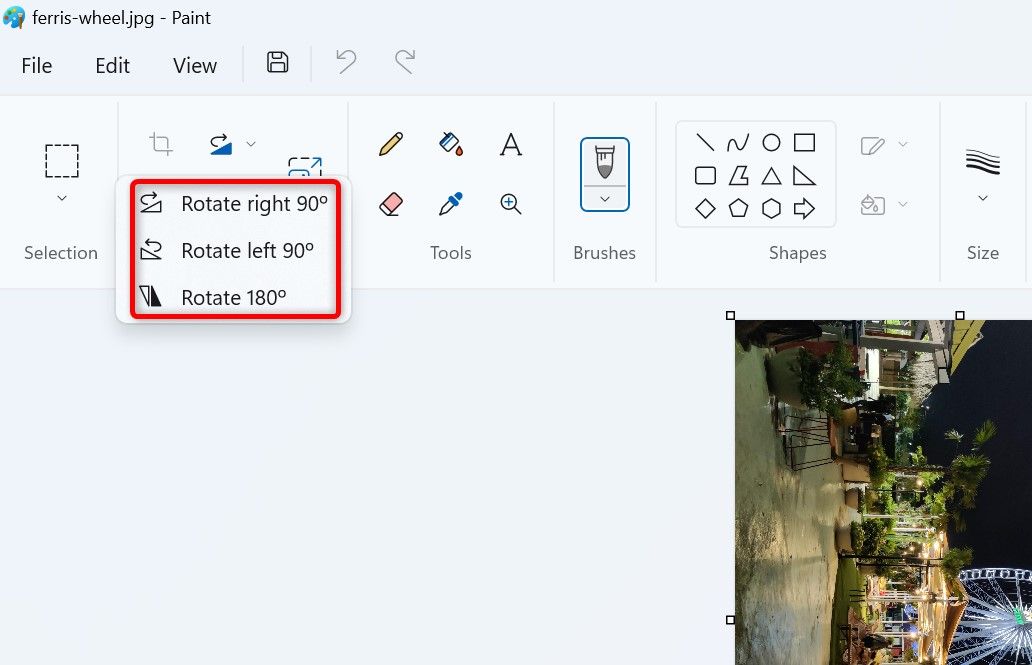
- Выберите «Повернуть вправо на 90°», «Повернуть влево на 90°» или «Повернуть на 180°».
- Сохраните изменения: Файл → Сохранить (Ctrl+S) или Файл → Сохранить как, чтобы создать копию.
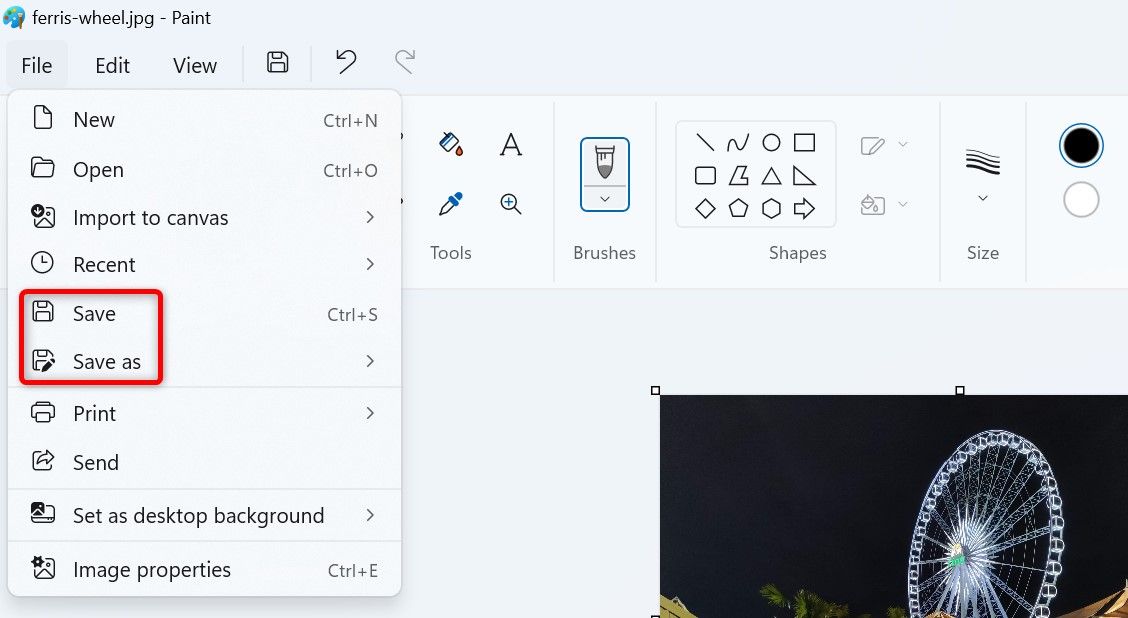
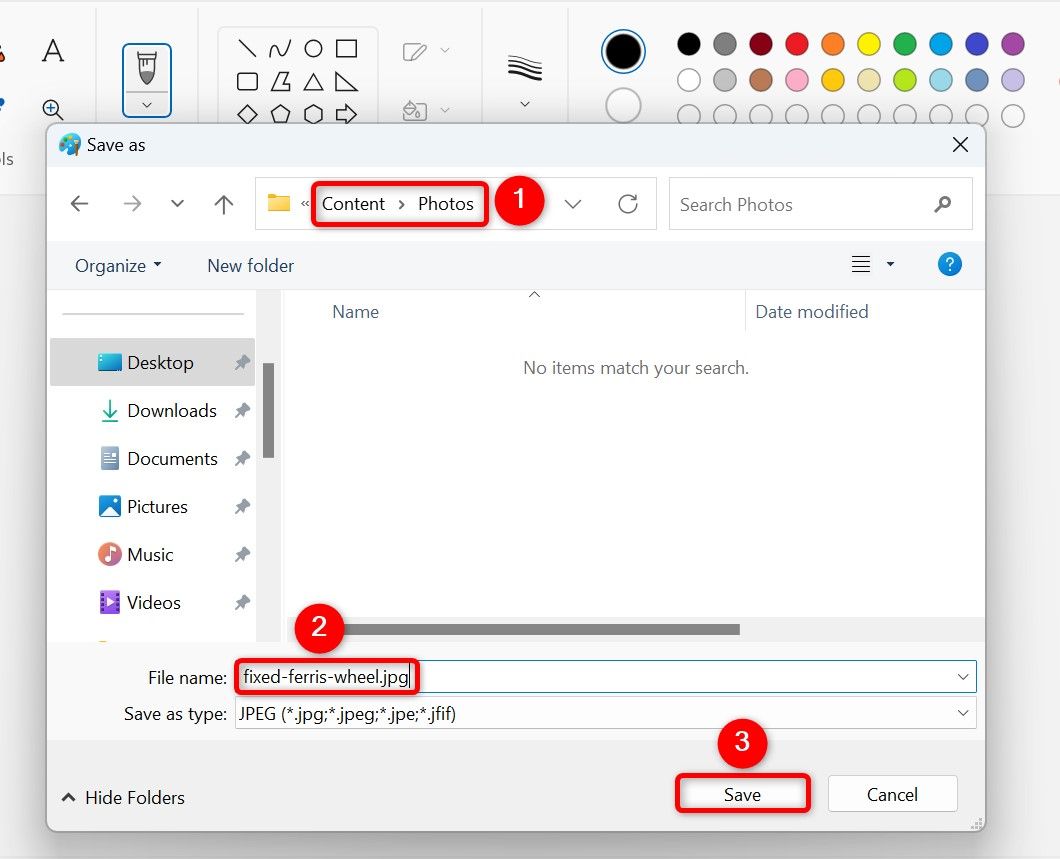
Если вы выбираете «Сохранить как», в появившемся окне укажите папку и имя файла, затем нажмите «Сохранить».
Когда эти способы не работают
- Файл защищён от записи или открыт в другой программе — Проводник/Paint не смогут перезаписать файл.
- Формат файла не поддерживается (редко для стандартных JPEG/PNG). В этом случае используйте конвертер или другое приложение.
- Изображение содержит встроенные метаданные ориентации (EXIF). Некоторые просмотрщики автоматически корректируют отображение с учётом EXIF, а Проводник может не менять сам файл, а лишь отображение.
Решения:
- Проверьте права доступа к файлу и закройте другие программы.
- Конвертируйте файл в PNG или JPEG, если формат странный.
- Если проблема в EXIF, используйте «Сохранить как копию» в «Фотографиях» или откройте в Paint и сохраните — это обычно сбрасывает EXIF-ориентацию.
Альтернативные подходы
- PowerToys Image Resizer — пакетное изменение размеров и простые трансформации (если установлен).
- Сторонние редакторы: IrfanView (легкий), GIMP (функциональный) или Photoshop (профессиональный).
- Онлайн-сервисы для быстрой правки, если файл не содержит приватных данных.
Короткая методика (мини-процесс)
- Решите: нужно ли сохранить оригинал?
- Если да, сделайте копию файла.
- Выберите способ: Проводник (быстро), Фотографии (сохранение копии), Paint (точный поворот).
- Примените поворот и проверьте результат.
- Сохраните и закройте файл.
Ментальная модель и советы
Ментальная модель: Проводник — действие на файловой системе; «Фотографии» — временное редактирование + опции сохранения; Paint — простая локальная правка и перезапись.
Советы:
- Для массового поворота используйте Проводник.
- Для безопасного сохранения — «Сохранить как копию» в «Фотографиях».
- Для редактирования без EXIF — откройте в Paint и сохраните.
Чеклисты по ролям
Для обычного пользователя:
- Сделать резервную копию важной фотографии.
- Повернуть через Проводник или «Фотографии».
- Проверить результат в просмотрщике.
Для фотографа/редактора:
- Импортируйте исходники в менеджер фото (Lightroom/Photos).
- Поверните при необходимости в редакторе, сохраняя слой/оригинал.
Для администратора/ИТ:
- При массовых действиях используйте скрипты или PowerToys.
- Убедитесь, что пользователи имеют права на запись в целевые папки.
Критерии приёмки
- Изображение отображается в нужной ориентации в стандартном просмотрщике.
- Оригинальный файл сохранён, если требовалось сохранить копию.
- Для пакетной операции все выбранные файлы повернуты одинаково.
Устранение неполадок — быстрый справочник
- Проблема: кнопки неактивны → Причина: файл открыт в другой программе. Решение: закройте другие программы.
- Проблема: поворот не меняет отображение в некоторых приложениях → Причина: приложение учитывает EXIF. Решение: сохранить как новый файл через Paint.
- Проблема: не перезаписывается → Причина: нет прав на запись. Решение: проверить права доступа.
Совместимость и заметки о миграции
- Стандартные форматы JPEG, PNG, BMP полностью поддерживаются встроенными приложениями.
- RAW-файлы камер обычно требуют сторонних программ или конвертации в JPEG для простого поворота.
Фактбокс
- Инструменты: Проводник, «Фотографии», Paint — встроены в Windows 11.
- Поворот: 90° по/против часовой и 180° доступны везде.
- Сохранение: перезапись или создание копии — зависит от приложения.
Короткое объявление (для рассылки или новостей)
В Windows 11 вы можете быстро и безопасно повернуть фотографии без сторонних программ. Используйте Проводник для быстрого пакетного поворота, приложение «Фотографии» для редактирования с опцией сохранения копии и Paint для простого локального редактирования. Все три метода встроены и подходят для большинства форматов изображений.
Важно: Если изображение важно или оригинал нужен в целости, всегда сохраняйте копию перед массовыми изменениями.
Завершение
Повернуть изображение в Windows 11 просто и гибко: выбирайте Проводник для скорости, «Фотографии» для контроля и сохранения копий, а Paint — для базовой локальной правки. Если что-то идёт не так, проверьте права доступа, формат файла и метаданные EXIF.

Похожие материалы

Несколько аккаунтов Skype: Multi Skype Launcher

Журнал для работы: повысить продуктивность

Персональные звуки уведомлений на Android

Скачивание шоу Hulu для офлайн‑просмотра

Microsoft Start: персонализированная новостная лента
