
Как повернуть видео в QuickTime на Mac
Кратко
Если вы сняли вертикальное видео по ошибке, QuickTime на Mac позволяет быстро повернуть его в нужную ориентацию и сохранить новую версию. Пошаговая инструкция ниже, включая обход проблемы с приложением Фото.
Почему это полезно
Вертикальные кадры иногда случайны, но выглядят плохо при просмотре в ландшафтном формате. Быстрое исправление в QuickTime экономит время и сохраняет исходник.
Что понадобится
- Mac с macOS и установленным QuickTime Player
- Видеофайл, который можно открыть в QuickTime
Пошаговая инструкция
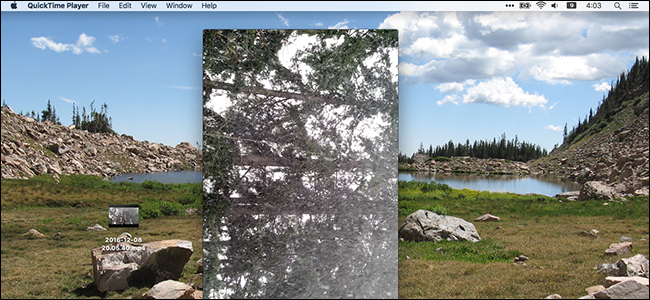
Открыть видео в QuickTime
- Дважды кликните по файлу в Finder или откройте QuickTime и выберите Файл > Открыть файл. QuickTime поддерживает большинство форматов, снятых на телефоны и камеры.
ALT: Скриншот окна QuickTime с меню Правка и пунктом Повернуть вправо
Повернуть видео
- В строке меню выберите Правка, затем Повернуть вправо или Повернуть влево в зависимости от нужного направления. Для русского интерфейса macOS пункты называются «Правка» и «Повернуть вправо/влево».
- При необходимости повторяйте действие, пока кадр не станет как нужно. QuickTime применяет поворот визуально; вы увидите результат сразу.

ALT: Окно QuickTime с видео, повернутым в горизонтальную ориентацию
Сохранить отредактированную версию
- Выберите меню «Файл» > «Сохранить» или нажмите ⌘S (Command+S).
- QuickTime сохранит новый файл и не перезапишет оригинал. Вы можете выбрать папку для сохранения и при желании удалить исходник вручную.

ALT: Диалог сохранения файла в QuickTime с предложением сохранить новую версию
Важно
Если видео находится в приложении Фото на macOS, опции поворота могут быть недоступны (серые кнопки). В этом случае выполните простой обход.
Обходная процедура для видео в Фото
- Откройте Фото и выберите нужное видео.
- Перетащите видео на рабочий стол или в любую папку Finder. Это экспортирует файл из библиотеки Фото.

ALT: Перетаскивание видео из приложения Фото в папку на рабочем столе
- Дважды кликните экспортированный файл, чтобы открыть его в QuickTime. Поверните и сохраните как описано выше.
- Если нужно, перетащите отредактированную версию обратно в Фото для импорта и затем удалите оригинал из библиотеки Фото.
Когда этот способ не сработает
- Файл использует нестандартный кодек, который QuickTime не поддерживает. В таком случае используйте VLC или HandBrake для перекодировки.
- Видео защищено правами доступа или находится на внешнем носителе только для чтения. Проверьте права и разрешения.
- Файл повреждён — программа может не открыть его.
Альтернативы и дополнительные подходы
- Повернуть на iPhone: Откройте видео в приложении «Фото», нажмите «Изменить» и используйте инструмент поворота (если доступен).
- iMovie: Подходит для простого редактирования и поворота с возможностью последующей цветокоррекции и обрезки.
- VLC: Мощный, бесплатный медиапроигрыватель с опцией поворота и перекодировки.
- HandBrake: Перекодирует файл в совместимый формат после поворота.
Короткий чеклист для видеографа
- Проверьте ориентацию на камере перед началом съёмки.
- Снимайте с маркерами кадра, если важно положение объекта.
- Храните оригиналы на случай необходимости восстановления.
- После поворота проверяйте звук и синхронизацию.
Решение в виде потока (Mermaid)
flowchart TD
  A[Есть видео] --> B{Файл открыт в QuickTime?}
  B -- Да --> C[Повернуть в QuickTime]
  C --> D[Сохранить новую версию]
  B -- Нет --> E{Файл в Фото?}
  E -- Да --> F[Перетащить в Finder]
  F --> C
  E -- Нет --> G[Использовать VLC или HandBrake]
  G --> C
Критерии приёмки
- Видео воспроизводится и выглядит в правильной ориентации в стандартных плеерах.
- Отредактированная версия сохранена отдельно от оригинала.
- Если импортировали обратно в Фото, новая версия корректно отображается в библиотеке.
Краткое резюме
QuickTime — самый простой способ повернуть видео на Mac: откройте файл, используйте Правка > Повернуть вправо/влево и сохраните новую версию. Если видео хранится в Фото, сначала экспортируйте файл в Finder. При проблемах с кодеками используйте VLC или HandBrake.
Важные заметки
- QuickTime не перезаписывает исходный файл при сохранении новой версии.
- Не удаляйте оригинал, пока не убедитесь, что новая версия полностью рабочая.
Ключевые выводы
- QuickTime подходит для быстрого исправления ориентации.
- Фото может блокировать поворот — экспорт решает проблему.
- При несовместимых форматах используйте перекодирование.

Похожие материалы

Несколько аккаунтов Skype: Multi Skype Launcher

Журнал для работы: повысить продуктивность

Персональные звуки уведомлений на Android

Скачивание шоу Hulu для офлайн‑просмотра

Microsoft Start: персонализированная новостная лента
