
Как повернуть видео на iPhone — быстро и просто

Быстрые ссылки
- Вариант 1: iMovie
- Вариант 2: Rotate & Flip
Почти каждый сталкивался с ситуацией: вы записали видео вертикально, а хотите смотреть его горизонтально — и оно «лежит» на боку. Исправить ориентацию видео на iPhone можно за пару минут.
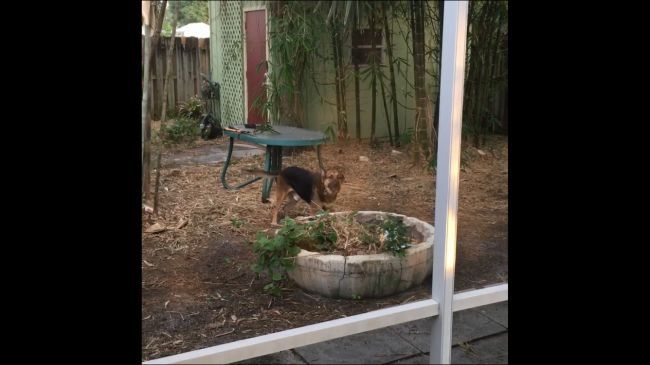
Вариант 1: iMovie
Apple iMovie умеет поворачивать видео «из коробки» и бесплатен для iPhone, купленных после 1 сентября 2013 года. Если у вас старый iPhone и вы не хотите платить за iMovie, см. Вариант 2.
- Установите iMovie из App Store (если ещё не установлено).
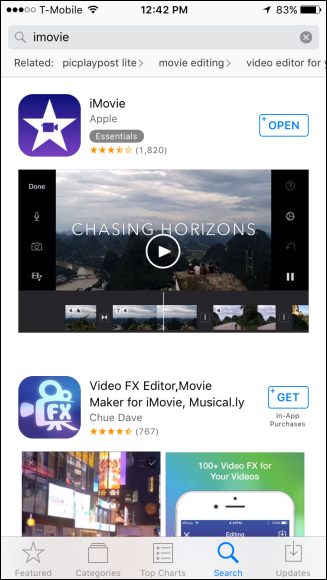
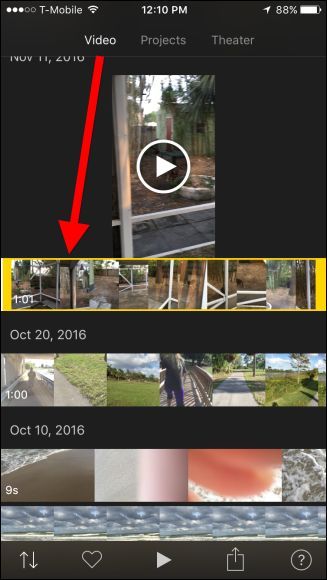
- Откройте iMovie, тапните ‘Видео’ и выберите нужный клип.
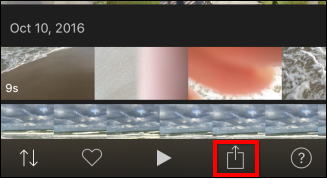
- Внизу экрана нажмите кнопку ‘Поделиться’ (Share), затем выберите ‘Создать фильм’.
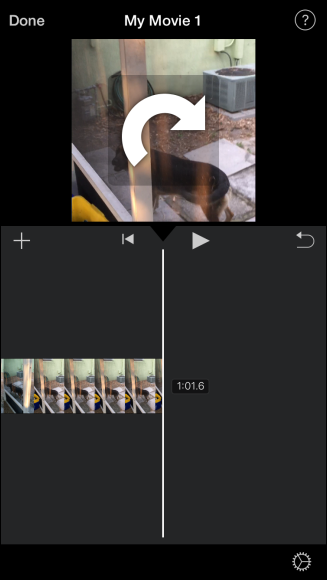
- Пальцами (жест «щипок/поворот») поверните видео на экране так, чтобы оно стало в нужной ориентации.
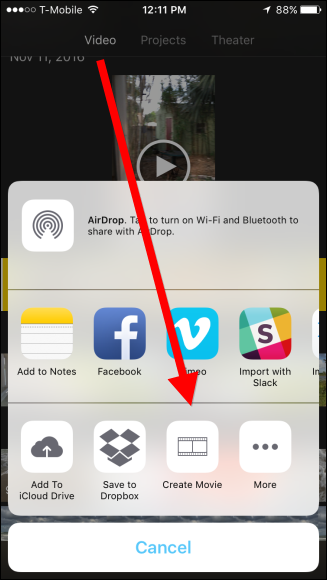
- Проверьте предварительный просмотр — теперь видео должно быть в ландшафтном режиме.
- Снова нажмите кнопку ‘Поделиться’ и выберите ‘Сохранить видео’.
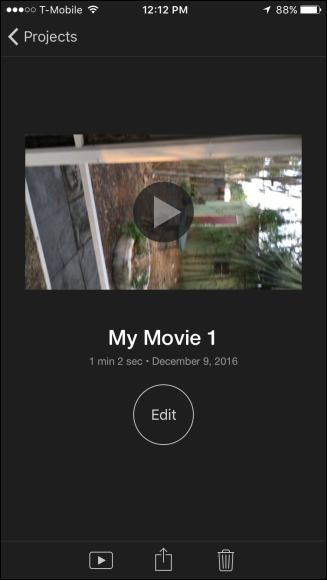
- Выберите разрешение для сохранения. Обычно лучше сохранить в исходном качестве (например HD — 1080p). Можно выбрать 4K только если исходная запись была в 4K.
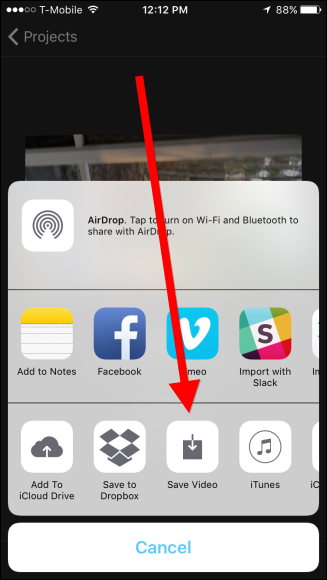
- После сохранения видеоклип появится в «Фото» (Photo Library) — откройте, проверьте воспроизведение.
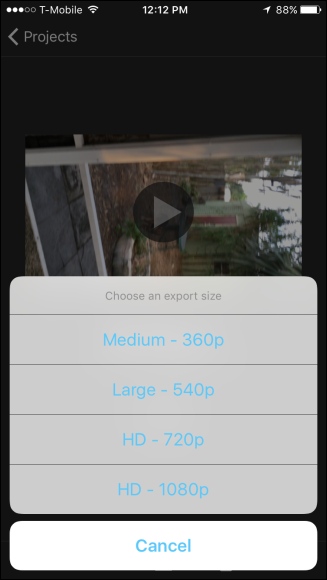
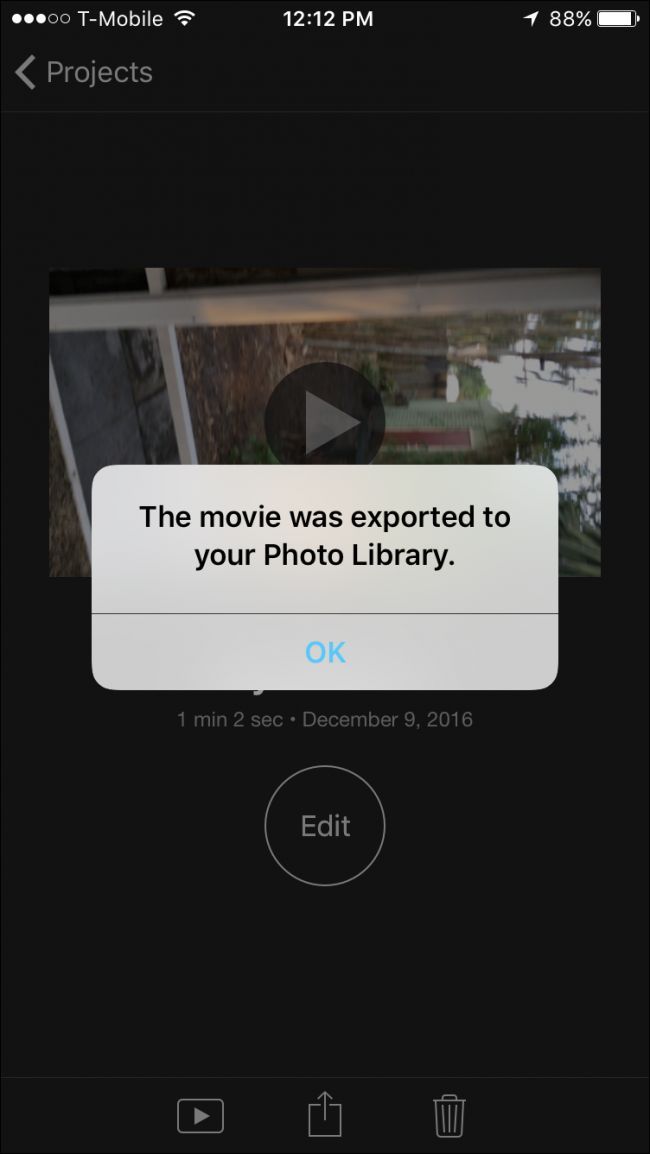
Важно: iMovie полностью перезаписывает видео при сохранении (перекодирует), поэтому сохраняйте в максимально подходящем разрешении, чтобы минимизировать потерю качества.
Вариант 2: Rotate & Flip (быстрый, с рекламой)
Если вы не хотите использовать iMovie, есть бесплатное приложение Rotate & Flip. Оно специально заточено под поворот и зеркальное отражение видео. Приложение бесплатное, но содержит рекламу; отключить рекламу можно за плату (в статье указано $2.99).
- Скачайте Rotate & Flip из App Store и запустите.
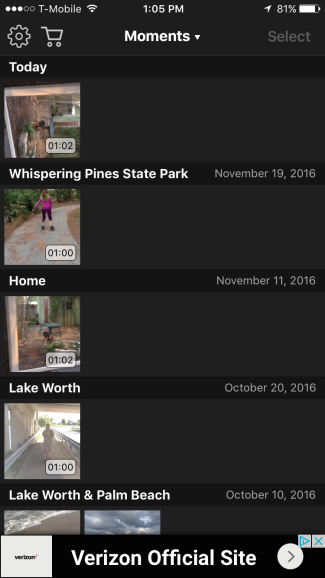
Тапните по нужному видео — рамка вокруг превью станет жёлтой, затем нажмите ‘Выбрать’ (Select) в правом верхнем углу.
Внизу экрана используйте кнопки поворота влево/вправо, реверса и вертикального отражения. Когда всё готово, нажмите ‘Экспорт’ (Export).
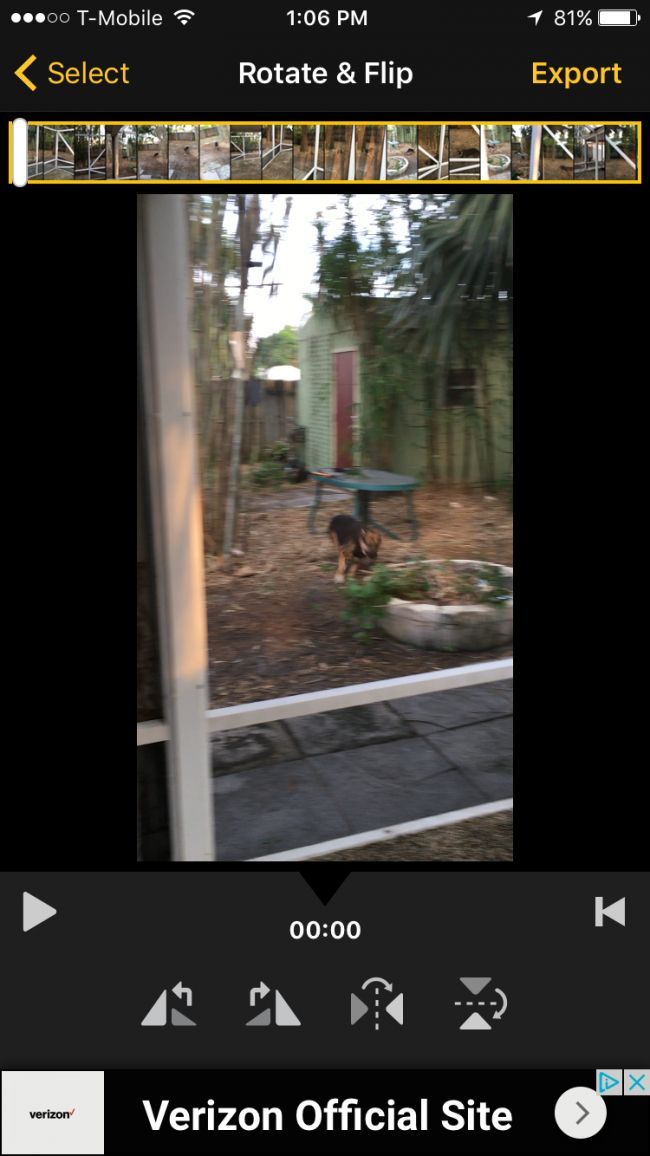
- Приложение предложит два варианта совместимости:
- Перекодировать каждое кадр видео (максимальная совместимость в любых проигрывателях).
- Изменить только флаг ориентации (быстро и без потерь, но некоторые проигрыватели могут игнорировать флаг).
Первый вариант даёт лучше совместимость за счёт перекодировки (незначительная потеря качества и больше времени на обработку). Второй — быстрый и без потерь, но совместим не со всеми плеерами.
- После обработки выберите ‘Сохранить видео’ или поделиться прямо через Сообщение, Email, Facebook и т. д. Сохранённое видео появится в библиотеке «Фото».
Когда какой способ выбрать — простая эвристика
- Нужна максимальная совместимость (отправляете на ПК/в соцсети, где плеер может игнорировать флаг): используйте iMovie или выберите в Rotate & Flip полный режим перекодировки.
- Нужен быстрый результат без заметной потери качества и вам важна скорость: в Rotate & Flip выберите только изменение флага ориентации (если приёмник корректно обрабатывает метаданные).
- Хотите простое встроенное решение и не против перекодировки: iMovie — надёжно и бесплатно для современных iPhone.
Альтернативные подходы
- Встроенное приложение «Фото»: в новых версиях iOS в редакторе есть инструменты кадрирования и поворота, которые иногда работают и для видео. Проверьте ‘Редактировать’ в «Фото» на вашем устройстве.
- На компьютере: импортируйте видео в QuickTime Player (Mac) или любой видеоредактор (Windows/Mac) и поверните там.
- Онлайн-сервисы: подходят при медленном устройстве, но помните о приватности — вы загружаете файл на сервер.
Факты и числа (кратко)
- iMovie бесплатен для iPhone, купленных после 1 сентября 2013 г.
- Обычные опции сохранения: HD — 1080p; если исходник 4K, можно сохранить в 4K.
- Rotate & Flip: бесплатная версия с рекламой; отключение рекламы из статьи — $2.99 (в App Store сумма может отличаться в разных странах).
Когда это не сработает
- Видео повреждён или кодек нестандартный — приложение может не открыть файл.
- Если вы выбираете только изменение ориентационного флага, некоторые плееры на ПК/стриминговые сервисы могут игнорировать флаг и показывать оригинальную ориентацию.
- DRM‑защищённые или защищённые права видео невозможно редактировать.
Советы по приёмке (Критерии приёмки)
- Видео воспроизводится в нужной ориентации в приложении ‘Фото’.
- Разрешение после сохранения соответствует выбранному (например, 1080p или 4K).
- При отправке на другие устройства видео открывается корректно в ожидаемых плеерах (по крайней мере в iOS и QuickTime).
Контрольный чек‑лист (коротко)
- Сделали резервную копию оригинального видео (если нужно).
- Выбрали способ: iMovie или Rotate & Flip.
- Повернули и просмотрели превью.
- Сохранили в нужном разрешении.
- Проверили воспроизведение в «Фото» и на целевых устройствах/платформах.
Безопасность и приватность
Если вы используете сторонние сервисы (онлайн или приложения с облачным сохранением), обратите внимание на политику конфиденциальности — видео могут загружаться на серверы сторонних компаний. Локальная обработка в iMovie или Rotate & Flip обычно остаётся на устройстве.
Быстрая сводка
Повернуть видео на iPhone просто: iMovie — универсальный способ с перекодировкой; Rotate & Flip — быстрый и удобный инструмент с опцией сохранения без перекодировки. Выбирайте по нуждам: совместимость против скорости и сохранения качества.
Краткие рекомендации по совместимости
- Для отправки видео друзьям по iMessage/Email обычно достаточно простого изменения флага ориентации.
- Для загрузки в соцсети или на сайты, где важна совместимость, выбирайте перекодировку.
Спасибо — теперь вы можете исправлять любые ролики, снятые в портретной ориентации, за пару минут.

Похожие материалы

Несколько аккаунтов Skype: Multi Skype Launcher

Журнал для работы: повысить продуктивность

Персональные звуки уведомлений на Android

Скачивание шоу Hulu для офлайн‑просмотра

Microsoft Start: персонализированная новостная лента
