
Как повернуть видео на Android с помощью Google Photos
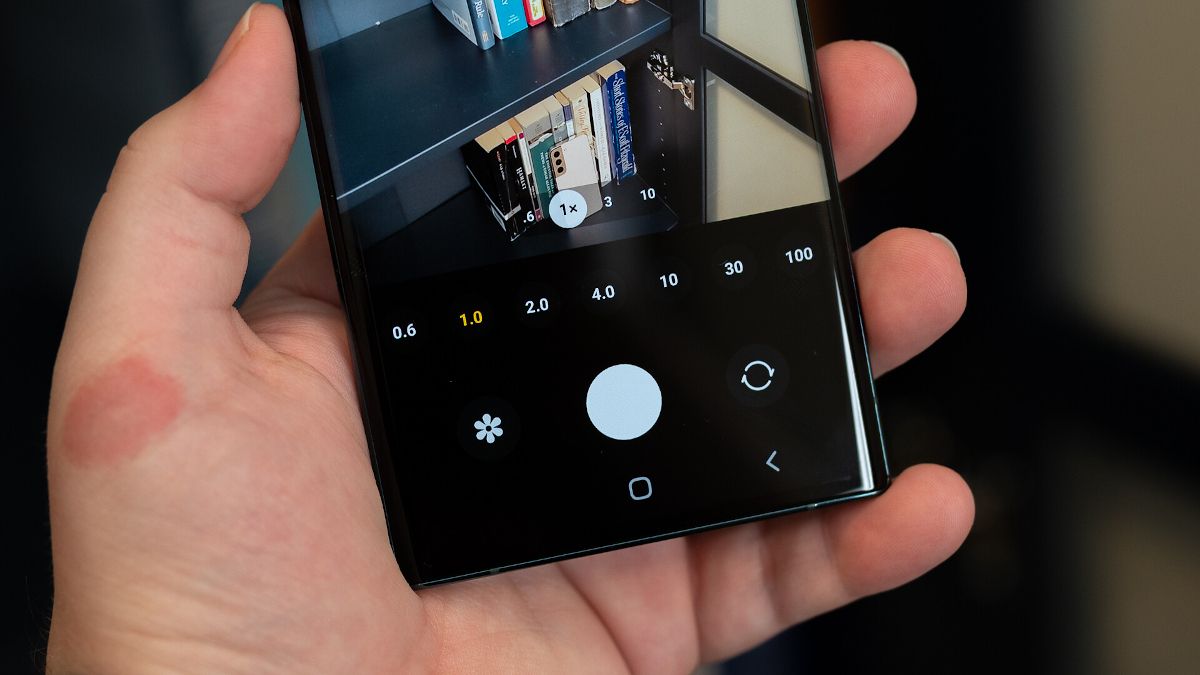
Кратко: Если видеозапись оказалась в неверной ориентации, откройте её в приложении Google Photos на телефоне Android, переключитесь на вкладку Обрезать и используйте значок поворота. Сохраните копию — оригинал останется в галерее.
Краткое содержание
- Если ваше видео снято в неправильной ориентации, его можно быстро повернуть через Google Photos на Android.
- Частые причины: телефон не был строго в ландшафтном режиме, вы начали запись до смены ориентации или повернули телефон во время записи (ориентация фиксируется при старте записи).
- Откройте видео в Google Photos → Редактировать → вкладка Обрезать → нажимайте значок поворота → Сохранить копию.
Видео в неправильной ориентации встречается часто. Например, вы держите телефон под углом или начинаете запись сразу после открытия камеры — система не успевает сменить ориентацию. Ещё одна причина — вы поворачиваете телефон во время записи. Ориентация фиксируется при старте, поэтому фрагменты с поворотом будут выглядеть неправильно. В таком случае полезно сначала обрезать начальную часть, а затем повернуть оставшийся ролик.
Как повернуть видео: шаг за шагом
- Откройте приложение Google Photos на Android.
- Найдите нужное видео в библиотеке.

- Нажмите по экрану, чтобы показать элементы управления, затем нажмите Редактировать.
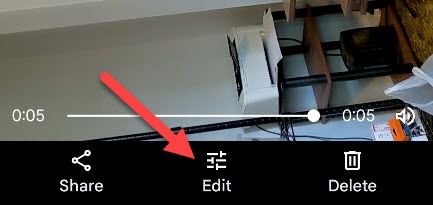
- Переключитесь на вкладку Обрезать в нижней панели инструментов.
- Нажимайте значок поворота, пока видео не примет нужную ориентацию.
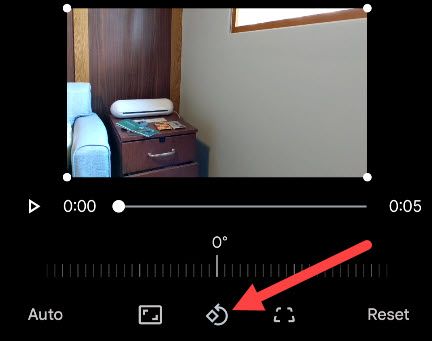
- Нажмите Сохранить копию. Приложение создаст новый файл — оригинал останется без изменений.
Важно: Google Photos не позволяет перезаписать исходный файл, поэтому вы всегда сохраните запасной вариант.
Когда этот способ не работает и что делать
- Если видео содержит фрагменты с разной ориентацией (вы поворачивали телефон в процессе записи), лучше сперва обрезать проблемные куски, а затем повернуть оставшийся ролик.
- Если видео повреждено или использован нестандартный кодек, встроенный редактор может не открыть файл. В таких случаях попробуйте настольные редакторы (VLC, HandBrake, Adobe Premiere) или специализированные мобильные приложения (InShot, KineMaster).
- Если вы хотите сменить только метаданные ориентации без перекодирования, используйте утилиты на компьютере, но это требует технических навыков.
Совет: сохраняйте копию перед любыми серьёзными правками. Так вы сможете вернуться к оригиналу при ошибке.
Альтернативные подходы
- Мобильные приложения: InShot, KineMaster, CapCut позволяют поворачивать и редактировать видео с дополнительными эффектами.
- Компьютер: откройте файл в VLC для простой поворотной трансформации на лету или используйте HandBrake/FFmpeg для перекодирования и исправления ориентации на уровне файла.
- Быстрая правка метаданных: FFmpeg может изменить матрицу поворота без потери качества (требует командной строки).
Практический чеклист перед поворотом
- Убедитесь, что у вас есть резервная копия оригинала.
- Оцените необходимость обрезки проблемных участков с разной ориентацией.
- Проверьте формат и кодек видео — если не поддерживается, используйте другой инструмент.
- После сохранения проверьте итоговый ролик в галерее и в приложении назначения (соцсеть, мессенджер).
Критерии приёмки
- Видео воспроизводится в нужной ориентации на вашем устройстве.
- Нет заметных артефактов после редактирования (если применялось сжатие).
- Сохранён оригинальный файл или создана рабочая копия.
Короткая методология для команд и ролей
- Для обычного пользователя: откройте Google Photos → Редактировать → Обрезать → Повернуть → Сохранить копию.
- Для контент-менеджера: проверьте разрешение и формат, обрежьте лишние кадры, затем поверните и сохраните в нужном кодеке для публикации.
- Для продвинутого пользователя: используйте FFmpeg для правки метаданных ориентации без повторного кодирования.
Глоссарий в одну строку
- Ориентация: способ расположения кадра — портрет (вертикально) или ландшафт (горизонтально).
- Обрезать: инструмент, который позволяет изменить кадр или повернуть изображение.
- Перекодирование: процесс преобразования видео в другой формат, часто с потерей качества.
Риски и меры предосторожности
- Риск потери качества при повторном кодировании — по возможности используйте инструменты, которые меняют метаданные без перекодирования.
- Риск несовместимости — перед публикацией проверьте видео на целевой платформе.
Итог
Повернуть видео на Android очень просто с помощью Google Photos: это бесплатно, быстро и сохраняет оригинал. Если встроенный редактор не справляется с файлом, есть мобильные и настольные альтернативы. Всегда сохраняйте копии и проверяйте итог перед публикацией.
Важно: если видео имеет части с разной ориентацией, сначала обрежьте ненужные фрагменты, затем выполните поворот.

Похожие материалы

Несколько аккаунтов Skype: Multi Skype Launcher

Журнал для работы: повысить продуктивность

Персональные звуки уведомлений на Android

Скачивание шоу Hulu для офлайн‑просмотра

Microsoft Start: персонализированная новостная лента
