
Как повернуть видео в VLC — временно и навсегда

Быстрые ссылки
Повернуть видео только при просмотре
Повернуть и сохранить файл навсегда
VLC Media Player — бесплатный и открытый плеер, который умеет поворачивать видео двумя способами: временно при воспроизведении или навсегда, записав новый файл. Ниже — подробные инструкции, подсказки для типовых ошибок и альтернативные варианты.
Повернуть видео только при просмотре
Если нужно просто просмотреть видео повернутым (без изменения исходного файла), используйте этот метод.
- Откройте видео в VLC.
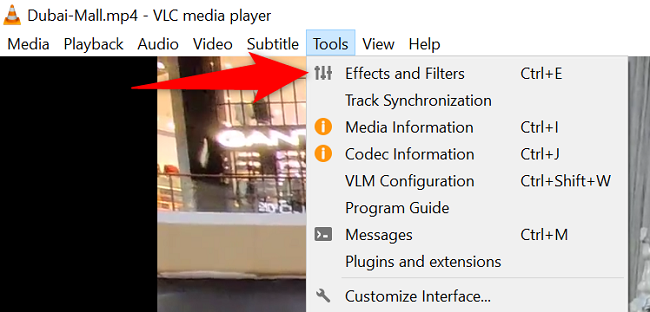
- В строке меню выберите Tools > Effects and Filters.
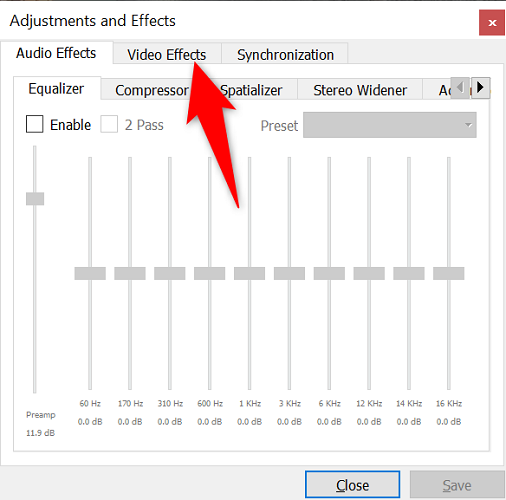
- В окне “Adjustments and Effects” откройте вкладку “Video Effects”.
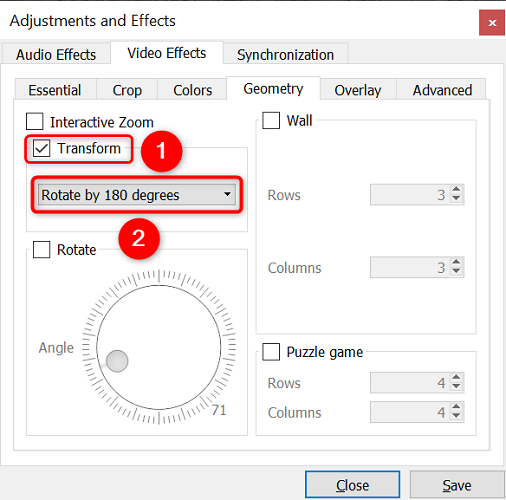
Перейдите на вкладку “Geometry”.
Чтобы повернуть на фиксированный угол (90°, 180°, 270°), включите опцию “Transform” и в выпадающем списке выберите нужный угол. Там же можно отразить видео по горизонтали или вертикали.
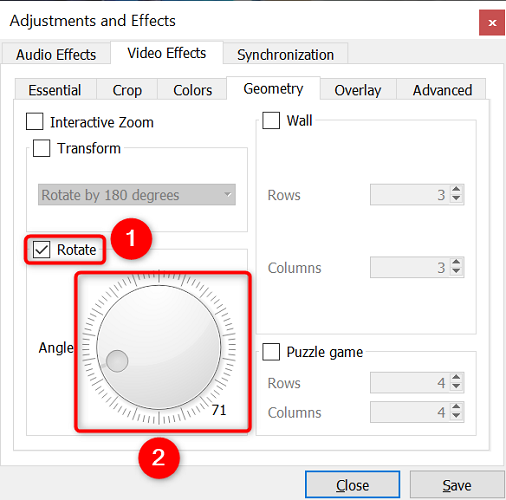
- Чтобы задать произвольный угол, включите опцию “Rotate” и отрегулируйте ползунок “Angle”.
- Нажмите “Save”, затем “Close”.

Теперь видео будет воспроизводиться таким, каким вы его повернули. Обратите внимание: эти настройки действуют только в сеансе VLC или до тех пор, пока вы их не отключите.
Важно: если вы закроете VLC и откроете файл в другом проигрывателе, исходный файл останется без изменений.
Повернуть и сохранить видео навсегда
Если нужно создать новый файл с постоянным поворотом, выполните следующие шаги.
- В VLC сначала примените нужный поворот, как описано выше.
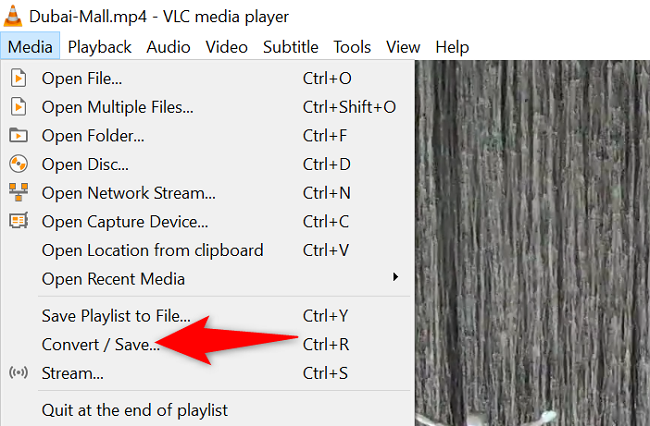
- В меню выберите Media > Convert/Save.
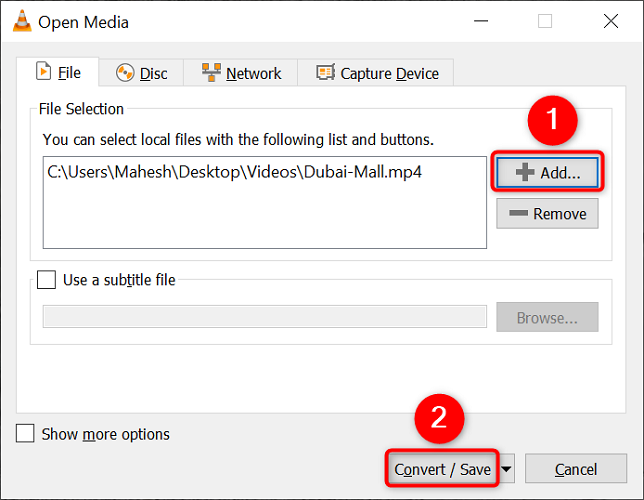
- В окне “Open Media” нажмите “Add” и выберите файл для конвертации. Затем нажмите “Convert/Save”.
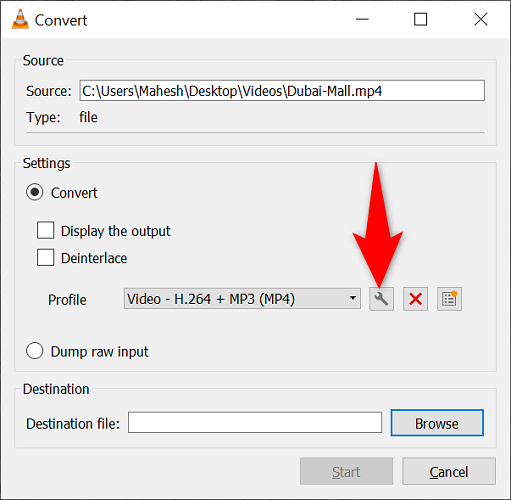
- В окне “Convert” справа от профиля нажмите значок гаечного ключа (spanner) для редактирования профиля.
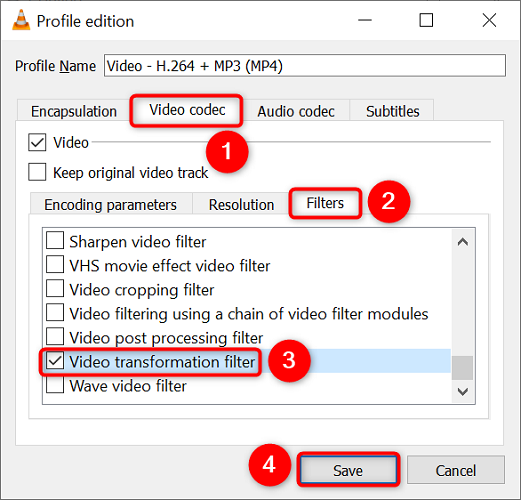
В открывшемся редакторе перейдите на вкладку “Video codec”, затем — “Filters”.
В списке фильтров включите опцию “Video Transformation Filter” и нажмите “Save”.
- В окне “Convert” укажите путь для нового файла в поле “Destination File” (кнопка “Browse”) и затем нажмите “Start”.
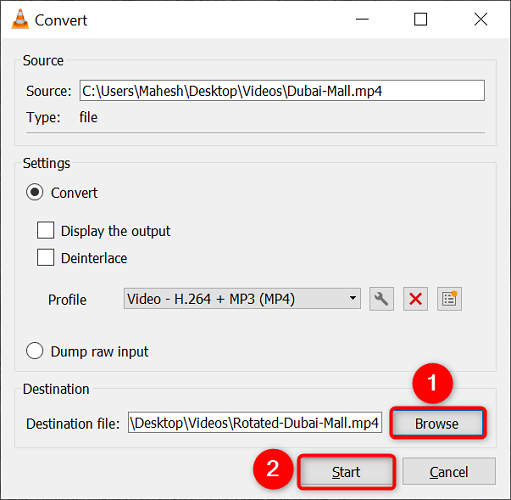
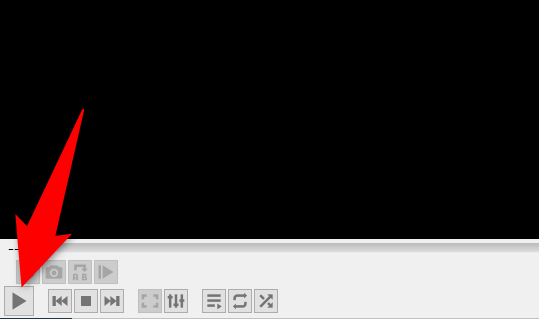
VLC начнёт процесс конвертации и сохранения. Ход операции отображается внизу интерфейса; если прогресс не виден, нажмите кнопку “Play” в элементах управления.
Когда процесс завершится, новый файл с поворотом появится в указанной папке.
Частые проблемы и их решения
Видео после сохранения не повернулось. Проверьте, была ли включена опция “Video Transformation Filter” в профиле конвертации; иногда требуется выбрать подходящий профиль кодека (например, H.264).
Появились артефакты или сменился звук. Попробуйте другой профиль кодека или задайте контейнер (MP4/MKV) вручную.
Конвертация идёт очень медленно. Убедитесь, что не используется программное перекодирование с чрезмерными настройками качества; при необходимости уменьшите битрейт.
Файл не воспроизводится на целевом устройстве. Проверьте совместимость контейнера и кодека с этим устройством.
Когда этот метод не подходит
Если нужно пакетно обработать сотни файлов — лучше использовать командную утилиту (см. альтернативы).
Если важна оригинальная кодировка и метаданные — конвертация может изменить контейнер и метаданные. В таких случаях рассмотрите перемещение метаданных вручную.
Альтернативные способы (командная строка и сторонние приложения)
- ffmpeg — универсальный инструмент для автоматизации и пакетной обработки. Примеры:
- Поворот на 90° по часовой стрелке (transpose):
ffmpeg -i input.mp4 -vf "transpose=1" -c:a copy output.mp4- Произвольный угол (в радианах), например 30°:
ffmpeg -i input.mp4 -vf "rotate=30*PI/180:ow=rotw(30*PI/180):oh=roth(30*PI/180)" -c:a copy output_rotated.mp4Пояснение: transpose быстрый и сохраняет ориентацию без перекодирования видео при совместимых кодеках; rotate требует перерасчёта и обычно перекодировки.
- Онлайн-сервисы и мобильные приложения — удобно для единичных файлов, но учтите вопросы конфиденциальности и ограничения размера.
Ментальная модель: как думать о повороте
- “Просмотр vs. Перезапись”: фильтры при воспроизведении меняют только отображение; экспорт создаёт новый файл.
- “Transform vs. Rotate”: Transform выбирает фиксированный угол и может быть аппаратно-ускоряемым; Rotate позволяет произвольный угол, но чаще требует перерасчёта пикселей.
Чек-лист перед началом (роли)
Обычный пользователь:
- Сделать копию исходного файла.
- Решить: временно или навсегда.
Продвинутый пользователь/админ:
- Подготовить скрипт ffmpeg для пакетной обработки.
- Проверить кодек и контейнер на совместимость.
Небольшой план действий (мини-методология)
- Проверить исходный файл и сделать резервную копию.
- Применить поворот в VLC и просмотреть результат.
- Если всё устраивает — экспортировать через Convert/Save с включённым Video Transformation Filter.
- Протестировать финальный файл на целевых устройствах.
Диаграмма принятия решения
flowchart TD
  A[Нужно повернуть видео?] --> B{Только просмотр?}
  B -- Да --> C[Использовать Video Effects > Geometry]
  B -- Нет --> D{Пакетная обработка?}
  D -- Да --> E[Использовать ffmpeg]
  D -- Нет --> F[Использовать Convert/Save + Video Transformation Filter]
  C --> G[Просмотр готов]
  F --> H[Экспорт и проверка]
  E --> I[Автоматизация и тестирование]
Короткий глоссарий
- Transform — фиксированный поворот (90/180/270°).
- Rotate — произвольный угол поворота.
- Transpose — опция ffmpeg для быстрой перестановки пикселей без полного повтора кодека.
Итог
VLC даёт простой интуитивный способ повернуть видео для просмотра и мощный путь сохранения результата через механизм Convert/Save с включённым Video Transformation Filter. Для массовой или автоматической обработки лучше использовать ffmpeg. Всегда храните резервную копию исходного файла и проверяйте совместимость выходного файла с целевыми устройствами.
Важное замечание: инструкции ориентированы на стандартный интерфейс VLC; в локализованных сборках пункты меню могут быть переведены.
Related: How to Rotate a Video On Your Mac

Похожие материалы

Несколько аккаунтов Skype: Multi Skype Launcher

Журнал для работы: повысить продуктивность

Персональные звуки уведомлений на Android

Скачивание шоу Hulu для офлайн‑просмотра

Microsoft Start: персонализированная новостная лента
