
Как получить root на Android: простое и безопасное руководство
firstimage=”https://www.makeuseof.com/wp-content/uploads/2011/03/superuser2.jpg”

Коротко: root даёт полный доступ к системе Android и открывает функции, недоступные по умолчанию. Для большинства устройств сегодня доступны «однокликовые» решения, такие как SuperOneClick, но перед началом нужно установить SDK, включить отладку по USB и сделать резервную копию. Следуйте чек‑листу и разделу с критериями приёмки, чтобы убедиться, что всё прошло успешно.
Почему людям нужен root и что это даёт
Root — это уровень доступа администратора в Linux-подобной системе Android. С одной строкой: root позволяет устанавливать приложения с низкоуровневым доступом, редактировать системные файлы, делать полноценные бэкапы и менять поведение ОС.
Короткие определения
- Root: получение прав суперпользователя на устройстве Android.
- SDK: комплект средств разработки Android, включает ADB для связи с устройством.
- Superuser: приложение‑менеджер прав root.
Важно: root не обязательно разблокирует загрузчик. Некоторые методы делают так, другие — нет. Разные устройства и прошивки ведут себя по‑разному.
Доступные варианты получения root на Android
Раньше процесс рутинга включал 10–15 шагов и высокий риск сделать устройство нерабочим. Сегодня есть несколько подходов:
- Однокликовые приложения на ПК: SuperOneClick, Unrevoked, Easy Root, Universal Androot. Часто работают быстро и с минимальными действиями.
- Комбинация ADB + прошивка: через SDK и fastboot можно прошить кастомный recovery и затем установить файл с root.
- Использование кастомного recovery (TWRP/CWM) для установки ZIP с root-пакетом.
- Специфичные для производителя инструменты и скрипты (CF‑Auto‑Root и аналоги).
Выбор зависит от модели телефона, версии Android и того, готов ли пользователь установить драйверы и SDK.
Что подготовить перед началом
- Установите Android SDK и Android Platform Tools на ПК.
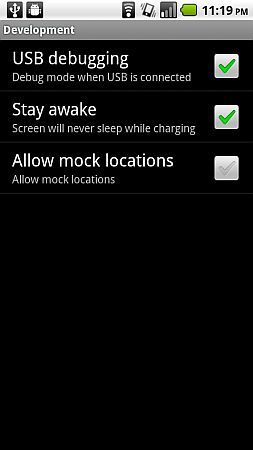
- Включите Отладку по USB: Настройки → Приложения → Для разработчиков → Отладка по USB.
- Установите драйверы устройства на ПК (Windows) или подключитесь на macOS/Linux через ADB.
- Сделайте резервную копию личных данных — фото, контактов и важных файлов.
- Зарядите аккумулятор до 60%+.
- Проверьте, что SD‑карта не смонтирована при запуске процесса.
Если вы используете SuperOneClick, убедитесь, что в списке поддерживаемых устройств присутствует ваша модель, и что вы используете подходящую версию для вашей прошивки.
Примечание: без SDK некоторые методы не сработают, поэтому установка инструментов разработчика — обязательный шаг.
Пошаговая методика: быстрый вариант с SuperOneClick
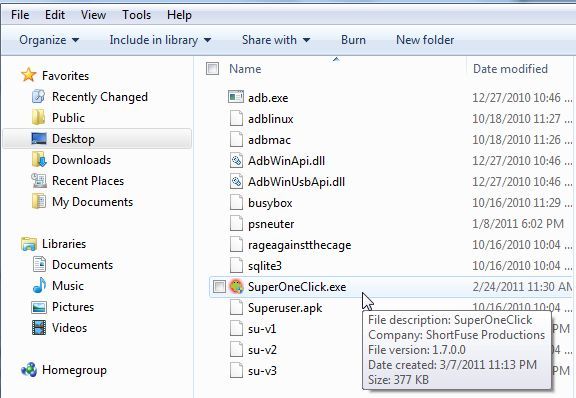
- Установите Android SDK и убедитесь, что ADB работает. Проверьте командой adb devices, чтобы устройство появилось в списке.
- Скачайте SuperOneClick и распакуйте архив.
- Подключите телефон к ПК по USB. Убедитесь, что SD‑карта не смонтирована и отладка по USB включена.
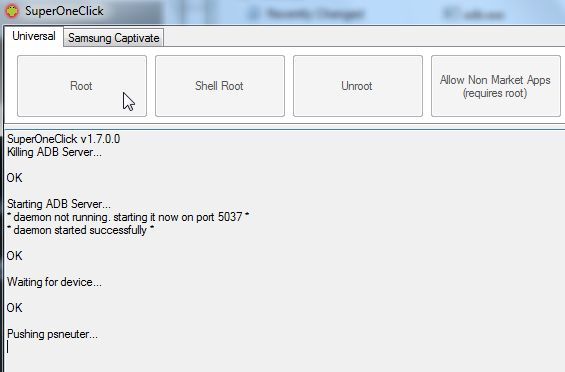
- Запустите SuperOneClick на ПК. В окне приложения появятся крупные кнопки; нажмите Root.
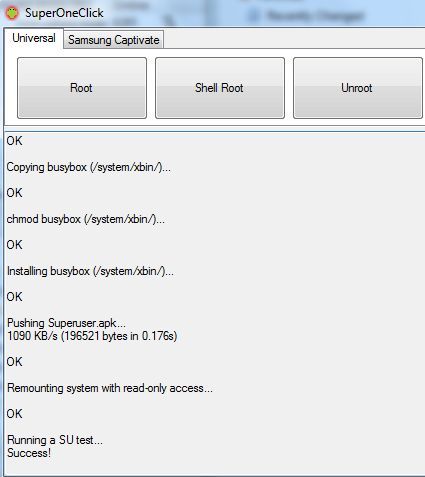
- Наблюдайте за логом — по каждому шагу должна появляться отметка OK. В конце ожидать сообщение Success.
- После завершения перезагрузите устройство, если программа не предложила это автоматически.
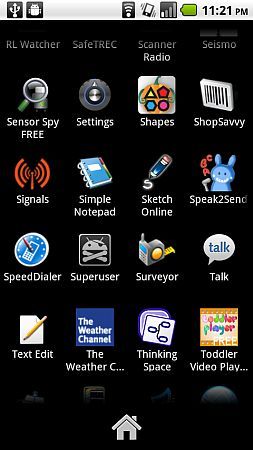
- Проверьте наличие приложения Superuser на телефоне и работоспособность приложений с root.
Критерии приёмки
- В списке приложений телефона появился значок Superuser.
- Команда adb shell su возвращает root‑промпт или разрешает выполнение команд с правами суперпользователя.
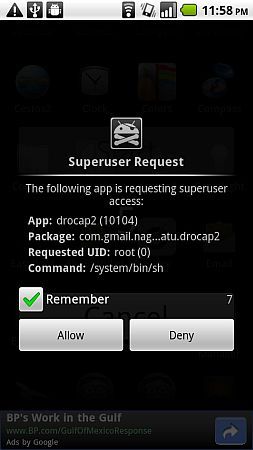
- Приложения, требующие root, получают запрос на разрешение и корректно работают.
Что делать, если что‑то пошло не так
- Если SuperOneClick завис на этапе ожидания устройства, проверьте драйверы и ADB. Переподключите кабель и включите повторно отладку.
- Если процесс завершился ошибкой, попробуйте альтернативный инструмент из списка, ориентированный на вашу модель.
- Если устройство не загружается, попробуйте войти в recovery и восстановить прошивку или выполнить ресет. Имейте заранее запасную ревизию прошивки.
Counterexample — когда однокликовый метод не работает
- Устройства с сильно модифицированными образами или новыми версиями Android могут не поддерживаться.
- Блокировка загрузчика (locked bootloader) или встроенные защитные механизмы производителя могут помешать получению root.
- Отсутствие драйверов или неправильная версия ADB приведёт к тому, что компьютер не увидит устройство.
Альтернативные подходы
- Разблокировка загрузчика и прошивка кастомного recovery с последующей установкой SU‑пакета.
- Использование fastboot и ORACLE-подобных скриптов для прошивки образов.
- Обращение к специализированным форумы устройств (XDA Developers) для модели‑ориентированных инструкций.
Управление правами root и безопасность
После получения root установите менеджер прав Superuser или аналогичный. Он будет запрашивать разрешение у приложений и вести белый список.
Риски и как их смягчить
- Потеря гарантии. Некоторые производители считают вмешательство в систему причиной аннулирования гарантии. Проверяйте политику вашего производителя.
- «Брик» устройства. Работайте с проверенными инструментами и внимательно следуйте инструкциям. Делайте бэкап.
- Зловредные приложения. Отключайте root для ненадёжных программ и не ставьте неизвестные APK из сомнительных источников.
Таблица рисков — быстрая оценка
- Низкий риск: однокликовый root на старых моделях с подтверждённой поддержкой.
- Средний риск: разблокировка загрузчика и прошивка кастомного recovery.
- Высокий риск: эксперименты с неподдерживаемыми или новыми моделями без доступа к восстановлению.
Полезные советы и чек‑лист после получения root
- Перезагрузите устройство после успешного рутинга.
- Проверьте работу критичных функций: связь, камера, датчики.
- Установите инструмент для создания полного бэкапа Nandroid через recovery.
- Отключите автоматическое монтирование SD‑карты при работе с root‑инструментами.
- Ведите журнал операций: какие приложения установлены, какие изменения внесены.
Короткий чек‑лист
- SDK установлен и adb работает
- Отладка по USB включена
- Драйверы устройства установлены на ПК
- Бэкап пользовательских данных выполнен
- SD‑карта не смонтирована
- Выполнена проверка совместимости инструмента с моделью
Что можно сделать с root, примеры использования
- Делать полные скриншоты и записывать экран без подключения к ПК.
- Замораживать или удалять предустановленные приложения (bloatware).
- Управлять частотой CPU и экономией энергии через специальные утилиты.
- Шифровать или модифицировать системные файлы для кастомизации интерфейса.
Советы по совместимости и миграции
- Перед обновлением системы проверьте, как апдейт влияет на root. Иногда обновления OTA удаляют root или ломают recovery.
- Если вы планируете вернуть устройство в сток‑состояние для гарантии, сохраните оригинальные образы прошивки и инструкции по восстановлению.
Краткая методология принятия решения
- Оцените необходимость root для конкретной задачи.
- Сверьте поддержку модели и версии Android с базой знаний инструмента.
- Выполните подготовку: SDK, драйверы, резервные копии.
- Выполните процедуру на тестовом устройстве или очень аккуратно на основном.
- Проверяйте и документируйте результат.
Часто задаваемые вопросы
Безопасно ли рутировать телефон?
Риск есть всегда, но при соблюдении подготовки, выборе проверенного инструмента и наличии резервной копии вероятность серьёзных проблем минимальна.
Потеряю ли я гарантию?
Иногда да, иногда нет. Некоторые однокликовые методы не разблокируют загрузчик и не меняют серийные номера, но политика производителя важнее — уточняйте у официальной поддержки.
Как отменить root?
Можно удалить SU‑бинар и менеджер прав или восстановить официальную прошивку с помощью recovery/fastboot.
Итог и рекомендации
Root открывает дополнительные возможности, но требует осторожности. Для подавляющего большинства пользователей, желающих получить более глубокий контроль, однокликовые инструменты в паре с SDK и правильной подготовкой решают задачу быстро и относительно безопасно.
Important: Всегда делайте резервные копии и изучайте инструкции, относящиеся именно к вашей модели.
Если вы уже пробовали однокликовые приложения для рутинга, поделитесь опытом в комментариях — какие инструменты сработали, а какие нет.

Похожие материалы

Несколько аккаунтов Skype: Multi Skype Launcher

Журнал для работы: повысить продуктивность

Персональные звуки уведомлений на Android

Скачивание шоу Hulu для офлайн‑просмотра

Microsoft Start: персонализированная новостная лента
