
Как рутировать Android‑телефон с помощью Magisk
Быстрые ссылки
- Что такое Magisk?
- Как начать работу с Magisk
- Использование Magisk
- Настройка Magisk Hide и прохождение SafetyNet
- Планы аварийного восстановления и чеклисты
Что такое Magisk?
Magisk — это набор инструментов для управления root‑правами, реализованный в принципе «systemless» (без изменения раздела /system). Ключевая идея: дать приложениям и пользователю широкий доступ и гибкие возможности модификации системы без прямых правок системного раздела, что облегчает обход проверок вроде Google SafetyNet.
Коротко:
- Systemless root — рут работает без постоянных изменений /system.
- Magisk Manager — приложение для управления модулем, разрешениями и скрытием рута.
- Magisk Hide — опция, которая пытается скрыть присутствие рута от приложений.
Важно: Magisk не волшебник — он уменьшает риски несовместимости, но не гарантирует работу всех сервисов в любых условиях. Поддержка конкретного устройства и версия Android влияют на результат.
Почему Magisk лучше классического SuperSU?
- Не модифицирует /system — проще откатиться.
- Позволяет загружать модули (аналог Xposed) без правки системы.
- Есть встроенные средства скрытия рута от проверок.
- Активно развивается и имеет сообщество.
Противопоказания: если вы хотите полностью «чистую» гарантию от производителя, рут всё равно нарушает условия. Перед началом сделайте резервную копию.
Подготовка перед установкой
Перед тем как начать, проведите короткую проверку и подготовительные шаги.
- Резервное копирование: создайте полный бэкап данных (фотографии, контакты, SMS, настройки). Рекомендуется Nandroid‑резервная копия через TWRP и копирование важных файлов на ПК или в облако.
- Заряд батареи: минимум 50–60% или держите устройство на зарядке во время процесса.
- Разблокировка загрузчика: для большинства устройств требуется разблокированный bootloader. Процедура зависит от производителя.
- Кастомное recovery: TWRP (Team Win Recovery Project) или другое совместимое recovery нужно для прошивки ZIP‑пакета Magisk.
- Скачайте: Magisk ZIP для прошивки и Magisk Manager APK (для установки после перезагрузки). Скачивайте из проверенных источников (официальная ветка XDA, GitHub проекта).
- Если вы ранее использовали другой метод рута — полностью удалите старый рут (unroot). Для SuperSU есть skipt/unSU‑скрипты; в противном случае читайте инструкции для конкретного метода.
Важно: Различные модели и версии Android имеют свои нюансы. Поиск по модели + «Magisk install» часто даёт конкретные шаги и патчи.
Как установить Magisk — пошаговая инструкция
Ниже приведён стандартный процесс для большинства устройств. Он предполагает, что у вас уже разблокирован загрузчик и установлено кастомное recovery.
- Скачайте Magisk ZIP и Magisk Manager APK и поместите оба файла в память телефона или на SD‑карту.
- Перезагрузитесь в кастомное recovery (на многих телефонах: удержание кнопок питания и уменьшения громкости, затем выбор Recovery Mode). Для вашей модели уточните комбинацию клавиш.
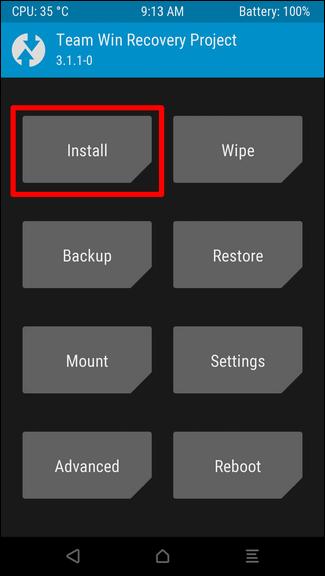
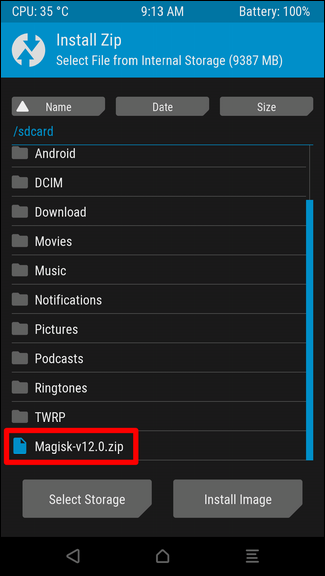
- В TWRP: выберите Install, затем перейдите к месту, где вы сохранили Magisk ZIP. Выберите файл и проведите свайп для подтверждения прошивки.
- Дождитесь завершения установки (несколько секунд — минуту). Нажмите Reboot System для перезагрузки.
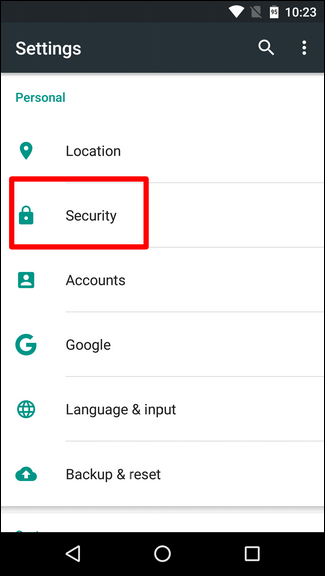
- После перезагрузки включите установку из неизвестных источников: Настройки > Безопасность > Неизвестные источники (в современных Android это установка отдельного разрешения для приложения, которое устанавливает APK).
- Установите Magisk Manager APK из файлового менеджера или папки «Загрузки».
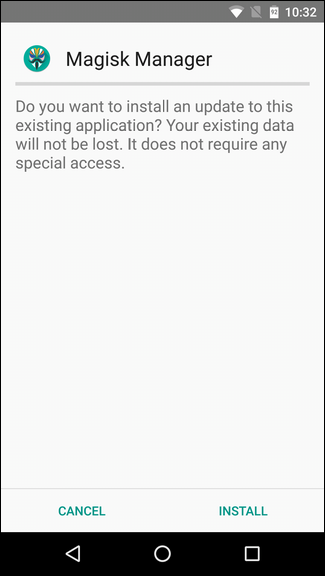
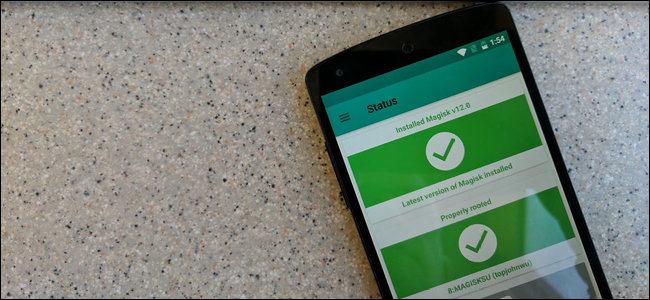
- Запустите приложение Magisk Manager. На странице статуса вы увидите текущую версию и информацию о root и проверке SafetyNet. Рекомендую выполнить проверку SafetyNet сразу.
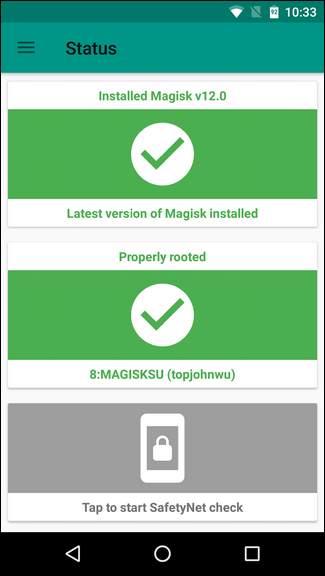
Примечание: если загрузчик разблокирован, проверка SafetyNet, скорее всего, будет провалена до дополнительных действий. Магиск предоставляет инструменты для обхода некоторых проверок — подробнее ниже.
Основные элементы интерфейса Magisk Manager
Magisk — это не только root. Его менеджер содержит интерфейс для установки, управления модулями и журналирования:
- Status (Статус): версия, root‑статус, SafetyNet.
- Install (Установка): обновление и установка Magisk из приложения.
- SuperUser: управление разрешениями для приложений (аналогично SuperSU).
- Modules (Модули): список установленных модулей Magisk.
- Downloads (Загрузки): доступные модули в репозитории.
- Log (Журнал): лог запросов на root.
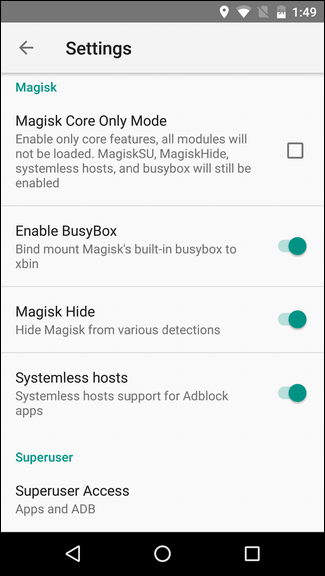
Настройки — что важно
В разделе «Settings» есть продвинутые опции. Краткое объяснение ключевых пунктов:
- Dark Theme — тёмная тема приложения.
- Update Notification — уведомления об обновлениях Magisk.
- Clear Repo Cache — очистить кэш репозитория модулей.
- Magisk Core Only Mode — минимальный режим: только superuser, hide, systemless hosts и busybox. Полезно для восстановления SafetyNet.
- Enable Busybox — монтирует busybox в системе.
- Magisk Hide — скрытие Magisk от детекторов.
- Systemless Hosts — поддержка hosts для блокировки рекламы.
- SuperUser Access — выбор источников запросов на root: приложения, ADB, оба или отключено.
- Automatic Response — автоматическая реакция на запросы на root.
- Request Timeout — время ожидания запроса.
- SuperUser Notification — способ уведомлений о выдаче прав.
- Advanced Debug Logging — включает подробный лог (только для отладки).
Многие опции можно оставить по умолчанию. Magisk Hide и Magisk Core Only Mode используют в случае проблем с SafetyNet.
Magisk Hide и проверка SafetyNet
Magisk Hide — это механизм, позволяющий скрывать присутствие Magisk и других признаков рута от приложений, которые блокируют работу на рутованных устройствах (Android Pay, Netflix, Pokémon Go и др.). Он работает, скрывая процессы, файлы и свойства, которые приложения используют для детекции.
Процесс:
- Включите Magisk Hide в настройках.
- В меню Magisk появится раздел Magisk Hide, где можно выбрать приложения, от которых нужно скрыться (Android Pay выбран по умолчанию).
- Проверьте SafetyNet в Magisk Manager — тест включает проверку CTS profile и basic integrity.
Ограничения и примеры сбоев:
- Если загрузчик разблокирован, SafetyNet часто будет провален до дополнительных мер. Для некоторых устройств поможет «Magisk Core Only Mode» и перезагрузка.
- Производители обновляют методы детекции; Magisk Hide не даёт 100% гарантии на все версии Android и прошивки.
- На устройствах с недавними патчами безопасности иногда требуется дополнительный патч или модуль.
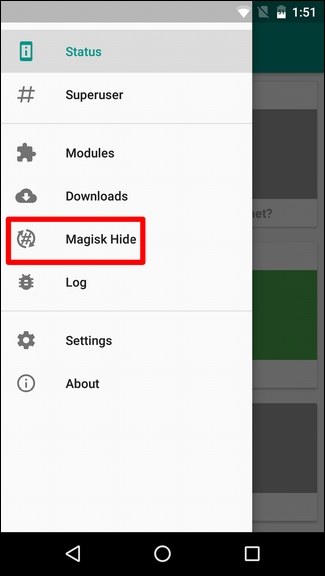
Модули Magisk — что можно установить
Модули расширяют функциональность: от настройки параметров системы до добавления функций Xposed‑типа. Примеры модулей:
- Systemless Xposed — Xposed без модификации /system.
- Adblock через systemless hosts.
- Специальные патчи для конкретных устройств (сетевые, аудио, камеры).
Совет: устанавливайте модули только из проверенных репозиториев и читайте комментарии. Некорректный модуль может привести к bootloop.
Частые проблемы и способы их решения (Troubleshooting)
Сценарий A — устройство не загружается (bootloop) после установки модулей:
- Загрузитесь в TWRP.
- В разделе Mount снимите /system (если нужно), затем перейдите в Advanced > File Manager и удалите конфликтный модуль из /data/adb/modules (или /magisk/modules в старых версиях).
- Перезагрузитесь.
Сценарий B — SafetyNet не проходит:
- Включите Magisk Core Only Mode и перезагрузитесь.
- Если это не помогло — проверьте, не изменялся ли build.prop или другие системные свойства.
- Попробуйте отключить/удалить проблемные модули.
- Если устройство использует OTA‑подпись, разблокированный загрузчик может препятствовать прохождению CTS.
Сценарий C — приложение обнаруживает root даже с Magisk Hide:
- Убедитесь, что в списке Magisk Hide выбраны все слои (приложение, связанные сервисы).
- Очистите кэш приложения и данные, перезапустите.
- Попробуйте режим Core Only.
- Проверьте наличие следов root в /system или /vendor.
Важно: всегда имейте свежий Nandroid‑бэкап для быстрого отката.
Роль‑ориентированные чеклисты
Для трёх типичных ролей — энтузиаст, разработчик модулей, и сервисный техник — приведены минимальные чеклисты.
Чеклист для энтузиаста (цель: безопасно рутировать и сохранить сервисы):
- Сделать Nandroid‑бэкап.
- Снять копию важных данных на ПК/облако.
- Разблокировать загрузчик.
- Установить TWRP и протестировать доступ.
- Прошить Magisk ZIP, установить Magisk Manager.
- Включить Magisk Hide для необходимых приложений.
- Выполнить проверку SafetyNet.
Чеклист для разработчика модулей (цель: тестирование модуля):
- Создать минимальную структуру модуля с описанием.
- Тестировать в чистой среде (без других модулей).
- Проверить поведение при обновлениях ядра и OTA.
- Подготовить инструкцию по откату.
Чеклист для сервисного техника (цель: восстановление устройства):
- Проверить, есть ли Nandroid‑бэкап; если есть — откатиться.
- Если нет бэкапа, загрузиться в recovery и удалить проблемный модуль.
- Проверить логи Magisk и TWRP.
- В крайнем случае — прошить сток‑образ и заблокировать загрузчик.
Playbook: стандартная процедура установки (SOP)
- Подготовка: резервная копия, зарядка, скачивание файлов.
- Вход в recovery и прошивка Magisk ZIP.
- Перезагрузка и установка Magisk Manager.
- Настройка Magisk Hide и проверка SafetyNet.
- Установка необходимых модулей один за другим с тестированием между ними.
- Поддержка: мониторинг обновлений Magisk и модулей.
Критерии приёмки:
- Устройство загружается в систему без ошибок.
- Magisk Manager показывает root и, при необходимости, проходит SafetyNet.
- Критичные для пользователя приложения (банковские, стриминговые) работают корректно.
Тест‑кейсы и критерии приёмки
Тест‑кейсы (минимум):
- Установка и успешный запуск Magisk Manager.
- Прошивка Magisk ZIP без bootloop.
- Magisk Hide скрывает рут от Android Pay (если применимо).
- Установка и удаление модуля без потери загрузимости.
Критерии приёмки:
- Устройство должно загружаться и выполнять системные функции.
- Установленные приложения не должны обнаруживать рут (если это требование).
- Возможность отката к стоку (стандартный образ) должна оставаться доступной.
Примеры отказа и альтернативные подходы
Когда Magisk не годится:
- Если требуется сохранение гарантии и отсутствие каких‑либо следов вмешательства — рут не подходит.
- В корпоративной среде с MDM, где запрещён рут, использование Magisk не рекомендуется.
Альтернативы:
- SuperSU — старый подход (менее гибкий на новых версиях Android).
- Эмуляция тонких функций через ADB и пользовательские приложения без рута.
- Использование виртуального пространства (например, Island, Shelter) для изоляции приложений.
Безопасность и конфиденциальность
- Root даёт приложениям расширенные привилегии. Разрешайте доступ только проверенным приложениям.
- Ведите учёт, какие приложения получили SuperUser‑доступ.
- Магиск предоставляет журналы запросов — периодически просматривайте их.
- Для устройств, которые используются для работы с чувствительными данными, оцените риски и соответствие политике безопасности предприятия.
Совместимость и миграция
- Магиск поддерживается на большинстве устройств с разблокированным загрузчиком и кастомным recovery. Однако конкретные модели могут требовать патчей.
- При обновлении прошивки (OTA) может потребоваться повторная установка Magisk или специальная процедура для сохранения рута.
- Перед OTA обновлением рекомендуется удалить Magisk или следовать инструкциям разработчиков для «шагов сохранения».
Глоссарий (одно предложение на термин)
- Bootloader — загрузчик устройства, который отвечает за загрузку Android и может быть заблокирован или разблокирован.
- Recovery — отдельная среда для восстановления и прошивки, например TWRP.
- Nandroid‑бэкап — полная копия разделов устройства, делается в recovery.
- SafetyNet — набор проверок со стороны Google для определения целостности устройства.
- Systemless — метод вскрытия/модификации системы без непосредственного изменения /system.
Сценарий отката и план восстановления
- Если что‑то пошло не так и устройство не загружается — загрузитесь в TWRP.
- Восстановите Nandroid‑бэкап (если есть).
- Если бэкапа нет — из recovery удалите проблемный модуль (/data/adb/modules) и попробуйте перезагрузиться.
- Как крайний шаг — прошейте стоковый образ и заблокируйте загрузчик.
Важно: при прошивке стока учтите, что разблокировка загрузчика часто стерла данные — заранее сделайте резервную копию.
Итог
Magisk — это современный, гибкий и мощный инструмент для тех, кто хочет получать root‑права и при этом сохранить доступ к важным сервисам на Android. Он не всегда решает все проблемы автоматически, но предоставляет набор средств (магиск‑хайд, модули, core only mode), которые делают рут безопаснее и удобнее в долгосрочном использовании. Перед началом установите резервную копию, изучите инструкции для вашей модели и действуйте аккуратно.
Важное замечание: всегда проверяйте актуальность инструкций для вашей конкретной модели и версии Android. Обновления безопасности и изменения в механизмах детекции могут потребовать дополнительных решений.
Короткое резюме:
- Сделайте бэкап и подготовьте устройство.
- Установите Magisk через TWRP и Magisk Manager.
- Используйте Magisk Hide и Core Only Mode при проблемах с SafetyNet.
- Тестируйте модули по одному и имейте план отката.

Похожие материалы

Несколько аккаунтов Skype: Multi Skype Launcher

Журнал для работы: повысить продуктивность

Персональные звуки уведомлений на Android

Скачивание шоу Hulu для офлайн‑просмотра

Microsoft Start: персонализированная новостная лента
