
Как рутировать Android с помощью Magisk

Что такое Magisk и зачем он нужен
Magisk — это менеджер рута, работающий в «systemless» режиме: он не модифицирует /system, а вносит изменения в образ загрузчика. Коротко:
- Systemless root — рут без изменения системных файлов. Это облегчает откат и совместимость.
- Magisk Hide — возможность скрыть наличие рута от отдельных приложений (например, банковских или платежных).
- Открытый исходный код — сообщество может проверять изменения и вносить исправления.
Определение: «загрузчик» (bootloader) — низкоуровневый код, который запускает систему Android при старте устройства.
Важно: перед началом вам нужно разблокировать загрузчик устройства. Инструкции по разблокировке зависят от производителя и модели — их мы здесь не рассматриваем.
Преимущества Magisk
- Не изменяет системные файлы, что облегчает совместимость с OTA и позволяет проще убрать рут.
- Поддержка модулей (Magisk Modules) для расширений функциональности.
- Магкая интеграция с системными сервисами через Magisk Manager.
Когда Magisk не подходит: на некоторых устройствах с очень кастомными прошивками или строгими проверками безопасности Magisk может не работать или требовать дополнительных шагов.
Требования перед началом
- Рабочая версия Android на устройстве.
- Кабель USB и компьютер (Windows, Linux или macOS).
- Разблокированный загрузчик (bootloader). Разблокировка обычно стерилизует данные — сделайте резервную копию.
- Последние Android SDK Platform Tools (adb, fastboot).
- Образ TWRP для вашей модели.
- Архив Magisk .zip соответствующей версии.
Важно: разблокировка загрузчика почти всегда стирает данные. Сделайте резервную копию всех важных файлов.
Установка ADB и Fastboot
Ниже — инструкции для Windows и Linux. На macOS команды аналогичны Linux с соответствующим менеджером пакетов.
Windows
- Скачайте Android SDK Platform Tools с сайта Google.
- Распакуйте архив в удобную папку.
- Откройте Проводник, перейдите в папку и в пустой области правой кнопкой выберите «Открыть окно команд» или «Открыть окно PowerShell здесь».
- Команды adb и fastboot будут доступны в этом окне.
Linux
На распространённых дистрибутивах (например, Ubuntu) выполните:
sudo apt install adb fastbootПосле установки подключите устройство и убедитесь, что adb видит его:
adb devicesЕсли устройство в списке — можно продолжать.
Подготовка и прошивка TWRP
- Найдите и скачайте последнюю версию TWRP для вашей модели на официальном сайте TWRP или в проверённых сообществах. Убедитесь, что файл именно для вашей модели.
- Поместите файл .img в папку с Android tools, если работаете на Windows.
- Включите «Параметры разработчика» на телефоне: Настройки → О телефоне → несколько раз нажать на «Номер сборки».
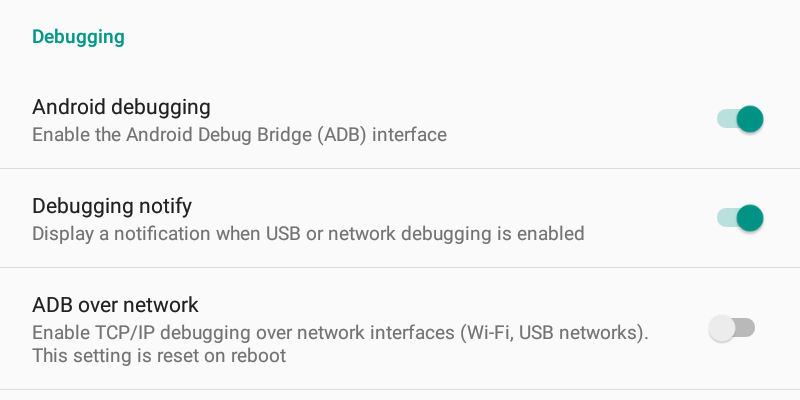
- В настройках разработчика включите «Отладка по USB» (USB debugging).
- Подключите устройство к компьютеру и выполните:
adb reboot bootloader- После перезагрузки в режим загрузчика выполните (замените имя файла на актуальное):
fastboot flash recovery twrp-X.X.X.XXX.img- По завершении перезагрузите прямо в рекавери:
fastboot reboot recoveryТелефон загрузится в TWRP.
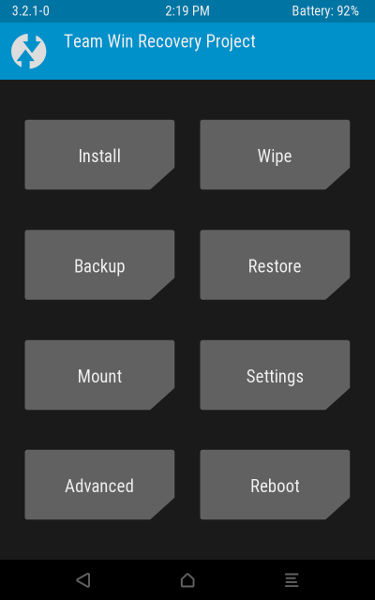
Примечание: на некоторых устройствах нужно сразу после прошивки удерживать комбинацию клавиш, чтобы загрузиться в рекавери и не дать стоковому рекавери перезаписать TWRP.
Установка Magisk через TWRP
- Скачайте последний Magisk .zip с официального репозитория проекта.
- Не распаковывайте архив.
- Если вы на Windows — переместите .zip в папку с инструментами, либо держите путь доступным.
- Перед установкой загрузитесь в TWRP и выполните push архива на устройство:
adb push magisk-vXX.X.zip /sdcard/(замените имя файла на реальное)

- В TWRP выберите Install → найдите magisk-vXX.X.zip → Swipe to confirm flash.
- После успешной прошивки перезагрузите систему: Reboot → System.
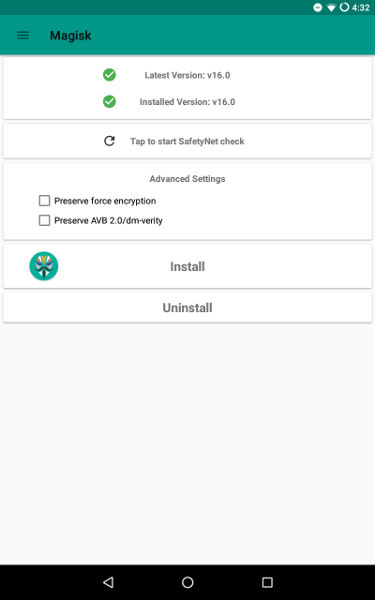
- После загрузки в Android откройте приложение Magisk Manager. Если оно отсутствует, установите его вручную через APK из того же релиза.
Поздравляем — Magisk установлен. Теперь вы можете предоставлять приложениям права root через интерфейс Magisk.
Проверка и базовая настройка
- Откройте Magisk Manager и проверьте статус «Installed».
- Включите или отключите модули по необходимости.
- Настройте Magisk Hide (если доступно) для приложений, которым нужно скрыть наличие рута.
- Проверьте работоспособность критичных приложений (банкинг, Google Pay).
Часто задаваемые вопросы
1. Аннулирует ли рут гарантию?
Не обязательно. Разблокировка загрузчика чаще всего аннулирует гарантию на многих устройствах. Сам факт установки Magisk (systemless) можно попытаться скрыть или убрать, но политика гарантий производителя остаётся ключевым фактором.
Для удаления Magisk сначала выполните стандартную деинсталляцию через Magisk Manager, затем при необходимости заблокируйте загрузчик:
fastboot lock bootloaderОбратите внимание: блокировка загрузчика может стереть данные.
2. Сотрёт ли рут данные на телефоне?
Сам процесс рутирования через Magisk обычно не стирает пользовательские данные. Разблокировка загрузчика — как правило — стирает. Если вы затем устанавливаете другую прошивку, это также может стереть данные. Перед операциями делайте резервные копии.
3. Magisk лучше SuperSU?
Обе программы дают рут, но Magisk предоставляет systemless-подход и открытую разработку. SuperSU — закрытый проект под управлением сторонней компании. Магиск чаще выбирают из-за модульной системы и скрытия рута от приложений.
4. Работает ли Magisk на Android 12?
По состоянию на октябрь 2021 года существует Canary-сборка Magisk, предназначенная для Android 12. Некоторые функции могли быть временно удалены (например, MagiskHide), и для стабильной работы могут потребоваться более свежие сборки и патчи.
Технические проверки и критерии приёмки
Критерии приёмки перед считанием рутирования завершённым:
- Устройство загружается в Android после установки Magisk.
- Magisk Manager показывает статус «Installed».
- Приложение с требованием рута получает доступ только после вашего разрешения.
- Критичные приложения (например, банковские) работают или корректно скрывают рут (если это требуется).
Технологические альтернативы и когда использовать их
- SuperSU — старый вариант, закрытый код, подходит для простых случаев на старых системах.
- Прошивки с включённым рута (custom ROM с root) — если вы хотите полный контроль и изменённую систему.
- Использование виртуализации/контейнеров (по задачам разработки) — если вам нужно изолировать среду и не трогать устройство.
Когда Magisk не подходит:
- Производители, требующие строгой проверки целостности (например, устройства с eFuse) могут помешать работе или сделать восстановление сложным.
- Если требуется полностью модифицировать системные файлы, systemless подход может оказаться недостаточным.
Отладка и распространённые проблемы
- ТWRP перезаписывается стоковым рекавери после перезагрузки
- Решение: загрузитесь в рекавери сразу после прошивки (удерживая клавиши) или используйте команду fastboot boot twrp.img.
- Устройство не видится в adb
- Включите USB debugging, подтвердите запросы на телефоне, установите драйверы (Windows).
- После установки Magisk устройство в бутлупе
- Вернитесь в TWRP и восстановите бэкап. Возможно, нужно прошить патчированный boot или использовать другой релиз Magisk.
- Приложения видят рут
- Убедитесь, что Magisk Hide включён (если доступно) и приложение добавлено в список скрытия.
Роль‑ориентированные чек-листы
Чек-лист для обычного пользователя
- Резервная копия фото/контактов/сообщений
- Разблокировка загрузчика (знать, что это сотрёт данные)
- Установка TWRP и Magisk
- Проверка работы банковских приложений
Чек-лист для разработчика
- Включён USB debugging
- adb, fastboot установлены и обновлены
- Логирование через adb logcat
- Snapshot системы/бэкап TWRP перед экспериментами
Чек-лист для администратора/IT
- Понимание рисков безопасности при выдаче прав root
- Политика по управлению устройствами с рутом
- Процедуры отката и восстановления
Матрица рисков и меры смягчения
- Потеря данных — высокая: всегда делать резервные копии и хранить их вне устройства.
- Брик устройства — средняя: следовать инструкциям для конкретной модели, использовать проверённые образы.
- Потеря гарантии — высокая: уточнить политику производителя до разблокировки.
- Уязвимости безопасности из-за рута — средняя: ограничивать доступ по root, использовать SELinux и модули безопасности.
Меры: бэкапы, проверенные источники образов, тестирование на spare-устройстве, документированная процедура отката.
Мини‑методология — как подходить к рутированию разумно
- Исследуйте модель и сообщество: известны ли проблемы с вашей моделью?
- Делайте бэкап и снимки разделов через TWRP.
- Используйте официальные или проверенные сборки TWRP и Magisk.
- Пробуйте сначала на тестовом устройстве или в контролируемой среде.
- Задокументируйте шаги и храните оригинальные образы.
Короткий словарь
- Bootloader — загрузчик системы; управляет запуском ОС.
- TWRP — кастомное рекавери для установки прошивок и создания бэкапов.
- Magisk — менеджер systemless root.
- ADB — Android Debug Bridge, инструмент для взаимодействия с устройством.
- Fastboot — инструмент для прошивки разделов через bootloader.
Примерный план отката (rollback)
- Удалите Magisk через Magisk Manager (Uninstall → Complete Uninstall).
- Если нужно — прошейте оригинальный boot/stock recovery через fastboot.
- Заблокируйте загрузчик, если это требуется политикой и совместимо с устройством:
fastboot lock bootloader- Восстановите пользовательские данные из бэкапа.
Заключение
Рутирование через Magisk — гибкий и относительно безопасный способ получить root-права без модификации системных разделов. Следуйте инструкции по шагам, делайте бэкапы и проверяйте совместимость для вашей модели. Если что‑то идёт не так, используйте чек-листы и процедуры отката, описанные выше.
Короткие рекомендации: проверяйте источники, обновляйте инструменты, и помните про риски безопасности и гарантии.
Источник для дальнейшего чтения: официальные репозитории TWRP и Magisk, форумы XDA Developers.

Похожие материалы

Несколько аккаунтов Skype: Multi Skype Launcher

Журнал для работы: повысить продуктивность

Персональные звуки уведомлений на Android

Скачивание шоу Hulu для офлайн‑просмотра

Microsoft Start: персонализированная новостная лента
