
Рутирование Nexus 5X и Nexus 6P с помощью systemless root, TWRP и SuperSU
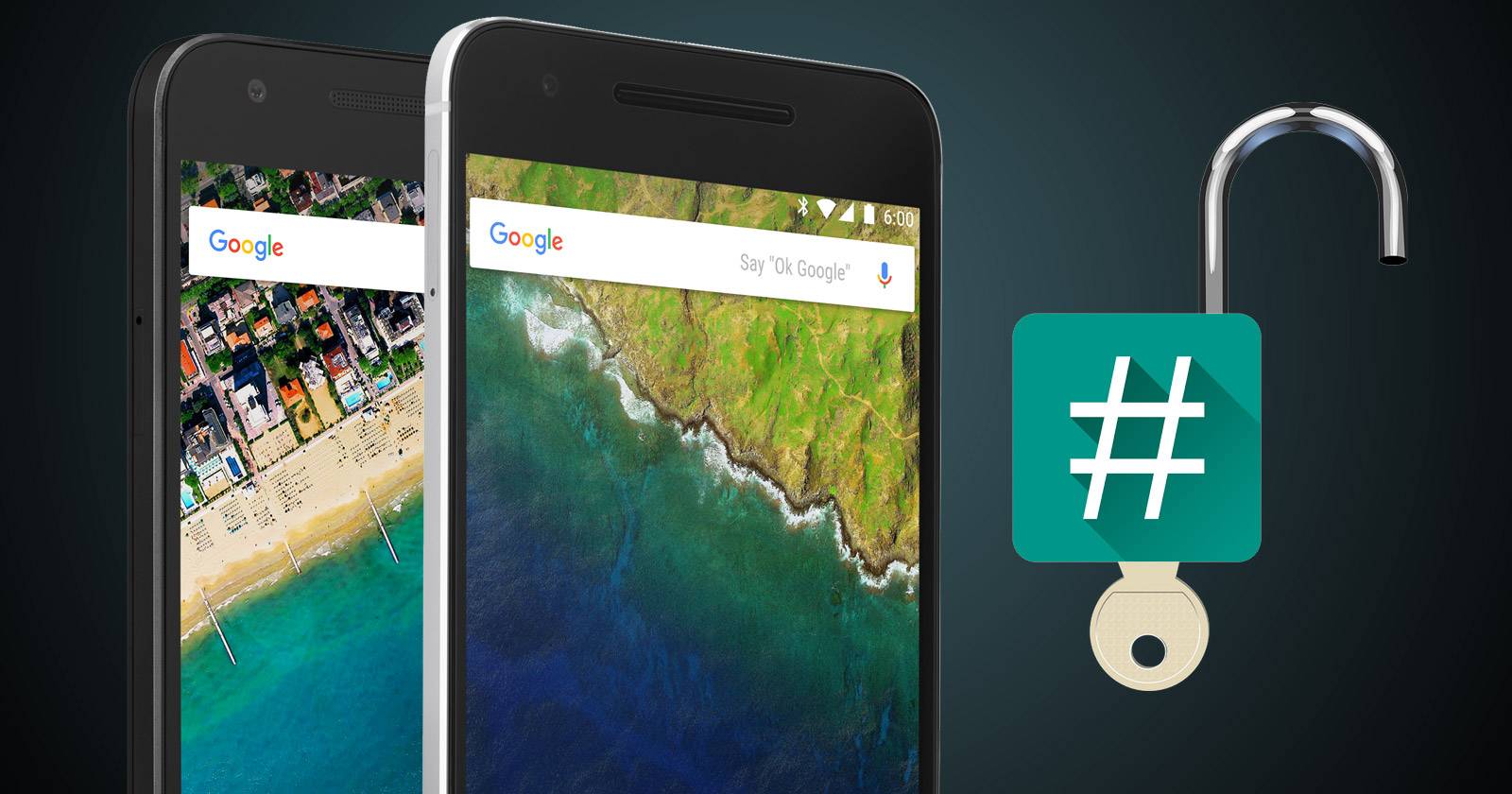

- Systemless root от Chainfire упрощает получение прав root на Nexus 5X и Nexus 6P без изменения системного раздела.
- Подготовка включает установку Fastboot, драйверов (Windows) и разблокировку загрузчика, что полностью очищает устройство.
- После подготовки нужно прошить TWRP и установить SuperSU из рекавери; после перезагрузки устройство будет в режиме root.
Важно: разблокировка загрузчика стирает все данные — сделайте резервную копию на ПК или в облаке заранее.
О чём эта инструкция
Эта статья пошагово объясняет, как получить systemless root на Nexus 5X и Nexus 6P, сохранив оригинальную структуру прошивки. Подробно описаны подготовительные шаги, команды Fastboot, действия в TWRP, проверка результата, откат и распространённые ошибки. Инструкция адаптирована для Windows, macOS и Linux. Тестировалось на Android 6.0 и 6.0.1.
Ключевые варианты запроса: рутировать Nexus 6P, рут для Nexus 5X, systemless root Nexus, как прошить TWRP, установить SuperSU Nexus.
Короткий глоссарий
- Fastboot: утилита для общения ПК с телефоном в режиме загрузчика.
- Bootloader: загрузчик устройства; его разблокировка позволяет прошивать кастомные образы.
- TWRP: кастомное рекавери для установки ZIP-файлов и обслуживания устройства.
- SuperSU: приложение, дающее и управляющее правами root.
- Systemless root: root, который не изменяет /system, упрощая откат и обновления.
Что нужно знать перед началом
При первичной публикации Android 6.0 рутирование требовало прошивки модифицированного boot-образа. Chainfire и другие разработчики ввели systemless root — менее инвазивный подход. Теперь сам процесс root сводится к двухэтапной процедуре: подготовка и прошивка двух файлов.
Тем не менее подготовительные шаги (Fastboot, драйверы, разблокировка загрузчика) часто являются самыми трудоёмкими и рискованными. Если вы уже когда-либо рутировали Nexus, часть операций может быть уже выполнена.
Важно помнить:
- Разблокировка загрузчика полностью стирает внутреннюю память устройства.
- Делайте резервные копии контактов, фото, сообщений и важных приложений заранее.
- Следуйте инструкциям точно, внимательно проверяйте команды на опечатки.
Подготовка
Шаг 1. Установка Fastboot
Fastboot входит в Android SDK Platform-tools. Скачайте SDK Tools с сайта разработчиков Android и затем установите Platform-tools.
На Windows:
- Распакуйте zip и запустите SDK Manager.exe.
- В менеджере отметьте Android SDK Platform-tools и нажмите Install.
На macOS и Linux:
- Распакуйте архив.
- Перейдите в папку tools и запустите файл android, затем установите Android SDK Platform-tools.
После установки в папке SDK появится каталог platform-tools, где расположен fastboot.
Примеры команд для проверки (выполняйте из каталога platform-tools):
# Windows
fastboot devices

# macOS / Linux
./fastboot devices
Если команда отображает серийный номер устройства, связь установлена.
Шаг 2. Драйверы для Windows
Если вы используете Windows, скачайте и установите драйверы USB для Android с сайта разработчиков Android (Android USB Drivers). Без корректных драйверов fastboot не увидит устройство.
Шаг 3. Разблокировка загрузчика (Bootloader)
Для разблокировки загрузчика нужно включить скрытые параметры разработчика и разрешить разблокировку OEM и отладку по USB.
На устройстве:
- Откройте Настройки > О телефоне.
- Нажмите семь раз на “Номер сборки”.
- Вернитесь назад, откройте Параметры разработчика.
- Включите “OEM-разблокировка” и “Отладка по USB”.
Перед продолжением ещё раз проверьте резервные копии — разблокировка сотрёт все данные.
Выключите телефон, подключите к ПК через USB и загрузитесь в режим загрузчика (Fastboot mode) зажимая одновременно кнопку питания и уменьшения громкости.
На ПК в каталоге platform-tools выполните:
# Windows
fastboot devices

# macOS / Linux
./fastboot devices
Если устройство отображается, можно выполнить разблокировку загрузчика:
# Windows
fastboot oem unlock

# macOS / Linux
./fastboot oem unlock
После выполнения при старте может показываться предупреждение о невозможности проверить целостность — это нормальное поведение для разблокированного загрузчика.
Root вашего Nexus
Теперь, когда загрузчик разблокирован и инструменты на месте, можно прошивать TWRP и SuperSU.
Шаг 4. Загрузка необходимых файлов
Вам понадобятся два файла:
- Образ рекавери TWRP, подходящий именно для вашей модели (5X или 6P).
- ZIP SuperSU для установки прав root.
Скачайте самые свежие стабильные версии TWRP и SuperSU. Обратите внимание, что версии SuperSU до 2.60 могут не работать с данной инструкцией. В исходных тестах использовались версии 2.61 и 2.62 в зависимости от модели.
Шаг 5. Перемещение файлов в нужное место
- Поместите файл образа TWRP (twrp-имя-файла.img) в папку platform-tools на вашем ПК.
- Скопируйте ZIP SuperSU на внутреннюю память телефона (в корень хранилища или в папку Download).
Шаг 6. Прошивка TWRP
Загрузите устройство в Fastboot mode и подключите к ПК. В каталоге platform-tools выполните команду для прошивки рекавери.
# Windows
fastboot flash recovery twrp-filename.img

# macOS / Linux
./fastboot flash recovery twrp-filename.img
Когда прошивка завершится, вы сможете загрузиться в TWRP.
Ошибки при прошивке чаще всего связаны с неверным именем файла, отсутствием прав администратора (Windows) или с тем, что устройство не находится в режиме fastboot.
Шаг 7. Установка SuperSU из TWRP
Чтобы загрузиться в TWRP из Fastboot, в меню загрузчика нажмите кнопку уменьшения громкости дважды, чтобы выделить Recovery Mode, и нажмите питание.
В TWRP:
- Нажмите Install.
- Найдите ZIP-файл SuperSU, который вы скопировали на устройство.
- Выберите файл и проведите полоску Swipe to confirm Flash для начала установки.
Дождитесь окончания процесса, затем перезагрузите систему.
После перезагрузки должна быть установлена программа SuperSU, которая управляет правами root. Для проверки можно установить приложение Root Checker из Google Play.
Проверка и первые шаги после получения root
- Откройте SuperSU и проверьте, что приложение корректно установлено.
- Установите Root Checker для подтверждения прав root.
- Сразу проверьте базовые функции: звонки, Wi‑Fi, BT, камера — чтобы убедиться, что прошивка не нарушила критические модули.
Рекомендуемые приложения для рутованного устройства: Greenify (оптимизация расхода батареи), Xposed Framework (широкие модификации системы). Установка Xposed требует совместимости с версией Android и ядром, поэтому проверяйте требования.
Откат и удаление root
Если потребуется убрать root и вернуть устройство к заводскому состоянию:
- Зайдите в TWRP и прошейте оригинальный заводской образ boot/system (если у вас он есть).
- Либо используйте официальные образы заводской прошивки от Google и прошейте их через fastboot.
- После прошивки заводской версии выполните fastboot oem lock для блокировки загрузчика (при желании). Помните: разблокировка/блокировка загрузчика снова приведёт к стиранию данных.
Матрица рисков и способы смягчения
- Потеря данных: создайте резервные копии на ПК и в облаке.
- Бесконечный загрузочный цикл (bootloop): при наличии TWRP попробуйте сделать Wipe cache/dalvik; в крайнем случае прошейте заводской образ.
- Устройство не определяется в fastboot: проверьте драйверы (Windows) и USB-кабель/порт.
- Нарушение работы сервисов, зависящих от безопасности: systemless root минимизирует риск, но всегда проверяйте функциональность Android Pay и банковских приложений.
Когда этот метод не подойдёт
- Если у вас не Nexus 5X или Nexus 6P, образ TWRP должен соответствовать вашей модели — несовместный образ может превратить устройство в кирпич.
- Если устройство работает на неподдерживаемой версии Android (современные патчи или OEM-изменения), инструкции могут не сработать.
- Для корпоративных устройств с MDM или шифрованием разделов вмешательство может привести к потере доступа.
Альтернативные подходы
- Magisk: современная альтернатива systemless root с модульной экосистемой и возможностью скрывать root от приложений. Подходит для тех, кто хочет модульность и «продвинутую» маскировку root.
- Полная прошивка пользовательского образа (custom ROM): если целью является не только root, но и смена системы — устанавливайте ROM, совместимый с вашей моделью.
Роли и чек-листы
Чек-лист пользователя (что сделать перед началом):
- Сохранить резервные копии контактов, фото, сообщений.
- Зарядить устройство минимум до 60%.
- Убедиться, что USB-кабель исправен.
- Скачать TWRP и SuperSU для вашей модели.
Чек-лист для администратора/разработчика:
- Проверить совместимость TWRP с моделью и версией Android.
- Подготовить заводской образ на случай отката.
- Иметь под руками инструкции по восстановлению через fastboot.
Критерии приёмки
- Устройство загружается в Android без bootloop.
- В меню приложений присутствует SuperSU.
- Приложение Root Checker подтверждает наличие root.
- Основные функции (звонки, Wi‑Fi, камера) работают корректно.
Руководство по устранению неполадок
Проблема: fastboot не показывает устройство
- Проверьте USB-кабель и порт.
- Для Windows: переустановите драйверы Android.
- Убедитесь, что устройство действительно в Fastboot Mode.
Проблема: команда fastboot flash recovery даёт ошибку
- Проверьте точное имя файла и расширение .img.
- Запустите командную строку от имени администратора на Windows.
- Попробуйте другой USB-порт.
Проблема: после прошивки TWRP устройство застряло в bootloop
- Загрузитесь в TWRP и выполните Wipe cache/dalvik.
- Если проблема не решилась, прошейте заводской boot или полный заводской образ.
Мини-методология для безопасного рутирования
- Проверка совместимости.
- Резервное копирование.
- Установка инструментов на ПК.
- Разблокировка загрузчика.
- Прошивка рекавери, установка root.
- Тестирование и документация изменений.
Решение: стоит ли рутировать сейчас
- Нужен полный контроль над системой и доступ к системным тюнинговым инструментам — рутирование оправдано.
- Если важна совместимость с банковскими приложениями и вы не хотите возиться с обновлениями, подумайте о воздержании или использовании Magisk с возможностью скрыть root.
Диаграмма принятия решения
flowchart TD
  A[Хотите root?] --> B{Устройство Nexus 5X или 6P?}
  B -- Да --> C{Имеется резервная копия?}
  B -- Нет --> Z[Используйте инструкции для вашей модели]
  C -- Да --> D{Готовы разблокировать загрузчик 'стирает данные'?}
  C -- Нет --> X[Сделайте резервную копию и вернитесь]
  D -- Да --> E[Установите Fastboot, драйверы, прошейте TWRP и SuperSU]
  D -- Нет --> Y[Не приступайте — риск потери данных]
  E --> F[Проверка root и функциональности]
  F --> G[Успех]
  F --> H[Проблемы -> следуйте разделу устранения неполадок]
Примеры тест-кейсов и приёмка
- Шаг: fastboot devices показывает устройство. Результат: устройство отображается с серийным номером.
- Шаг: fastboot oem unlock выполняется без ошибок. Результат: устройство перезагружается с разблокированным загрузчиком.
- Шаг: прошивка TWRP. Результат: загрузка в рекавери TWRP.
- Шаг: установка SuperSU. Результат: приложение SuperSU в системе и подтверждённый root.
Безопасность и приватность
- Systemless root минимизирует изменения в /system, но рут всё равно повышает риск злоупотребления правами приложений.
- Устанавливайте приложения только из надёжных источников.
- По возможности используйте механизмы контроля доступа, которые дают SuperSU или альтернативы, чтобы ограничить права для приложений.
Краткая заметка для локального рынка
В России и странах СНГ общие рекомендации те же — убедитесь, что вы скачали официальные образы TWRP и SuperSU с сайтов проектов или доверенных зеркал. Пользуйтесь оригинальными USB-кабелями и избегайте подозрительных архивов.
Часто задаваемые вопросы
В: Будет ли работать Android Pay после systemless root?
О: Systemless root минимизирует риск поломки сервисов, зависящих от безопасности, но гарантии нет — проверяйте работу конкретных приложений после установки.
В: Можно ли скрыть root от приложений?
О: Да, инструменты вроде Magisk предлагают опции маскировки root от отдельных приложений.
В: Как откатиться, если что-то пошло не так?
О: Прошейте официальный образ от Google или используйте резервную копию boot/system через fastboot/TWRP.
Короткое объявление для соцсетей (100–200 слов)
Получили Nexus 5X или 6P и хотите больше контроля над системой? В этом подробном руководстве мы описываем безопасный способ получить systemless root с помощью TWRP и SuperSU. Инструкция покрывает подготовку (Fastboot, драйверы, разблокировка загрузчика), пошаговую прошивку рекавери и установку SuperSU, а также проверку результата, откат и способы устранения неполадок. Особое внимание — рискам, резервному копированию и тестам приёмки. Метод проверялся на Android 6.0 / 6.0.1. Подходит пользователям, которые готовы принять риски и хотят расширенные возможности тюнинга и управления. Прежде чем начать — обязательно сделайте резервную копию: разблокировка загрузчика сотрёт всё на устройстве.
Спасибо за чтение — поделитесь в комментариях своим опытом рутирования Nexus: какие приложения и моды вы считаете лучшими?

Похожие материалы

Несколько аккаунтов Skype: Multi Skype Launcher

Журнал для работы: повысить продуктивность

Персональные звуки уведомлений на Android

Скачивание шоу Hulu для офлайн‑просмотра

Microsoft Start: персонализированная новостная лента
