
Как рутировать Nexus 6P и Nexus 5X (systemless root)
Важное: разблокировка загрузчика полностью стирает устройство. Сделайте резервную копии на ПК или в облаке до начала.
Введение
Nexus всегда были популярны среди энтузиастов Android благодаря простоте доступа к root и модификаций. Для Nexus 6P и Nexus 5X есть упрощённый systemless root, разработанный Chainfire: он менее инвазивен, облегчает отмену рута и установку обновлений, а также по сообщениям пользователей не ломает сервисы, зависящие от безопасности, например Android Pay.
Этот метод работает на Windows, macOS и Linux. Гид последовательный и подходит для пользователей с базовыми навыками работы с командной строкой. Тем не менее, ошибки возможны — будьте внимательны и создайте резервные копии.
Что важно знать перед началом
Когда Android 6.0 (Marshmallow) вышел, получение рута требовало прошивки модифицированного boot-образа. Сейчас это упрощено: процесс — двухэтапный (установка recovery и установка SuperSU), но предварительные шаги (установка Fastboot, драйверов и разблокировка загрузчика) остаются критичными.
Короткие определения терминов:
- Fastboot — инструмент командной строки для взаимодействия с устройством в режиме загрузчика.
- TWRP — кастомное рекавери для установки zip-файлов и обслуживания устройства.
- SuperSU — пакет, дающий приложениям права root и управляющее разрешениями.
Ниже — полный пошаговый план с проверками, советами и разделом по устранению неполадок.
Подготовка
Шаг 1: Скачайте Fastboot (Android SDK Platform-tools)
Fastboot входит в Android SDK Platform-tools.
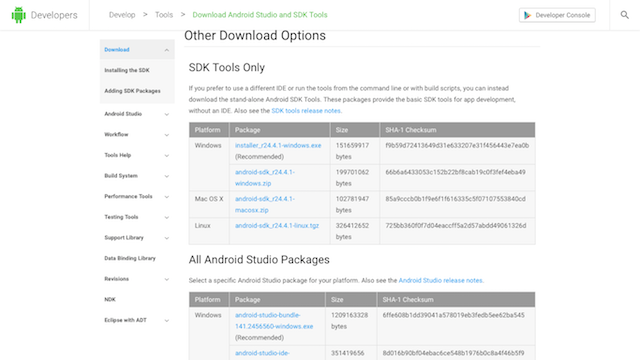
Перейдите на сайт разработчиков Android и скачайте SDK Tools для вашей ОС (на Windows — zip-версию).
- На Windows распакуйте zip и запустите SDK Manager.exe. В менеджере установите опцию Android SDK Platform-tools.
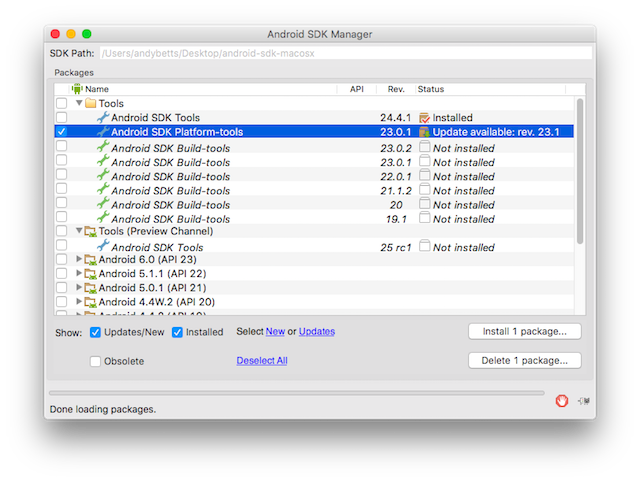
- На macOS и Linux распакуйте архив, откройте папку tools и запустите файл android, затем в менеджере установите Android SDK Platform-tools.
После установки в вашей папке SDK появится каталог platform-tools — в нём находится fastboot.
Fastboot — командный инструмент. На macOS и Linux команды запускаются с ./ перед именем (./fastboot), на Windows — без ./.
Совет: если вы уже пользовались рутом на других Nexus, возможно, платформенные инструменты и драйверы уже установлены — проверьте это перед повторной установкой.
Шаг 2: Установите драйверы (только Windows)
Если вы используете Windows, установите драйверы USB для устройств Android с сайта разработчиков Android. Без корректных драйверов команда fastboot devices не покажет телефон.
Шаг 3: Разблокируйте загрузчик
Для внесения изменений в систему нужен разблокированный bootloader.
Чтобы включить нужные опции, на телефоне откройте: Настройки > О телефоне и нажмите Номер сборки семь раз, чтобы открыть «Параметры разработчика».
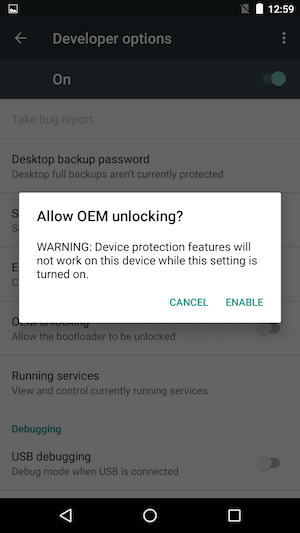
В разделе «Параметры разработчика» включите OEM-разблокировка и Отладка по USB.
Важное: разблокировка загрузчика стирает все данные на устройстве, включая внутреннюю память. Сохраните резервные копии на ПК или в облаке.
Выключите телефон.
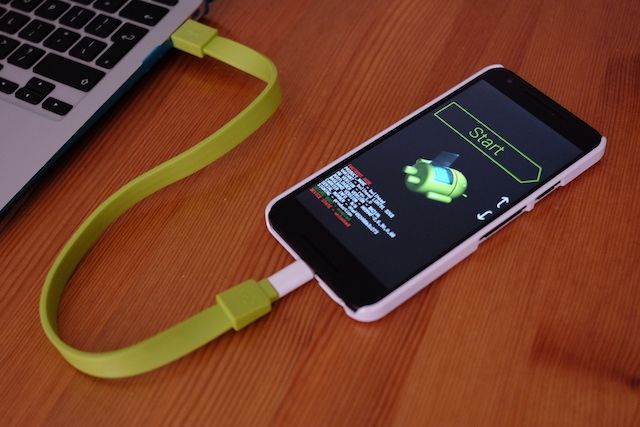
Подключите телефон к ПК через USB и загрузите устройство в режим bootloader/fastboot, удерживая одновременно кнопки питания и уменьшения громкости.
Проверьте связь компьютера и телефона:
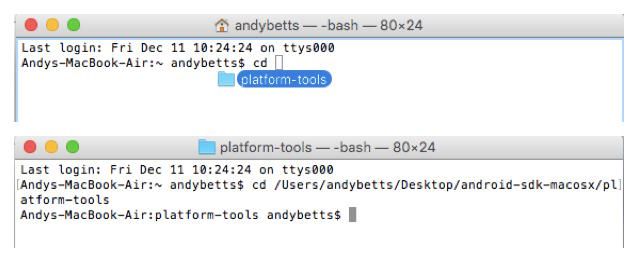
Откройте командную строку (Windows) или терминал (macOS/Linux). Введите cd, затем перетащите папку platform-tools в окно терминала и нажмите Enter — это сменит рабочую директорию на место, где находится fastboot.
- На Windows выполните:
fastboot devices- На macOS / Linux выполните:
./fastboot devicesВы должны увидеть серийный номер устройства в списке — это означает, что связь установлена.
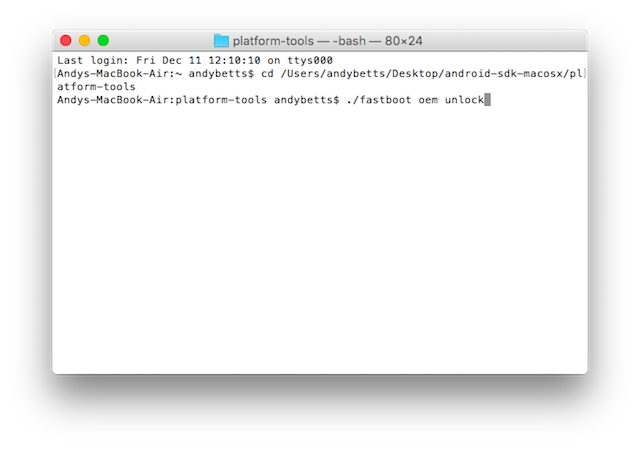
Чтобы разблокировать загрузчик, введите:
- Windows:
fastboot oem unlock- macOS / Linux:
./fastboot oem unlockПодтвердите разблокировку на экране телефона. Процесс занимает секунду. После загрузки вы увидите предупреждение о невозможности проверки целостности — его можно игнорировать. Под логотипом появится иконка открытого замка.
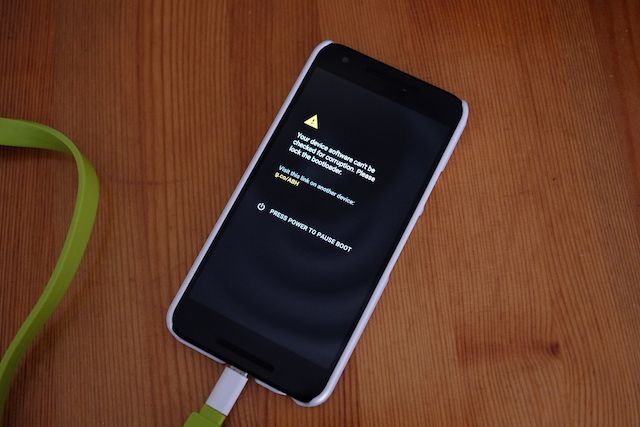
Теперь устройство готово к руту.
Root вашего Nexus — пошагово
Ниже — основная последовательность: 1) скачать TWRP и SuperSU, 2) поместить файлы в нужные места, 3) прошить TWRP, 4) прошить SuperSU.
Шаг 4: Скачайте файлы
Нужны два файла: образ TWRP (файл .img) и архив SuperSU (.zip). Скачайте версии, соответствующие вашей модели (6P или 5X).
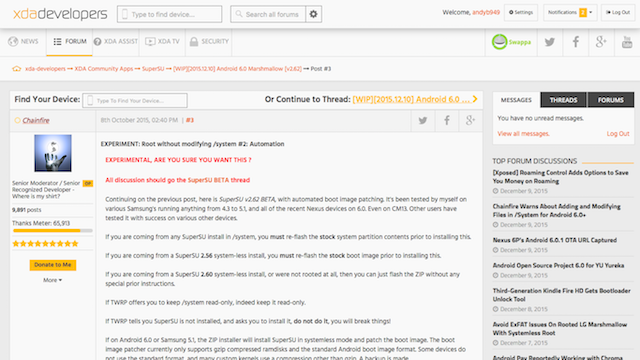
Рекомендации:
- Для Nexus 6P — используйте последнюю доступную версию SuperSU (в примере использовалась 2.61) и актуальную сборку TWRP для 6P.
- Для Nexus 5X — используйте последнюю доступную версию SuperSU (в примере была 2.62) и актуальную сборку TWRP для 5X.
Примечание: версии изменяются со временем. SuperSU ниже 2.60 не совместим с инструкциями ниже. Мы тестировали процесс на Android 6.0 и 6.0.1.
Шаг 5: Поместите файлы в нужные места
Скопируйте образ TWRP (twrp-... .img) в папку platform-tools на компьютере (там же, где fastboot).
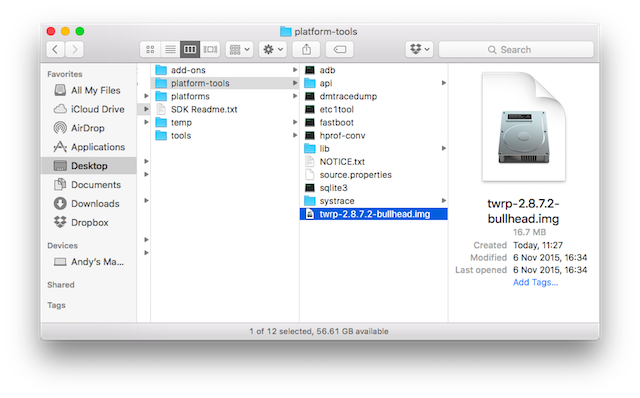
Скопируйте архив SuperSU (UPDATE-SuperSU.zip) в внутреннюю память телефона (не в SD, а во внутреннее хранилище), чтобы TWRP мог его увидеть.
Шаг 6: Прошейте TWRP
Прошивка кастомного рекавери — ключевой шаг.
Загрузите устройство в Fastboot режим (утверждённые ранее: питание + уменьшение громкости) и подключите к ПК.
На ПК смените директорию на platform-tools и выполните:
- Windows:
fastboot flash recovery twrp-filename.img- macOS / Linux:
./fastboot flash recovery twrp-filename.imgПодождите несколько секунд. После завершения можно загрузиться в TWRP.
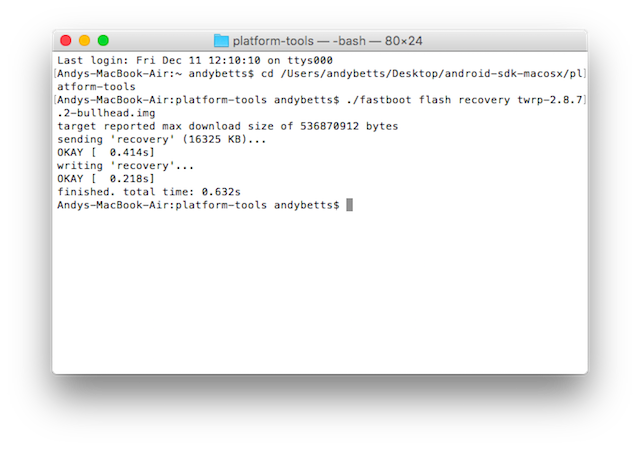
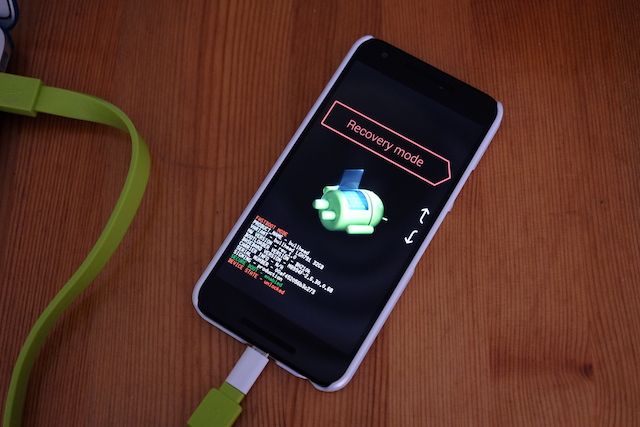
Если устройство автоматически перезагружается в систему, сразу перейдите снова в режим fastboot и выберите пункт Recovery Mode, чтобы войти в TWRP до загрузки Android.
Шаг 7: Прошейте SuperSU
TWRP загрузится. На главном экране выберите Install и найдите архив SuperSU в памяти телефона.
Выберите файл и подтвердите свайпом Swipe to confirm Flash.
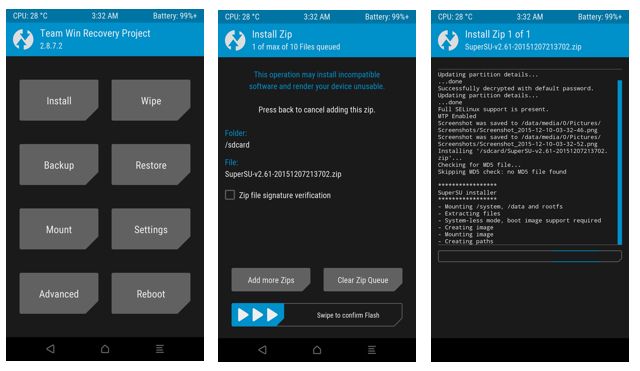
Дождитесь завершения процесса. Если всё прошло успешно, перезагрузите устройство из меню TWRP.
После загрузки в Android вы увидите установленное приложение SuperSU. Для проверки можно установить приложение Root Checker из Google Play.
Поздравляем — ваш Nexus теперь рутирован.
Советы по безопасности и настройки
- После рута обновляйте приложения только из доверенных источников.
- Системные обновления OTA могут устранить рут. Systemless root снижает риск, но всегда проверяйте инструкции для конкретного OTA.
- Некоторые банковские или платежные приложения могут отказывать в работе при обнаружении рута. В systemless root это бывает реже, но возможно.
Решение распространённых проблем
- fastboot не видит устройство — проверьте USB-кабель, включена ли отладка по USB, установлены ли драйверы (Windows), и что вы находитесь в
platform-tools. - Прошивка TWRP завершилась, но устройство загружается обратно в стоковое рекавери — иногда нужно сразу после прошивки зайти в recovery (через меню fastboot) перед первой загрузкой в систему.
- SuperSU не устанавливается — проверьте совместимость версии SuperSU и TWRP; попробуйте другую версию SuperSU.
- Сервис EMV/Android Pay не работает — попробуйте восстановить стоковый boot-образ или использовать метод, минимально вмешивающийся в userdata.
Критерии приёмки
- Устройство загружается в систему после перезагрузки.
- Приложение SuperSU установлено и запускается.
- Приложение Root Checker подтверждает наличие root.
Чеклист перед началом
- Резервная копия всех данных на ПК или в облаке
- Установлены платформенные инструменты (platform-tools)
- На Windows установлены драйверы USB для Android
- Включены OEM-разблокировка и отладка по USB на телефоне
- Скачаны TWRP и SuperSU для вашей модели
- Файлы TWRP в папке platform-tools, SuperSU в памяти телефона
Риски и способы их снижения
- Потеря данных: всегда делать резервную копию заранее.
- Переход в «кирпич» (bootloop): сохранять оригинальный boot.img и иметь доступ к factory image для восстановления стоковой прошивки.
- Потеря гарантийных обязательств: разблокировка загрузчика может аннулировать официальную гарантию.
- Нарушение работы защищённых сервисов: если нужно сохранить работу банковских приложений — обдумайте использование Magisk вместо SuperSU (альтернативный подход).
Матрица рисков (высокий/средний/низкий) и смягчение:
- Потеря данных — высокий — резервные копии
- Brick/bootloop — средний — сохранение стоковых образов, инструкции по восстановлению
- Неподдерживаемые приложения — средний — тестирование и откат
- Гарантия — низкий/средний — ознакомьтесь с условиями гарантийного обслуживания
Альтернативные подходы и когда они уместны
- Magisk вместо SuperSU: если вы хотите скрыть root от приложений (SafetyNet), Magisk часто лучше подходит. Однако его использование выходит за рамки этого руководства.
- Полная прошивка кастомного ROM: если вы планируете не только рут, но и замену системы, сначала устанавливайте TWRP, затем делайте резервную копию Nandroid и прошивайте ROMы.
- Systemless root vs system root: systemless менее инвазивен и проще откатывать.
Быстрый план действий для администратора/технического специалиста
- Подготовьте ПК с platform-tools и драйверами.
- Проверьте наличие резервных копий клиента.
- Разблокируйте загрузчик (после согласия клиента).
- Прошейте TWRP.
- Установите SuperSU и выполните проверку root.
- Документируйте версии TWRP и SuperSU, а также серийный номер устройства.
Часто задаваемые вопросы
Работает ли этот метод с Android новее 6.0?
Метод описывался и тестировался на Android 6.0 и 6.0.1. На более новых версиях могут быть отличия: проверяйте совместимость TWRP и SuperSU (или рассматривайте Magisk).
Потеряю ли я данные при разблокировке загрузчика?
Да — разблокировка загрузчика выполняет полный сброс устройства. Сохраните данные заранее.
Можно ли вернуть всё в стоковое состояние?
Да — прошивка официального factory image и закрытие загрузчика возвращает устройство к состоянию до модификаций. Некоторые операции могут потребовать дополнительной очистки.
Android Pay и банковские приложения будут работать?
Systemless root снижает вероятность поломки таких сервисов, но гарантии нет. Проверяйте работу конкретных приложений после рута.
Короткий справочник (one-line glossary)
- Fastboot — инструмент для взаимодействия с загрузчиком через USB.
- TWRP — кастомное рекавери для установки пакетов и бэкапов.
- SuperSU — менеджер root-доступа для приложений.
- OEM-разблокировка — системная опция, открывающая возможность разблокировать bootloader.
Decision flow (Mermaid)
flowchart TD
  A[Начало: Есть резервная копия?] -->|Нет| B[Создать резервную копию]
  A -->|Да| C[Установлены platform-tools?]
  C -->|Нет| D[Установить platform-tools]
  C -->|Да| E[Разблокировать bootloader]
  E --> F[Прошить TWRP]
  F --> G[Прошить SuperSU]
  G --> H{Root работает?}
  H -->|Да| I[Готово]
  H -->|Нет| J[Диагностика и откат]
Итог
Root на Nexus 6P и Nexus 5X по схеме systemless root — надёжный и компактный способ получить расширенный контроль над устройством. Наиболее критичные шаги — корректная подготовка (platform-tools, драйверы) и резервное копирование перед разблокировкой загрузчика. Если вы не уверены, изучите альтернативы (Magisk) или обратитесь за помощью к опытному специалисту.
Краткое руководство: подготовьте ПК, сохраните файлы TWRP и SuperSU, разблокируйте загрузчик, прошейте TWRP и затем SuperSU. Проверьте root и работоспособность критичных приложений.
Поделитесь опытом: какие root-приложения вам нравятся? Возникали ли проблемы при прошивке? Оставьте комментарий.

Похожие материалы

Несколько аккаунтов Skype: Multi Skype Launcher

Журнал для работы: повысить продуктивность

Персональные звуки уведомлений на Android

Скачивание шоу Hulu для офлайн‑просмотра

Microsoft Start: персонализированная новостная лента
