
Как откатиться с iOS 12 Beta на iOS 11 — полный пошаговый гид
Кратко
Если iOS 12 Beta вызывает проблемы, можно вернуться на стабильную iOS 11. Важно создать резервную копию данных заранее: откат полностью стирает устройство. Этот гид объясняет, что нужно подготовить, пошаговый процесс, возможные ошибки и варианты действий.
Быстрые ссылки
- Несколько предупреждений
- Что потребуется
- Как откатиться на iOS 11
- Чек‑листы перед и после отката
- Что делать при ошибках
- Вопросы и ответы
Несколько предупреждений
Откат с iOS 12 Beta на iOS 11 полностью стирает содержимое устройства. Если вы не сделали полную резервную копию перед установкой бета‑версии, потеря данных возможна. Даже если вы создавали резервную копию до перехода на iOS 12, все изменения и новые данные, созданные на iOS 12, не будут восстановлены после возврата на iOS 11.
Если iOS 12 была установлена на запасном устройстве — потеря данных не критична. Если она стоит на основном устройстве и резервной копии нет, возможно, лучше временно остаться на бете, пока Apple не выпустит более стабильные обновления.
Важно также понимать механизм подписывания прошивок: Apple подписывает старые версии iOS лишь ограниченное время. После публичного релиза iOS 12 Apple прекращает подпись iOS 11, и тогда откат станет невозможным.
Определения в одну строку
- iPSW — файл прошивки iOS, используемый iTunes для восстановления устройства.
- Подписанная прошивка — версия iOS, которую Apple в данный момент разрешает устанавливать.
Что потребуется
- Ваш iPhone или iPad.
- Кабель USB для подключения устройства к компьютеру.
- Актуальная версия iTunes на Mac или Windows.
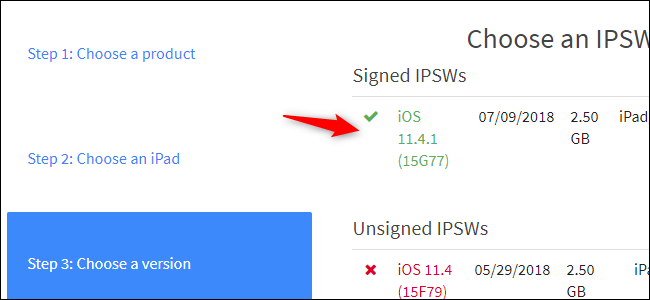
- Загруженный iPSW‑файл для вашей модели устройства. Рекомендуемый источник: IPSW.me — он ссылается на файлы на серверах Apple.
Проверьте модель устройства по номеру на корпусе, чтобы скачать правильный iPSW. Скачивайте только подписанные файлы: неподписанная прошивка не позволит завершить восстановление.
Подготовка перед началом
Чек‑лист перед откатом
- Сделайте резервную копию iOS 12 при помощи iTunes или iCloud, если хотите сохранить данные, которые можно будет попытаться экспортировать позже.
- Скопируйте важные фото и документы на компьютер вручную (через файловую систему, AirDrop или сторонние сервисы). Резервные копии iCloud из iOS 12 несовместимы с iOS 11.
- Отключите «Найти iPhone» на устройстве: Откройте «Настройки» → [Ваше имя] → iCloud → Найти iPhone и выключите.
- Убедитесь, что iTunes обновлён до последней версии.
Важно
Если вы не можете выключить «Найти iPhone», откат не удастся: активационная блокировка остаётся включённой.
Как откатиться на iOS 11 — пошагово
- Отключите «Найти iPhone» на устройстве.
- Подключите устройство к компьютеру кабелем и запустите iTunes.
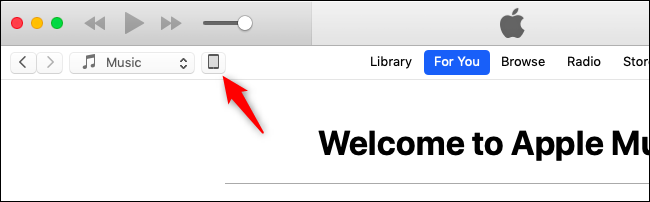
- В iTunes выберите значок устройства в левом верхнем углу.
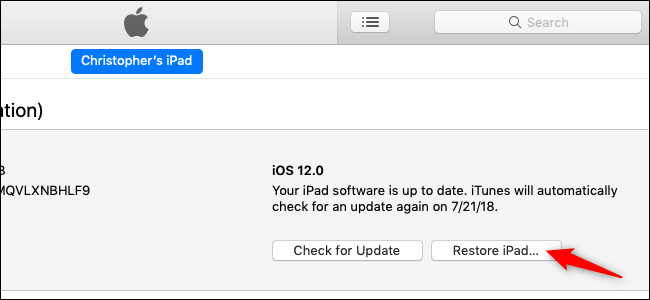
- На вкладке «Обзор» найдите кнопку «Восстановить [имя устройства]».
- Удерживая клавишу Option (⌥) на Mac или Shift на Windows, нажмите кнопку «Восстановить». Это откроет файловый диалог для выбора iPSW файла.
- В диалоге выберите ранее скачанный iPSW для вашей модели и подтвердите «Открыть».
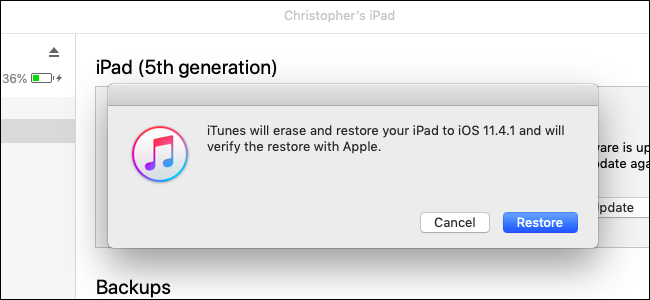
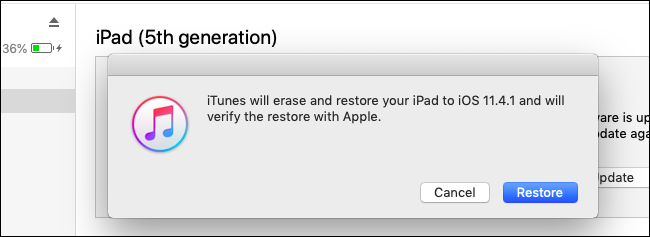
- Подтвердите действие в iTunes, нажав «Восстановить». Это начнёт процесс стирания устройства и установки iOS 11.
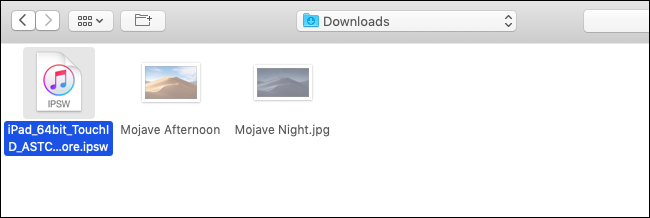
- Дождитесь завершения процесса. Устройство перезагрузится и покажет экран приветствия. После этого можно настроить устройство как новое или восстановить резервную копию iOS 11, если она у вас есть.
Если iTunes выдаёт сообщение об ошибке при попытке загрузить iPSW, вероятная причина — неверная модель iPSW или неподписанная прошивка.
Если у вас есть резервная копия в iTunes, программа предложит восстановить её сразу после установки iOS 11. Выберите нужную резервную копию и нажмите «Продолжить».
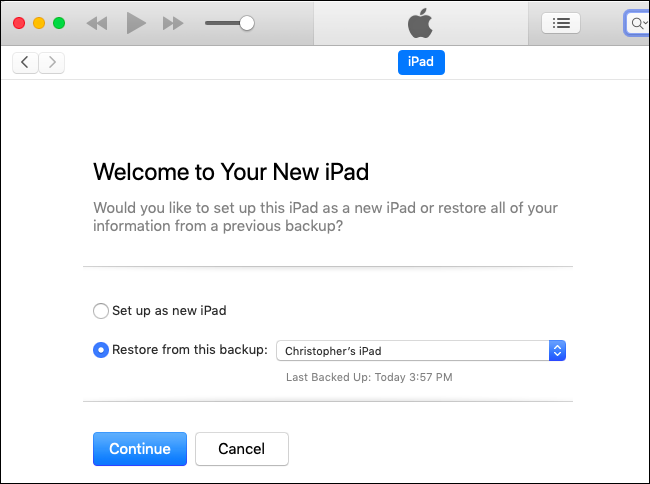
Чек‑лист после отката
- Проверьте, загрузилось ли устройство и дошло ли до экрана приветствия.
- Если вы хотите вернуть старую резервную копию — восстановите её через iTunes или iCloud (только если резервная копия была сделана на iOS 11).
- Проверьте работу ключевых приложений: сообщения, звонки, почта, календарь, фото.
- Повторно включите «Найти iPhone», если требуется.
Что делать при ошибках
Общие причины и решения
- Неправильный iPSW для вашей модели: скачайте точно соответствующий номеру модели.
- Неподписанная прошивка: проверьте на IPSW.me, подписана ли прошивка в данный момент.
- Проблемы с USB‑кабелем или портом: попробуйте другой кабель или порт, не используйте USB‑хабы.
- Старая версия iTunes: обновите iTunes и перезапустите компьютер.
- Проблемы с активацией: убедитесь, что «Найти iPhone» отключён и ваша учётная запись Apple ID под контролем.
Дополнительные шаги
- Перезагрузите компьютер и устройство, попробуйте повторить процесс.
- Попробуйте режим восстановления (Recovery Mode) или режим DFU: режим DFU иногда помогает обойти непредвиденные ошибки, но требует аккуратности.
- Если устройство не выходит из цикла перезагрузки или зависло на логотипе Apple, попробуйте восстановление через DFU и затем заново установить iPSW.
Когда ошибка не преодолима
Если Apple перестала подписывать iOS 11 для вашей модели, откат невозможен. В этом случае единственный путь — ждать официального релиза следующей версии iOS или продолжать использование бета‑версии.
Когда откат не рекомендуется
- Если вы не сделали резервную копию и на устройстве есть критично важные данные.
- Если вы участвуете в тестировании и готовы сообщать об ошибках, возможно, стоит остаться на бете.
Альтернативные подходы
- Восстановление из резервной копии iCloud или iTunes без использования iPSW — безопаснее, если резервная копия совместима с целевой версией iOS.
- Если проблема связана с конкретным приложением, попробуйте удалить и переустановить приложение или связаться с разработчиком.
Модель принятия решения
Ниже простое дерево решений: стоит ли откатываться.
flowchart TD
  A[Устройство на iOS 12 Beta] --> B{Есть ли у вас резервная копия на iOS 11?}
  B -- Да --> C[Скачайте подписанный iPSW и откатывайтесь]
  B -- Нет --> D{Данные критичны?}
  D -- Да --> E[Не откатывайтесь, скопируйте данные вручную]
  D -- Нет --> C
  C --> F[Откат завершён?]
  F -- Да --> G[Восстановите резервную копию или настройте устройство заново]
  F -- Нет --> H[Следуйте разделу 'Что делать при ошибках']
Критерии приёмки
- Устройство загружается до экрана приветствия iOS 11.
- Если вы восстановили резервную копию iOS 11, все ключевые данные доступны.
- Устройство не требует вмешательства в систему активации Apple ID.
Отдельный план действий для администраторов и продвинутых пользователей
Роль: обычный пользователь
- Убедиться в наличии резервной копии.
- Отключить «Найти iPhone».
- Выполнить шаги через iTunes и выбрать iPSW.
Роль: системный администратор или техподдержка
- Подготовить список поддерживаемых моделей и подписанных iPSW.
- Иметь под рукой несколько кабелей и Mac/PC с последними версиями iTunes.
- Вести журнал действий и коды ошибок для последующего анализа.
Сравнение методов восстановления
| Метод | Плюсы | Минусы |
|---|---|---|
| Восстановление через iPSW (iTunes + Option/Shift) | Полный контроль, можно выбрать версию | Требует скачивания iPSW и знаний модели |
| Обычное восстановление в iTunes | Проще, автоматически подбирает прошивку | Меньше контроля, может установить текущую версию |
| Восстановление из iCloud | Удобно, не требует кабеля | Невозможно, если резервная копия несовместима с iOS 11 |
Советы по безопасности и конфиденциальности
- При откате учтите, что резервные копии iCloud могут содержать личные данные. Работайте в безопасной сети.
- Убедитесь, что используете официальный источник iPSW (серверы Apple). Сторонние модифицированные прошивки представляют риск.
Вопросы и ответы
В: Что делать, если iTunes пишет, что прошивка неподписана?
О: Проверьте на IPSW.me, подписана ли эта версия для вашей модели. Если нет — откат невозможен.
В: Можно ли восстановить данные, созданные на iOS 12, после отката?
О: Обычно нет. Резервные копии, сделанные на более новой версии iOS, несовместимы с более старой.
В: Нужно ли отключать «Найти iPhone»?
О: Да, обязательно. Без этого активационная блокировка не позволит завершить восстановление.
Краткое резюме
- Откат с iOS 12 Beta на iOS 11 возможен через iTunes и iPSW, но уничтожит данные на устройстве.
- Всегда делайте резервную копию и копируйте важные файлы вручную перед началом.
- Проверьте, подписана ли нужная прошивка; если Apple прекратила подпись — откат невозможен.
Если нужно, используйте этот пошаговый план как SOP: подготовка → отключение «Найти iPhone» → восстановление через iPSW → проверка и восстановление резервной копии.

Похожие материалы

Несколько аккаунтов Skype: Multi Skype Launcher

Журнал для работы: повысить продуктивность

Персональные звуки уведомлений на Android

Скачивание шоу Hulu для офлайн‑просмотра

Microsoft Start: персонализированная новостная лента
