
Как откатиться с iOS 11 beta на iOS 10.3.3
Быстрые ссылки
- Что потребуется
- Как откатить устройство на iOS 10
- Частые ошибки и как их решать
- Чек‑лист перед откатом
- Альтернативы и рекомендации
Что потребуется
Для отката вам понадобятся:
- Ваш iPhone, iPad или iPod touch.
- USB-кабель для подключения устройства к компьютеру.
- Компьютер с iTunes (на macOS Mojave и ниже или Windows). На macOS Catalina и новее используйте Finder.
- Загруженный соответствующий iPSW-файл для вашей модели устройства (файлы размещены на серверах Apple).
iPSW — это файл прошивки iOS; восстановление через iPSW равносильно чистой установке системы.
Если вы не уверены в модели устройства, проверьте номер модели на корпусе или перейдите в Список устройств iOS на сайте Apple.
Список поддерживаемых устройств (кратко)
iPhone: iPhone 5 и новее, включая iPhone SE, 5s, 6/6 Plus, 6s/6s Plus, 7/7 Plus.
iPad: модели iPad Pro, iPad Air/mini и стандартные iPad 4-го поколения и новее, указанные в оригинальном списке.
iPod: iPod touch 6-го поколения.
(Загрузите файл, соответствующий точной модели вашего устройства.)
Как откатить устройство на iOS 10
Важное замечание: откат до iOS 10 полностью очищает устройство. Если у вас нет внешней резервной копии (iTunes, iCloud или копий фотографий/файлов на компьютере), данные будут утрачены.
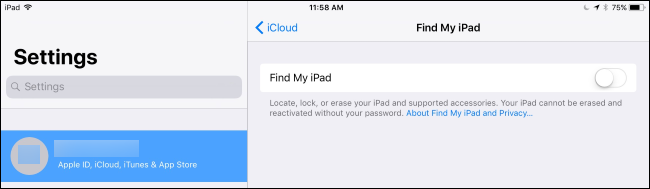
- Отключите «Найти iPhone» на устройстве
- На устройстве откройте «Настройки» > [Ваше имя] > iCloud > «Найти iPhone» (или «Найти iPad») и выключите функцию. Это нужно сделать непосредственно на телефоне или планшете.
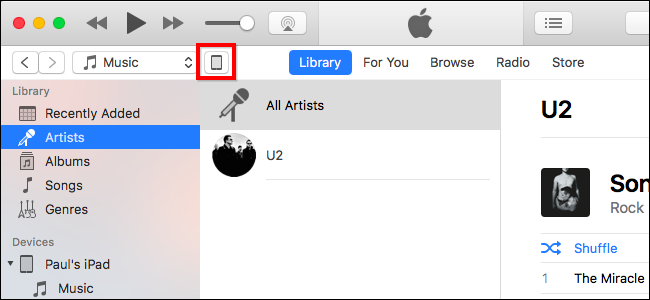
- Подключите устройство к компьютеру и откройте iTunes или Finder
- Подключите устройство к Mac или ПК через USB.
- На macOS Catalina и новее откройте Finder и выберите устройство в боковой панели.
- На macOS Mojave и на Windows откройте iTunes и нажмите значок устройства в верхнем левом углу.
- Перейдите на страницу «Сводка» / общий обзор устройства
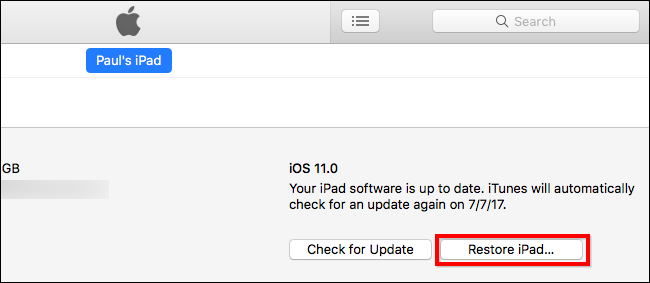
- В разделе «Сводка» (Summary) найдите кнопку «Восстановить [Название устройства]…».
- На macOS удерживайте клавишу Option, на Windows — клавишу Shift, и одновременно нажмите «Восстановить». Удержание клавиши откроет диалог выбора файла iPSW.
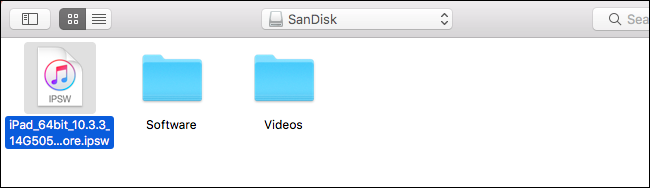
- Выберите загруженный iPSW-файл
- В появившемся окне укажите путь к скачанному iPSW для вашей модели и нажмите «Открыть».
- Подтвердите восстановление
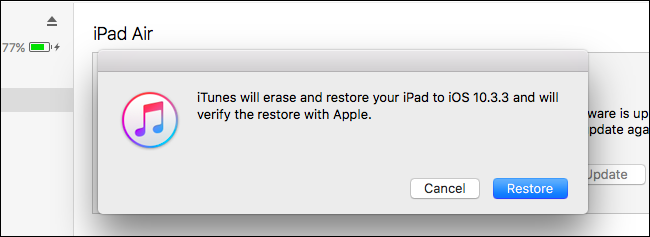
- iTunes/Finder покажет диалог с предупреждением о том, что устройство будет стерто и установлена указанная версия iOS. Нажмите «Восстановить», чтобы продолжить.
- Если вы видите сообщение об ошибке, скорее всего, выбран неверный iPSW-файл для вашей модели — проверьте соответствие модели и повторите.
- Дождитесь завершения процесса
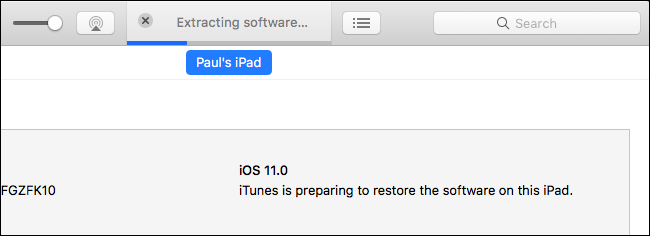
- Компьютер загрузит прошивку (если файл не был полностью локальным) и установит её на устройство. Процесс может занять от нескольких минут до получаса, в зависимости от скорости компьютера и порта USB.
- После завершения устройство загрузится в приветственный экран iOS, как после заводской инициализации.
- Восстановление резервной копии (опционально)
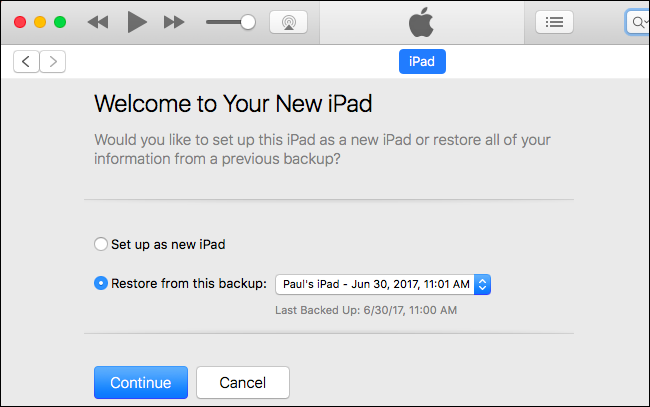
- Если у вас есть резервная копия в iTunes или iCloud, iTunes/Finder предложит восстановить её после завершения установки. Выберите нужную резервную копию и нажмите «Продолжить».
Что произойдёт с вашими данными
- Всё локальное содержимое устройства будет стерто при восстановлении.
- Данные, созданные или изменённые после установки iOS 11 beta, не будут перенесены обратно при восстановлении iOS 10, даже если вы делали резервную копию на iOS 11 (резервные копии, сделанные в более новой версии iOS, могут быть несовместимы с более старой iOS).
- Поэтому единственный безопасный способ вернуть все данные — иметь резервную копию, сделанную до обновления на iOS 11 (например, резервная копия iOS 10 в iTunes или iCloud).
Важно: Apple подписывает старые версии iOS только до выхода публичного финального релиза новой версии. После официального релиза iOS 11 Apple перестанет подписывать iOS 10.3.3, и откат станет невозможен.
Частые ошибки и способы их устранения
- Ошибка «This device isn’t eligible for the request build» — выбран неверный iPSW для модели устройства. Проверьте точный номер модели и скачайте соответствующий файл.
- Ошибки 3194 / 4005 / 4013 и подобные — часто связаны с соединением, версией iTunes или тем, что Apple прекратила подпись прошивки. Попробуйте другой USB‑порт, другой кабель, другой компьютер и обновите iTunes.
- Если iTunes зависает на «Подготовке к восстановлению» — перезапустите iTunes и попробуйте снова; в крайнем случае переведите устройство в DFU‑режим и повторите восстановление.
Коротко о DFU‑режиме: это режим низкоуровневого восстановления устройства. Использовать его стоит, если стандартное восстановление не проходит; инструкция по входу в DFU зависит от модели и приведена на сайте поддержки Apple.
Чек‑лист перед откатом
- Вы отключили «Найти iPhone» на устройстве.
- Скачали iPSW, точно соответствующий модели устройства.
- Установили последнюю версию iTunes (если используете iTunes).
- Сохранили все нужные данные: скопировали фото/видео/документы вручную, экспортировали важные сообщения и т. п., если нет совместимой резервной копии.
- Подготовили рабочий USB‑кабель и свободный порт.
Альтернативы и когда не откатываться
- Оставайтесь на iOS 11 beta: если у вас не было резервной копии iOS 10 и вы не готовы потерять данные, возможно, имеет смысл дождаться финального релиза iOS 11 и обновиться на финальную версию.
- Восстановление из iCloud: если у вас есть iCloud‑резервная копия, можно восстановить устройство из iCloud после чистой установки iOS 10, при условии совместимости резервной копии с iOS 10.
- Поддержка Apple: при проблемах с ошибками восстановления обратитесь в службу поддержки Apple или в авторизованный сервис.
Когда откат не сработает:
- Apple прекратила подпись нужной версии iOS (после выпуска публичной iOS 11). В этом случае откат невозможен.
- Если был выбран неподходящий iPSW или повреждён файл, восстановление вызовет ошибку.
Методология (коротко) — зачем так делаем
- Отключаем блокировки активации (Найти iPhone), чтобы устройство могло быть стерто и восстановлено.
- Используем локальную прошивку iPSW для установки нужной версии iOS, потому что простой «Восстановить» в iTunes может установить последнюю подписанную Apple версию, а не ту, что вам нужна.
- После установки восстанавливаем резервную копию (если она совместима).
Риск‑матрица и способы снижения рисков
- Риск: Потеря данных. Митигация: Сделать резервные копии вручную (фото, контакты, файлы) и/или убедиться, что есть iTunes/iCloud‑копия на iOS 10.
- Риск: Неправильный iPSW. Митигация: Проверить номер модели и файл перед началом; скачивать только с сайта Apple.
- Риск: Процесс прерывается (потеря питания/кабеля). Митигация: Использовать рабочее питание и надежный кабель; не прерывать процесс.
Критерии приёмки
- Устройство загрузилось в приветственный экран iOS 10.
- В настройках отображается версия iOS 10.3.3.
- При наличии совместимой резервной копии — данные успешно восстановлены.
Глоссарий (1 строка)
- iPSW — файл прошивки iOS, используемый для восстановления устройства; DFU — низкоуровневый режим восстановления iOS‑устройства.
Заключение
Откат с iOS 11 beta на iOS 10.3.3 возможен и относительно прост, но несёт риск потери данных, если у вас нет резервной копии, совместимой с iOS 10. Всегда сохраняйте резервные копии до установки бета‑версий. Если Apple перестанет подписывать iOS 10.3.3, откат станет невозможен.
Важно: если вы не уверены в своих действиях или сталкиваетесь с повторяющимися ошибками, обратитесь в службу поддержки Apple.
Краткое резюме и рекомендации:
- Перед установкой бета‑версий обязательно делайте полную резервную копию устройства.
- Для отката используйте iPSW, точно соответствующий модели устройства, и актуальную версию iTunes/Finder.
- Откат полностью стирает устройство — будьте готовы к возможным потерям данных.

Похожие материалы

Несколько аккаунтов Skype: Multi Skype Launcher

Журнал для работы: повысить продуктивность

Персональные звуки уведомлений на Android

Скачивание шоу Hulu для офлайн‑просмотра

Microsoft Start: персонализированная новостная лента
