
Как откатить проблемные обновления Windows
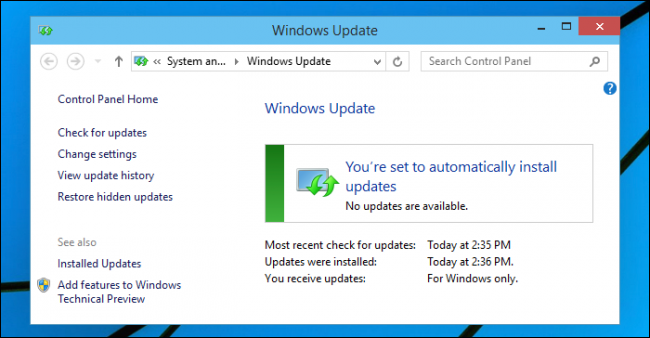
Быстрые ссылки
- Первый шаг: загрузка в безопасном режиме
- Удаление обновлений через «Программы и компоненты»
- Альтернатива: использование «Восстановления системы»
Ниже — подробная пошаговая инструкция, чек-листы и краткий план восстановления, который поможет вернуть компьютер в рабочее состояние после проблемного обновления.
Первый шаг: загрузка в безопасном режиме
Безопасный режим — это специальный режим Windows, который загружает только самые необходимые драйверы и службы. Он помогает безопасно удалить обновление или запустить восстановление, не допуская загрузки проблемного ПО.
- На Windows 7 чаще всего достаточно нажать F8 при старте и выбрать «Безопасный режим». Это мгновенно переключит систему в упрощённый режим загрузки.
- На Windows 8 и 10 нужно удерживать клавишу Shift при нажатии «Перезагрузить», затем выбрать “Поиск и устранение неисправностей” → “Дополнительные параметры” → “Параметры загрузки” → «Перезагрузить» и выбрать безопасный режим.
Если компьютер совсем не загружается, используйте загрузочный диск или установочный USB и выберите “Восстановление системы” в дополнительных параметрах.
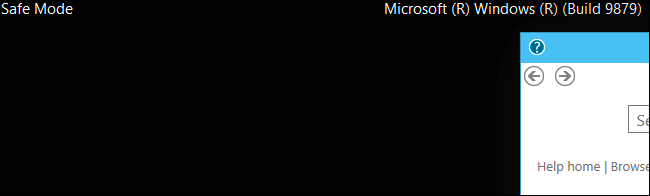
Важно: не отключайте автоматические обновления навсегда. Откат и временная блокировка могут решить проблему сейчас, но долгосрочно повышают риск уязвимостей.
Как удалить обновления через «Программы и компоненты»
- Загрузитесь в обычном режиме или безопасном режиме.
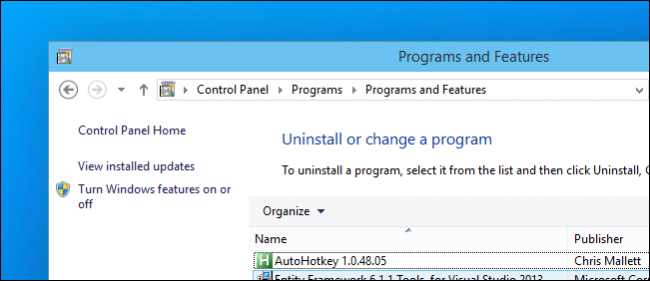
- Откройте Панель управления → “Программы и компоненты” (в русской локали — «Программы и компоненты”).
- В левом столбце нажмите “Просмотр установленных обновлений”.
- Найдите обновление по дате установки или по коду (KB-номер).
- Выделите обновление и нажмите «Удалить».
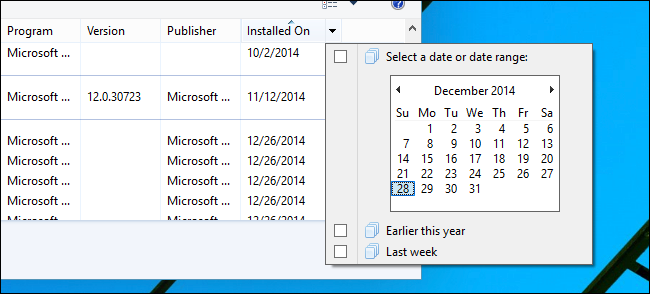
Полезная подсказка: в столбце “Установлено” можно отсортировать по дате. Это ускорит поиск обновления, установленного в подозрительный момент.
После удаления перезагрузите компьютер и проверьте, вернулась ли работоспособность.
Альтернатива: использование Восстановления системы
Если система не загружается в безопасном режиме или удаление обновления не помогает, используйте “Восстановление системы”. Этот инструмент возвращает файлы и настройки системы в состояние на дату создания контрольной точки.
- На Windows 7/Windows Vista обычно можно попасть в среду восстановления через F8 или через установочный диск и выбрать “Восстановление системы”.
- На Windows 8/10 зайдите в “Поиск и устранение неисправностей” → “Дополнительные параметры” → “Восстановление системы”.
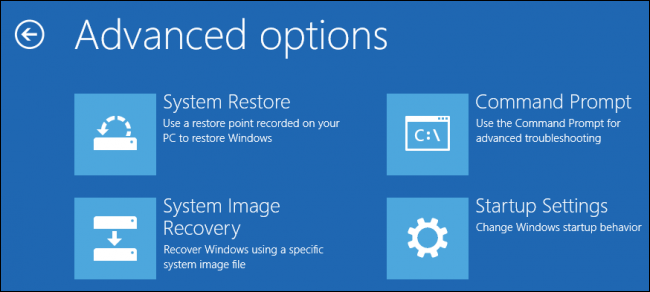
В безопасном режиме откройте “Восстановление системы” через меню «Пуск», выберите точку восстановления до момента установки проблемного обновления и следуйте мастеру.
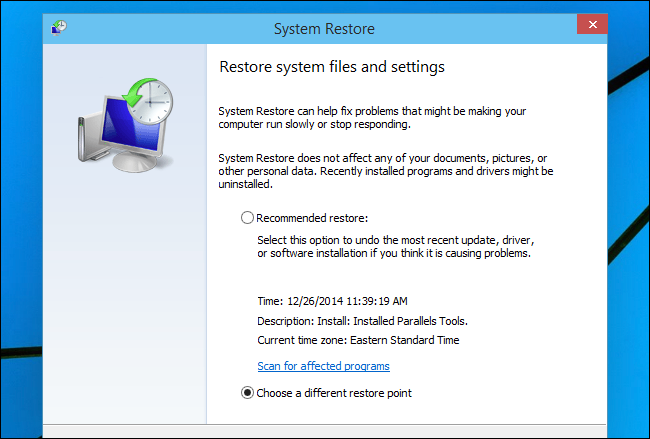
Если восстановление прошло успешно, система вернёт прежние настройки и удалит недавние изменения, включая некоторые обновления и драйверы.
Когда откат может не помочь
- Обновление повредило системные файлы, которые не восстанавливаются стандартными средствами.
- Обновление установило несовместимые драйверы для аппаратуры, и удаление обновления не откатило драйверы.
- Пошаговые действия прекращаются из-за аппаратных ошибок (например, неисправность диска).
В таких случаях следует подготовиться к более глубокому восстановлению: восстановление образа системы, переустановка Windows или обращение к специалисту.
Быстрая методика принятия решения (mini-методология)
- Оцените состояние: система загружается или нет?
- Если загружается — безопасный режим → удаление обновления.
- Если не загружается или удаление не помогает — восстановление системы из среды восстановления.
- Если и это не помогает — восстановление образа/переустановка или обращение в сервис.
Эта простая последовательность уменьшит время простоя и убережёт данные.
Чек-лист перед откатом (перед началом)
- Создайте резервную копию личных файлов (если возможно).
- Запишите код обновления (KB-номер) и дату установки.
- Сохраните список недавно установленных программ и драйверов.
- Подготовьте установочный USB или диск Windows на случай, если потребуется среда восстановления.
План восстановления — пошаговый playbook
- Попробуйте обычную перезагрузку.
- Загрузитесь в безопасном режиме.
- Откройте “Программы и компоненты” → “Просмотр установленных обновлений”.
- Удалите последнее обновление или то, что соответствует дате/KB.
- Перезагрузите и проверьте систему.
- Если не помогло — запустите «Восстановление системы» и выберите контрольную точку до установки обновления.
- Если восстановление не помогает — загрузитесь с установочного носителя и выполните ремонт при загрузке или восстановление образа.
- В крайнем случае — резервное копирование данных и чистая установка Windows.
Ролевые чек-листы
Администратор:
- Иметь список KB и дату установки для всех машин.
- Иметь подготовленный образ системы и план отката обновлений.
Обычный пользователь:
- Сделать бэкап документов на внешний носитель или в облако.
- Следовать инструкциям поддержки или системного администратора.
Критерии приёмки
- Система загружается в обычном режиме.
- Приложения, вызвавшие сбой, работают корректно.
- Восстановлены пользовательские данные.
- Отсутствуют повторяющиеся ошибки в журнале событий Windows.
Дополнительные советы и предостережения
- После успешного отката не отключайте автоматические обновления навсегда. Вместо этого отложите проблемное обновление и следите за обновлёнными патчами от Microsoft.
- Если ошибка связана с драйвером, сначала обновите или откатите сам драйвер через «Диспетчер устройств», затем удаляйте крупные обновления.
- Не устанавливайте подозрительные сторонние патчи; используйте только официальные обновления от Microsoft и драйверы от производителя устройства.
Тестовые сценарии (кратко)
- Установка последних обновлений на тестовой машине перед развёртыванием в продакшен.
- Проверка загрузки в безопасном режиме и выполнение удаления обновления.
- Проверка восстановления точки до и после установки обновления.
Частые вопросы
Q: Можно ли откатить обновление без безопасного режима?
A: Да, если система загружается нормально, удаление доступно из «Программы и компоненты». Но безопасный режим безопаснее, если есть нестабильность.
Q: Стеряются ли личные файлы при восстановлении системы?
A: Обычно нет — «Восстановление системы” влияет на системные файлы и настройки, а не на личные документы. Тем не менее, резервная копия всегда рекомендуется.
Q: Как долго ждать от Microsoft исправления?
A: Сроки зависят от сложности проблемы. Иногда патч-фиксы выходят в ближайшем месяце; иногда потребуется больше времени.
Итог
Если обновление Windows привело к сбою, действуйте по схеме: безопасный режим → удаление обновления → восстановление системы → ремонт с установочного носителя. Всегда делайте резервные копии перед вмешательством и документируйте сделанные шаги.
Важно: откат решает большинство проблем с обновлениями, но при аппаратных неисправностях или серьёзных повреждениях файлов может потребоваться переустановка или помощь специалиста.

Похожие материалы

Несколько аккаунтов Skype: Multi Skype Launcher

Журнал для работы: повысить продуктивность

Персональные звуки уведомлений на Android

Скачивание шоу Hulu для офлайн‑просмотра

Microsoft Start: персонализированная новостная лента
