
Как откатить драйвер в Windows 10

Быстрая навигация
- Как откатить драйвер
- Почему стоит не обновлять «авось»
- Что делать, если кнопка «Откатить драйвер» недоступна
Зачем и когда откатывать драйвер
Обновления драйверов обычно решают проблемы и добавляют функции, но иногда вводят баги — от ухудшения производительности до зависаний и синих экранов. Откат удаляет текущую версию и восстанавливает предыдущую, которую Windows хранит специально для этого. Это быстрый способ вернуть рабочее состояние, если новая версия оказалась нестабильной.
Важно: откат доступен только к предыдущей версии драйвера, Windows не хранит архив всех старых версий.
Важное: для отката требуются права администратора. Функция недоступна для драйверов принтеров.
Пошаговая инструкция: откат через «Диспетчер устройств» (рекомендуемый способ)
- Сделайте резервную копию важных данных и, при возможности, создайте точку восстановления системы.
- Откройте меню Win+X, выберите «Диспетчер устройств».
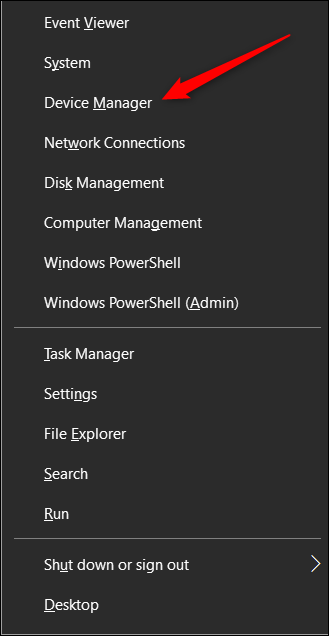
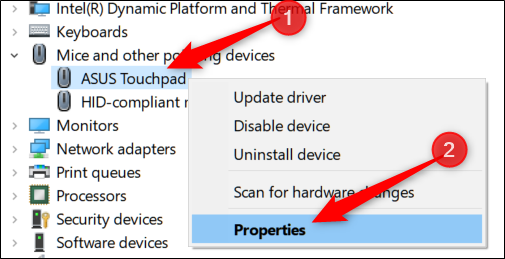
- В окне «Диспетчер устройств» найдите устройство, которое вызывает проблемы (при необходимости раскройте категорию).
- Щёлкните правой кнопкой по устройству и выберите «Свойства».
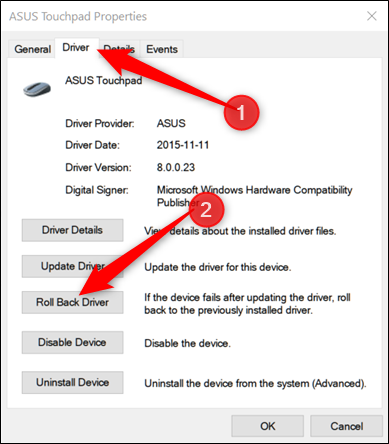
- Перейдите на вкладку «Драйвер» и нажмите «Откатить драйвер».
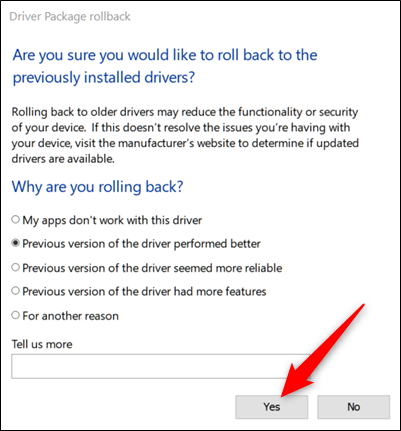
- Windows предложит выбрать причину отката. Укажите причину (короткий ответ) и нажмите «Да». При желании опишите подробно в поле «Поделиться подробностями».
- Дождитесь завершения процесса — откат может занять 5–10 минут, а для видеодрайверов — больше. Компьютер может перезагрузиться.
Что делать после отката — базовая проверка
- Перезагрузите компьютер, если не было автоматической перезагрузки.
- Проверьте проблемное устройство в тех сценариях, где раньше были ошибки (игры, видео, печать, сеть и т. д.).
- Отключите и снова подключите устройство (если это внешнее устройство).
- Убедитесь, что проблема исчезла и нет новых побочных эффектов.
Альтернативные подходы (если откат не помог или недоступен)
- Восстановление системы к точке до обновления драйвера (System Restore).
- Скачать и установить старую версию драйвера с сайта производителя вручную.
- Использовать официальный инструмент восстановления от производителя (например, утилиты NVIDIA/AMD для видеодрайверов).
- Если неисправность возникла после системного обновления Windows, временно заблокировать проблемный обновляемый пакет.
Когда не стоит обновлять драйвер без причины
Правило-подсказка: не обновляйте драйверы, если всё работает. Обновляйте только при явных проблемах или если конкретная новая функция необходима.
Когда кнопка «Откатить драйвер» недоступна
Причины, по которым опция может быть неактивна:
- Для устройства нет предыдущей версии в хранилище Windows.
- Вы используете учётную запись без прав администратора.
- Это драйвер принтера или иной компонент, для которого откат не поддерживается в стандартном интерфейсе.
Что делать:
- Скачайте нужную версию драйвера с сайта производителя и установите вручную.
- Восстановите систему к более раннему состоянию.
- Обратитесь в службу поддержки производителя устройства.
Рольовые чек-листы
Для пользователя:
- Сохранить работу и создать точку восстановления.
- Открыть «Диспетчер устройств» → устройство → «Свойства» → «Драйвер» → «Откатить драйвер».
- Протестировать устройство после отката.
Для администратора/ИТ:
- Проверить наличие групповых политик, блокирующих откат.
- Если требуется, подготовить пакет с проверенной версией драйвера.
- Убедиться в совместимости с корпоративным ПО и политиками безопасности.
Ментальные модели и советы
- Модель «Не ломай то, что работает»: обновления — полезны, но рискованны. Откат — способ минимизировать ущерб.
- Если обновление принесло ошибки в критической системе (сервер, рабочая станция), действуйте быстро: откат или восстановление системы.
- Для устройств с частыми и крупными драйверами (видеокарты) планируйте тестирование на отдельном компьютере перед развёртыванием.
Критерии приёмки
- Проблема, вызванная обновлением драйвера, устранена.
- Система стабильна в течение минимум одного рабочего цикла (обычно 24–48 часов).
- Нет новых ошибок или конфликтов с другим ПО.
Быстрая схема принятия решения (Mermaid)
flowchart TD
  A[Возникла проблема после обновления драйвера?] -->|Да| B{Есть доступ к «Откатить драйвер'?}
  B -->|Да| C[Откатить драйвер через Диспетчер устройств]
  B -->|Нет| D[Скачать старую версию с сайта производителя или восстановление системы]
  C --> E[Проверить работу устройства]
  E -->|В порядке| F[Оставить предыдущую версию]
  E -->|Проблема осталась| D
  A -->|Нет| G[Не обновлять — мониторить]
Частые проблемы и решения
Проблема: после отката устройство всё ещё некорректно работает. Решение: полностью удалить драйвер через «Удалить устройство» в «Диспетчере устройств» с опцией удаления программного обеспечения драйвера, затем установить старую версию вручную.
Проблема: система не загружается после установки драйвера. Решение: загрузиться в безопасном режиме и откатить/удалить драйвер; при необходимости восстановить систему.
Резюме
Откат драйвера в Windows 10 — простой и эффективный способ вернуть работоспособность устройства после проблемного обновления. Всегда делайте резервную копию, тестируйте устройство после отката и, при необходимости, используйте альтернативные методы установки старых версий драйверов.
Ключевые пункты:
- Откат выполняется через «Диспетчер устройств» → устройство → «Свойства» → вкладка «Драйвер» → «Откатить драйвер».
- Требуются права администратора; опция недоступна для некоторых типов драйверов.
- Если откат недоступен — ручная установка старой версии или восстановление системы.
Спасибо за внимание — протестируйте устройство после отката и сохраните точку восстановления на будущее.

Похожие материалы

Несколько аккаунтов Skype: Multi Skype Launcher

Журнал для работы: повысить продуктивность

Персональные звуки уведомлений на Android

Скачивание шоу Hulu для офлайн‑просмотра

Microsoft Start: персонализированная новостная лента
