
Как полностью удалить Copilot из Windows
Почему это важно
Copilot интегрирован в Windows не как обычная отдельная программа, а как набор компонентов и интеграций в систему и приложениях. Простое удаление из списка приложений не всегда убирает кнопки, автозапуск или provisioned-пакеты для новых пользователей. Если вы администрируете несколько ПК или беспокоитесь о нежелательной автоматической переустановке после обновления, нужны дополнительные шаги: PowerShell-удаление для всех пользователей, чистка provisioned-пакетов и правка реестра.
Кому подходит это руководство
- Домашним пользователям, которые хотят полностью удалить видимые следы Copilot на своём ПК.
- Системным администраторам, которым нужно удалить Copilot с нескольких машин или предотвратить повторную установку для новых пользователей.
- Специалистам по безопасности, желающим минимизировать нежелательные или неопрятные интеграции ОС.
Предварительные меры (обязательно)
- Сделайте точку восстановления системы и создайте резервные копии важных данных. Если вы работаете в домене или с корпоративными настройками, согласуйте изменения с IT‑политиками.
- Откройте PowerShell или Regedit от имени администратора при необходимости.
- Изучите любой сторонний скрипт перед запуском — проверяйте репозиторий, изменения и код вручную.
Шаг 1. Удаление приложения Copilot через Параметры
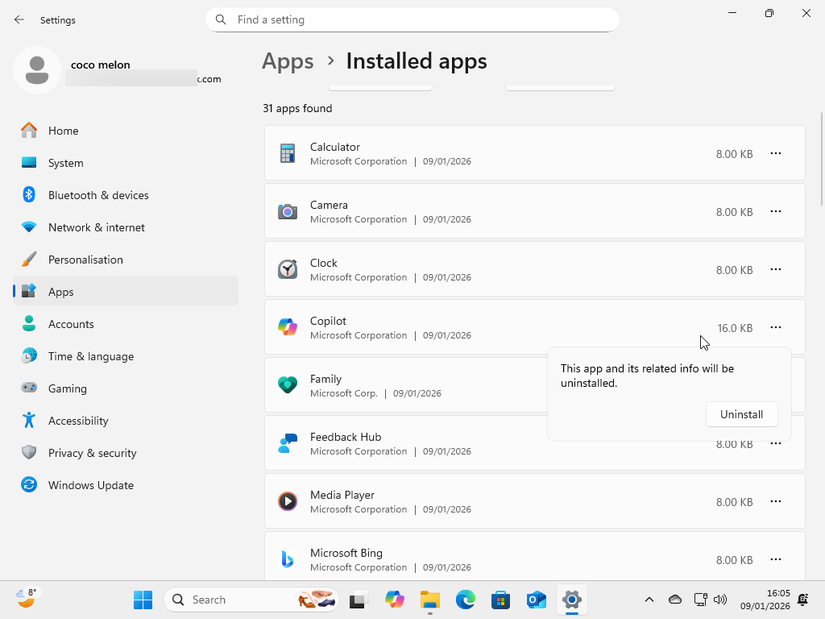
- Откройте Параметры → Приложения → Установленные приложения.
- Найдите Copilot, нажмите на три точки справа и выберите «Удалить». Это удалит пользовательскую копию приложения.
Примечание: этот метод удаляет приложение для текущего пользователя. Если на компьютере есть несколько учётных записей, придётся либо повторить удаление вручную, либо использовать PowerShell для массового удаления.
Шаг 2. Удаление для всех пользователей через PowerShell
Откройте PowerShell от имени администратора и выполните:
Get-AppxPackage -AllUsers -Name "Microsoft.Windows.Copilot" | Remove-AppxPackage -AllUsersЧтобы удалить provisioned‑пакет (чтобы при создании новой учётной записи Copilot не устанавливали автоматически), выполните:
Get-AppxProvisionedPackage -Online | Where-Object { $_.DisplayName -like "*Microsoft.Copilot*" } | Remove-AppxProvisionedPackage -OnlineЭти команды удаляют приложение и предотвращают его появление у новых пользователей. Для корпоративных сред рассмотрите выполнение через групповые сценарии (GPO, скрипты при развертывании образов).
Шаг 3. Отключение автозапуска Copilot
Иногда после удаления приложение остаётся в списке автозагрузки — тогда при загрузке Windows оно может восстановиться.
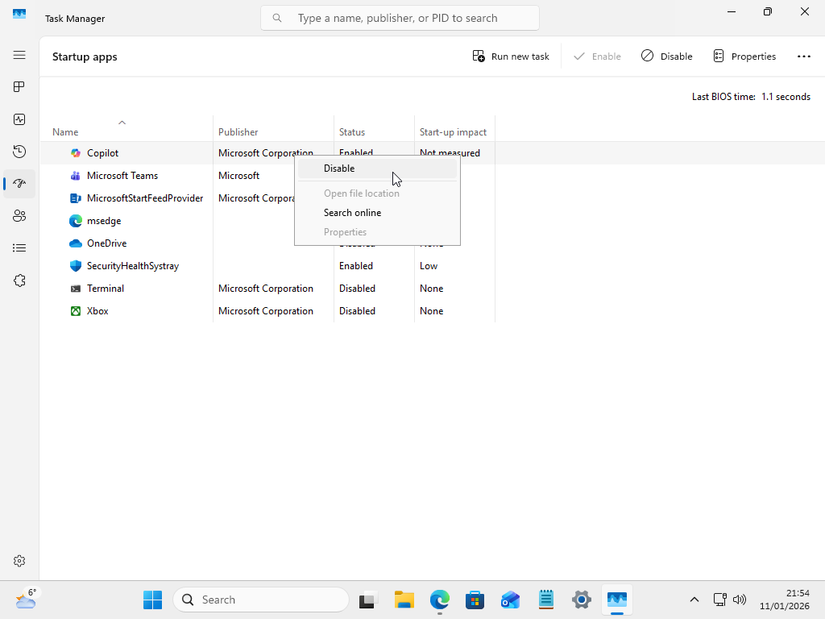
- Правый клик на панели задач → Диспетчер задач.
- Перейдите на вкладку «Автозагрузка».
- Найдите Copilot, правый клик → Отключить.
Шаг 4. Отключение Copilot в Microsoft Edge
Copilot может оставаться видимым в Edge — на панели инструментов и в боковой панели. Чтобы скрыть его:
- Откройте Edge → настройки (три точки) → Внешний вид → Copilot и боковая панель.
- Отключите «Показывать кнопку боковой панели».
- В разделе специальных параметров приложения выберите «Copilot» и переключите его статус в положение «Выключено».
После этого сочетания Copilot не будет отображаться на панели инструментов и в боковой панели Edge.
Шаг 5. Защита от автоматической переустановки — редактирование реестра
Microsoft может попытаться восстановить или повторно установить функциональности через обновления. Чтобы заблокировать это, создайте ключи политики в реестре. Перед правкой реестра создайте точку восстановления и экспортируйте ветку, которую собираетесь менять.
Откройте редактор реестра (Win+R → regedit) от имени администратора и перейдите по пути:
HKEY_LOCAL_MACHINE\SOFTWARE\Policies\Microsoft\WindowsСоздайте новый раздел (ключ) под названием WindowsCopilot, если он отсутствует. Затем внутри создайте D‑WORD (32‑bit) со значением:
- Имя: TurnOffWindowsCopilot
- Значение (hex): 1
Далее отключите «тихие установки», которые позволяют установщикам добавлять приложения без уведомления:
Перейдите в:
HKEY_CURRENT_USER\Software\Microsoft\Windows\CurrentVersion\ContentDeliveryManagerНайдите параметр SilentInstalledAppsEnabled и измените его значение на 0 (hex). Если параметр отсутствует, не создавайте его, если не уверены; вместо этого проконсультируйтесь с политиками организации.
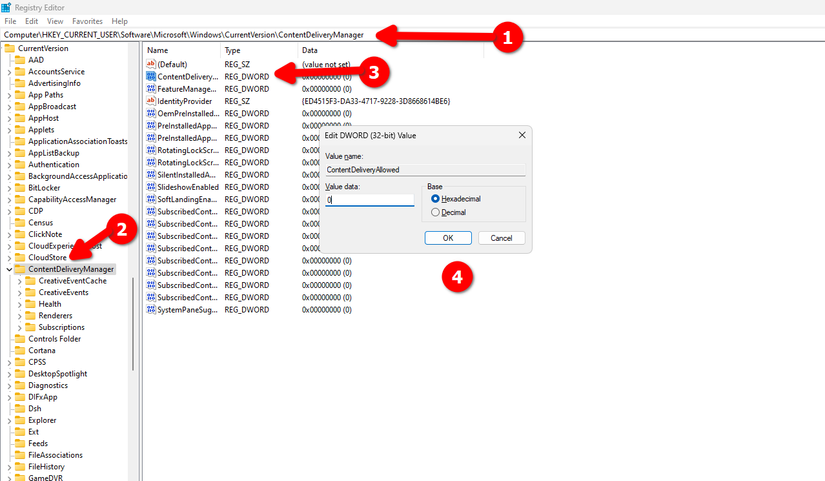
Внимание: неверные правки реестра могут нарушить работу системы. Экспортируйте ключи перед изменением (Файл → Экспорт) и записывайте, что меняли.
Шаг 6. Полная очистка с помощью скрипта (альтернатива для продвинутых пользователей)
Существуют скрипты в открытом доступе (например, в GitHub), которые автоматизируют удаление Copilot и связанных AI‑компонентов. Явное руководство в этом разделе — как подойти к использованию таких скриптов безопасно.
- Проверьте репозиторий: прочитайте README, откройте исходник скрипта, посмотрите, какие операции выполняются (Remove‑AppxPackage, Remove‑ProvisionedPackage, правки реестра, удаление файлов).
- Создайте точку восстановления и сохраните образ системы, если есть такая возможность.
- Запустите PowerShell от имени администратора и при необходимости установите политику выполнения для текущей сессии:
Set-ExecutionPolicy -ExecutionPolicy RemoteSigned -Scope Process- Если репозиторий вам доверен, запустите команду загрузки и выполнения:
& ([scriptblock]::Create((irm "https://raw.githubusercontent.com/zoicware/RemoveWindowsAI/main/RemoveWindowsAi.ps1")))Скрипт предложит меню выбора компонентов и опцию бэкапа — рекомендуется включить бэкап. После выполнения скрипт может запросить перезагрузку. После перезагрузки проверьте систему по контрольному списку ниже.
Важно: запускать сторонние скрипты следует только если вы понимаете, что именно они делают. Скрипты имеют полный доступ к системе и при ошибке могут оставить систему в нестабильном состоянии.
Восстановление (если нужно вернуть Copilot)
- Удалите ключ TurnOffWindowsCopilot или измените его значение на 0.
- Если вы удаляли provisioned‑пакеты, переустановите Copilot через Microsoft Store или систему обновлений.
- Откат реестра: импортируйте ранее экспортированный .reg файл.
Когда эти методы не сработают
- Корпоративная машина с управлением через MDM/Intune: политика централизованно может восстанавливать Copilot; изменения на локальном уровне будут перезаписаны. В таком случае нужно работать через администраторов и политики.
- Устаревшие версии Windows 10/11 с изменённой структурой пакетов: некоторые пути и имена пакетов могут отличаться.
- Если скрипт был запущен частично или прерван, некоторые компоненты могут остаться; придётся повторить проверки и возможно вручную удалить остатки.
Практичные советы и эвристики
- Если не уверены — сначала отключите автозапуск и заблокируйте встроенную установку через реестр; это быстрый и обратимый шаг.
- Для массового развертывания используйте централизованные политики (GPO/Intune) вместо ручной правки каждого реестра.
- Всегда включайте опцию создания резервной копии при запуске автоматики удаления.
Критерии приёмки (после очистки)
- Приложение Copilot отсутствует в Параметрах → Приложения.
- В списке процессов и автозагрузке отсутствуют элементы с именем Copilot.
- Боковая панель и кнопка Copilot в Edge не отображаются.
- При создании новой учётной записи Copilot не устанавливается автоматически.
Контрольный список для проверки (тестовые кейсы)
- Проверить Параметры → Приложения на отсутствие Copilot.
- Проверить Диспетчер задач → Автозагрузка на предмет Copilot.
- Открыть Edge и убедиться, что кнопки Copilot отсутствуют.
- Создать тестовую локальную учётную запись и проверить, не установился ли Copilot.
- Проверить реестр на наличие ключа TurnOffWindowsCopilot со значением 1.
Роли и быстрые шаги
- Домашний пользователь:
- Удалите через Параметры → отключите автозапуск → правка реестра (по желанию).
- IT‑администратор:
- PowerShell для всех пользователей → удаление provisioned‑пакетов → развёртывание политики TurnOffWindowsCopilot через GPO/MDM.
- Специалист по безопасности:
- Проверить журналы установки, протестировать сценарий восстановления, добавить сканер конфигураций для контроля наличия ключей реестра.
SOP: Пошаговый план для администратора (Playbook)
- Оповестите пользователей и запланируйте окно техработ.
- Создайте образ системы/точку восстановления на контрольной машине.
- Выполните PowerShell-команду удаления для всех пользователей.
- Удалите provisioned‑пакеты для предотвращения установки новым пользователям.
- Примените реестровую политику TurnOffWindowsCopilot и отключите SilentInstalledAppsEnabled.
- Перезагрузите машину и выполните контрольный список.
- Мониторьте обновления Windows, чтобы убедиться, что политика сохраняется.
Безопасность и конфиденциальность
- При запуске скриптов с интернета проверяйте их подпись и содержимое.
- Убедитесь, что бэкап создаётся локально и/или централизованно в соответствии с политикой организации.
- Если вы работаете с корпоративными данными, проконсультируйтесь с DPO/юридическим отделом по поводу изменений, влияющих на логи и сбор телеметрии.
Альтернативные подходы
- Централизованные политики (GPO/Intune): создайте правило, которое запрещает установку или включает запрет через реестр для всех машин в домене.
- Настройка образов: удалите Copilot на этапе создания образа ОС, чтобы развёртываемые снимки уже не содержали компонентов.
- Ограничение доступа к интернету/маршрутизация: если главная цель — блокировать передачу данных, рассмотрите сетевые правила и прокси.
Примеры ошибок и как их лечить
- Симптом: кнопка Copilot продолжает появляться после удаления и правки реестра.
- Возможная причина: policy/MDM переустанавливает компонент. Решение: проверить управляющие политики и MDM‑профили.
- Симптом: при попытке убрать provisioned‑пакет команда не находит пакет.
- Возможная причина: другое имя пакета или пакет уже удалён. Решение: перечислите все provisioned‑пакеты и найдите похожие по имени.
Решающее дерево (быстрый выбор действий)
flowchart TD
  A[Нужно убрать Copilot?] -->|Да| B{Это единичный ПК или много?}
  B -->|Один ПК| C[Удалить через Параметры]
  B -->|Несколько| D[PowerShell -AllUsers и Remove-AppxProvisionedPackage]
  C --> E{Остались кнопки/автозапуск?}
  D --> F{Prevent reinstall?}
  E -->|Да| G[Отключить в Edge и в автозапуске]
  E -->|Нет| H[Проверить всё по контрольному списку]
  F -->|Да| I[Внести TurnOffWindowsCopilot в реестр и отключить SilentInstalledApps]
  F -->|Нет| H
  G --> I
  I --> H
Часто задаваемые вопросы
Как быстро проверить, удалён ли Copilot полностью?
Проверьте Параметры → Приложения, Диспетчер задач → Автозагрузка, и убедитесь, что в Edge кнопка/боковая панель отключены. Создайте тестовую учётную запись, чтобы убедиться, что при создании нового пользователя приложение не появляется.
Могу ли я вернуть Copilot, если передумаю?
Да. Удалите или измените реестровый ключ TurnOffWindowsCopilot обратно, и установите Copilot через Microsoft Store или дождитесь, пока Microsoft предложит повторную установку через обновления (если политика позволяет).
Безопасно ли запускать скрипт из GitHub?
Зависит от источника и кода. Всегда просматривайте скрипт, включайте опцию создания резервной копии и запускайте в контролируемой среде. В корпоративной среде сначала тестируйте на образцах.
Краткое резюме
Удаление Copilot — это не всегда одна команда. Убедитесь, что вы удалили приложение, очистили provisioned‑пакеты, отключили автозапуск и защитили систему от тихих переустановок через реестр или централизованные политики. Для полного удаления можно использовать скрипты, но только после проверки и создания резервных копий.

Похожие материалы

Несколько аккаунтов Skype: Multi Skype Launcher

Журнал для работы: повысить продуктивность

Персональные звуки уведомлений на Android

Скачивание шоу Hulu для офлайн‑просмотра

Microsoft Start: персонализированная новостная лента
