
Как риповать любой DVD в MP4 на ПК с WinX DVD Ripper
Почему стоит оцифровать коллекцию DVD
Хранение фильмов на дисках всё реже удобно. Пластиковые носители царапаются, теряются и занимают место. Конвертация в цифровой формат решает эти проблемы и добавляет удобства:
- Библиотека защищена от физических повреждений и доступна с любых устройств.
- Файлы можно хранить в облаке или на локальном медиа‑сервере для доступа в дороге.
- В некоторых случаях рип позволяет обойти региональные ограничения при воспроизведении.
Важно: рипирование коммерческих дисков может быть ограничено законом о защите авторских прав в вашей стране. Перед началом убедитесь в законности действий для конкретного носителя.
WinXDVD — праздничные предложения
WinXDVD предлагает скидки на WinX DVD Ripper Platinum в рамках сезонных акций. Доступна пробная версия, чтобы проверить совместимость с вашими дисками до покупки. Акция длится до 31 декабря — если вы планировали оцифровать коллекцию, это удобный момент.
Что такое WinX DVD Ripper Platinum
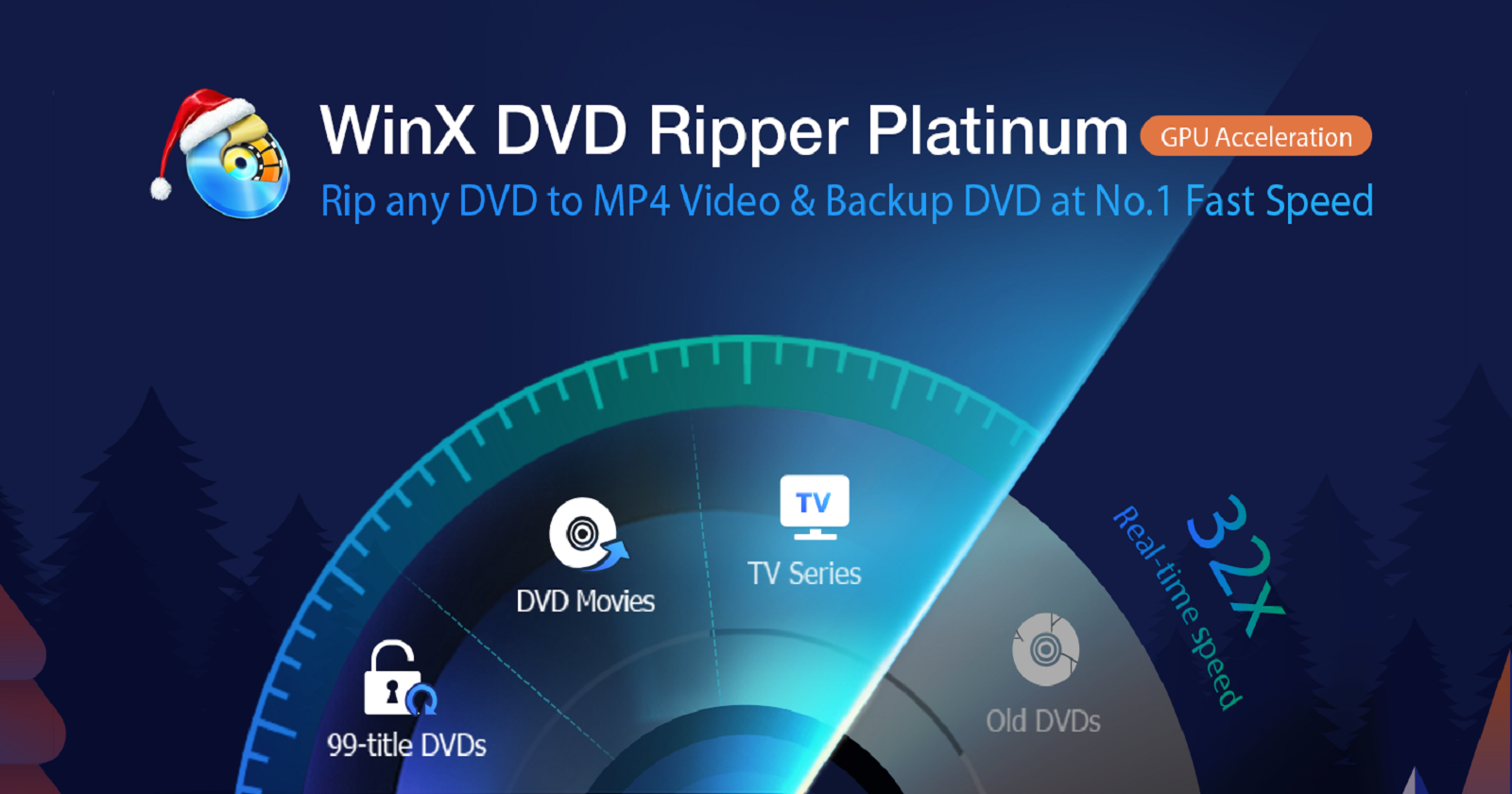
WinX DVD Ripper Platinum — это утилита для копирования и конвертации DVD в популярные цифровые форматы. Коротко о возможностях:
- Конвертация полнометражного DVD за считанные минуты при оптимальной конфигурации системы.
- Поддержка 1:1 резервных копий в формате ISO и DVD‑папки для сохранения оригинальной структуры диска.
- Более 350 форматов и пресетов для ПК, мобильных устройств и медиаплееров, включая MP4 и H.264.
Факт‑бокс:
- Поддержка форматов: 350+ форматов.
- Резервная копия: 1:1 ISO-образ или DVD-папка.
- Акция: ограниченное предложение до конца декабря.
Как риповать DVD с WinX DVD Ripper Platinum — пошагово
Простой алгоритм работы подходит любому пользователю:
- Запустите программу.
- Нажмите DVD в левом верхнем углу интерфейса.
- Выберите диск в лотке и дождитесь анализа содержимого. Выберите нужный заголовок (обычно самый длинный — основной фильм).
Установите профиль вывода: рекомендуем MP4 (H.264) для наилучшей совместимости.
Нажмите большую синюю кнопку RUN справа. Конвертация начнётся немедленно.
Проверьте результат на целевом устройстве и, при необходимости, откорректируйте параметры (битрейт, разрешение, аудиодорожку).
Короткие советы:
- Для мобильных устройств выбирайте пресеты с пометкой для смартфонов или планшетов.
- Для архивирования используйте ISO‑резервную копию.
- Если требуется максимальное качество, оставляйте оригинальное разрешение и выбирайте высокий битрейт.
Когда это не сработает
- Сильно повреждённые или поцарапанные диски могут не прочитываться корректно.
- Диски с современными DRM и некоторыми видами шифрования могут блокировать рип; легальность обхода зависит от юрисдикции.
- Аппаратные ограничения старого привода снижают скорость рипа.
Альтернативные подходы
Если WinX не подходит или нужны другие функции, рассмотрите:
- MakeMKV — хорош для быстрых безперекодировочных рипов в MKV.
- HandBrake — бесплатный конвертер, подходит для переракодировки в MP4/H.264.
- Профессиональные сервисы оцифровки — работают с повреждёнными или устаревшими носителями.
Каждое решение имеет свои преимущества. MakeMKV удобно для сохранения всех дорожек, HandBrake — для бесплатной переракодировки, WinX — для простоты и пресетов.
Контрольный список по ролям
Для обычного пользователя:
- Есть рабочий DVD‑привод.
- Установлена пробная или платная версия WinX.
- Выбран профиль MP4 (H.264).
- Сохранён файл и проверено воспроизведение.
Для архивиста или администратора медиатеки:
- Создан ISO‑образ для каждого диска.
- Метаданные (название, год, главы) задокументированы.
- Файлы проверены на целевых устройствах и добавлены в хранилище/резерв.
Критерии приёмки
- Видео воспроизводится на целевом устройстве без рассинхронизации звука.
- Отсутствуют артефакты и пропуски кадра при нормальном просмотре.
- Файл доступен для резервного копирования и индексирования медиасервером.
Краткий глоссарий
- DVD — оптический диск для хранения видео и данных.
- ISO — файл‑образ диска, включающий всю структуру DVD.
- MP4 — контейнер для видео и аудио, совместимый с большинством устройств.
- H.264 — распространённый кодек для сжатия видео.
- Региональный код — ограничение воспроизведения по географии.
Риски и рекомендации по безопасности
- Всегда проверяйте легальность рипа в вашей стране перед началом.
- Для хранения используйте зашифрованное облако или локальные резервные копии.
Короткое объявление (анонс, 100–200 слов)
WinX DVD Ripper Platinum делает вашу коллекцию фильмов мобильной. Скачайте пробную версию, подключите DVD‑привод и за несколько кликов получите MP4‑файлы, готовые к просмотру на смартфоне, планшете или в машине. Программа поддерживает более 350 форматов, создаёт 1:1 ISO‑копии и предлагает пресеты для популярных устройств. Успейте воспользоваться сезонной скидкой до 31 декабря — это удобный момент, чтобы оцифровать семейные записи и киноколлекцию.
Заключение
Оцифровка DVD — практичный способ сохранить коллекцию и получить удобный доступ к фильмам. WinX DVD Ripper Platinum упрощает процесс: понятный интерфейс, пресеты для устройств и возможность создавать ISO‑копии. Попробуйте пробную версию и решите, стоит ли приобрести лицензию по сезонной цене. Помните о законных ограничениях и делайте резервные копии важных материалов.
Важно: акция длится до 31 декабря — не откладывайте, если хотите воспользоваться предложением.

Похожие материалы

Несколько аккаунтов Skype: Multi Skype Launcher

Журнал для работы: повысить продуктивность

Персональные звуки уведомлений на Android

Скачивание шоу Hulu для офлайн‑просмотра

Microsoft Start: персонализированная новостная лента
