
Как рипнуть любой DVD в MP4 на ПК с WinX DVD Ripper
О чём эта статья
Кратко объясняю, что такое WinX DVD Ripper, почему имеет смысл архивировать DVD в цифровом виде и как пошагово выполнить риппинг. Включил практические советы, чек-листы, критерии приёмки и краткий план массовой миграции коллекции.
Почему стоит конвертировать DVD
Перевод физических дисков в цифровой формат сохраняет ваши фильмы от царапин, потери цвета и механических повреждений. Вот главные причины:
- Защита коллекции от износа и случайных повреждений.
- Просмотр на любом устройстве: смартфоне, планшете, Smart TV или медиаплеере в автомобиле.
- Упрощённый доступ к материалам — не нужно искать диск и вставлять его в привод.
- Удобство резервного копирования: храните ISO или папку DVD на внешнем диске или в облаке.
Важное: перед риппингом проверьте местные законы об авторском праве. В некоторых странах снятие защиты с носителя без разрешения правообладателя может быть незаконным.
Что такое WinX DVD Ripper
WinX DVD Ripper Platinum — это приложение для копирования и конвертации DVD в цифровые форматы. Короче:
- Поддерживает резервное копирование в ISO и DVD-папки 1:1.
- Экспортирует в распространённые форматы: MP4, H.264, MOV, FLV, MPEG4 и другие.
- Умеет распознавать основные титры и субтитры на диске.
- В рекламных описаниях заявлена высокая скорость: например, «конвертация полноформатного DVD менее чем за пять минут» в подходящих условиях аппаратного ускорения.
Определение: аппаратное ускорение — технология, когда часть операций кодирования выполняет GPU, что ускоряет конвертацию.
Когда WinX подходит, а когда нет
- Подходит: домашние коллекции, резервные копии, перенос в мобильные форматы, преобразование региональных дисков для личного использования.
- Не подходит: если у DVD есть сильная защита, и вы не имеете прав на её отключение; или если нужна профессиональная постобработка видео (цветокоррекция, монтаж), тогда лучше использовать видеоредактор.
Как рипнуть DVD шаг за шагом
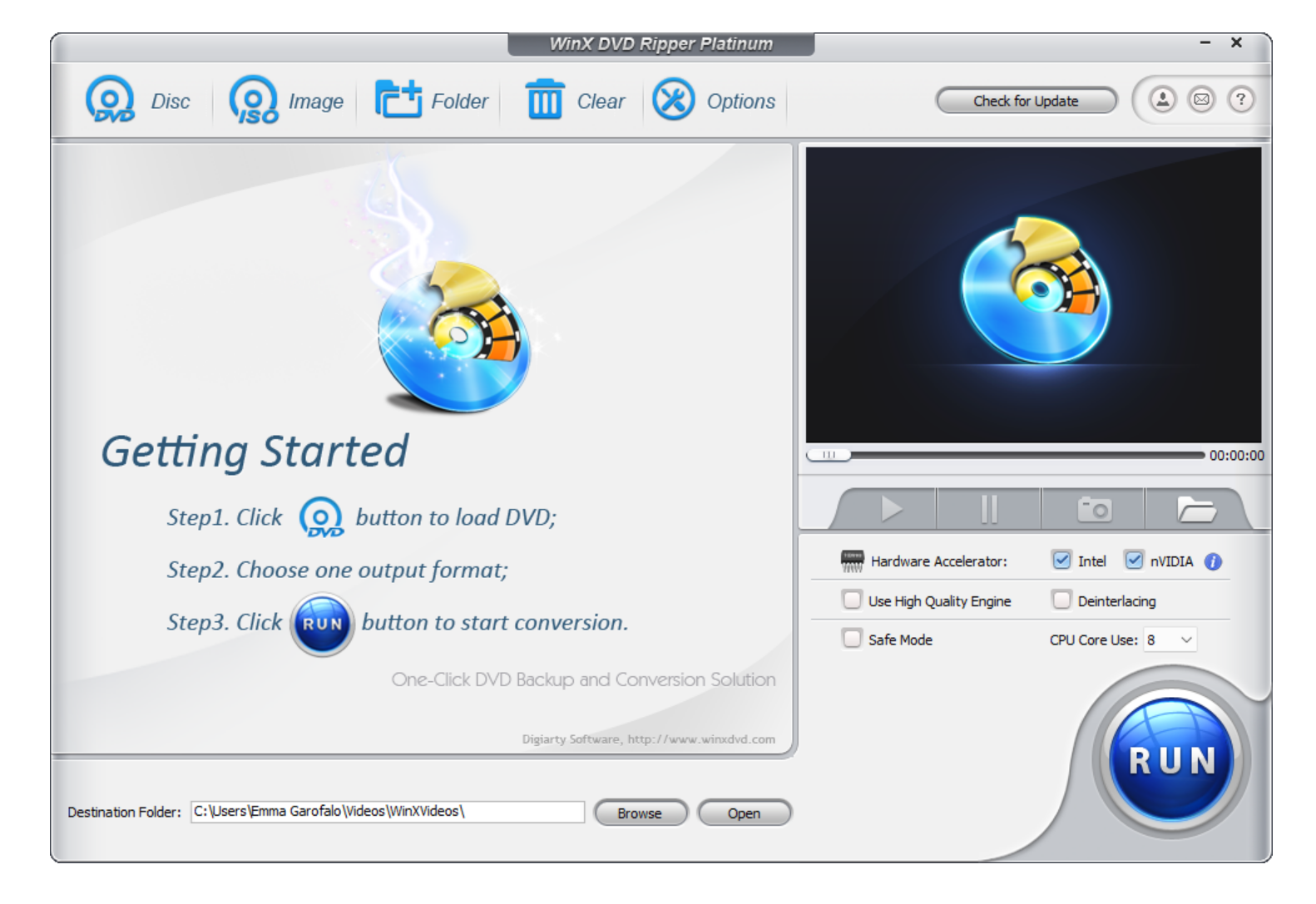
Интерфейс WinX прост. На стартовом экране обычно показаны три шага. Выполните так:
- Запустите программу.
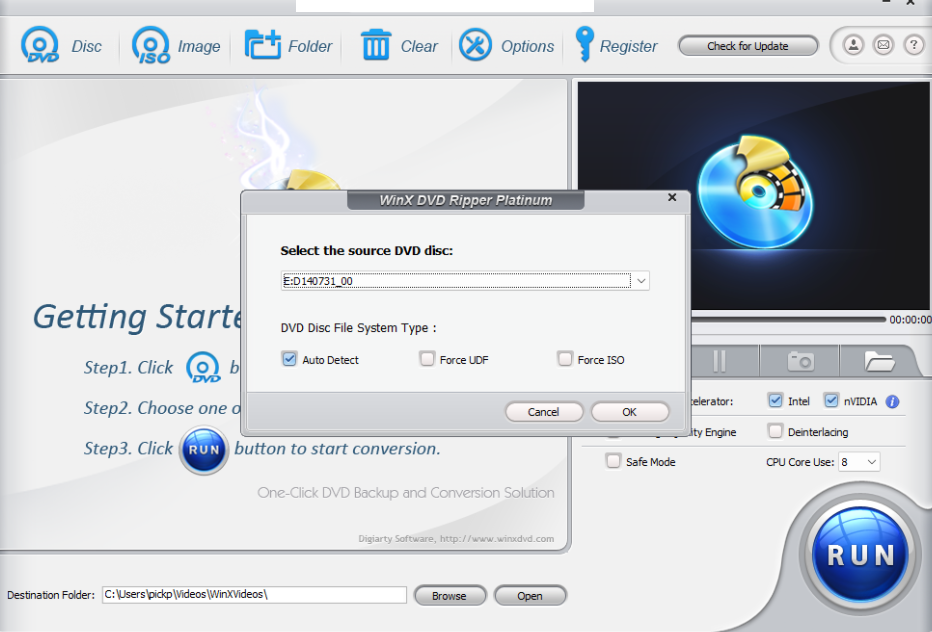
- Нажмите DVD в левом верхнем углу.
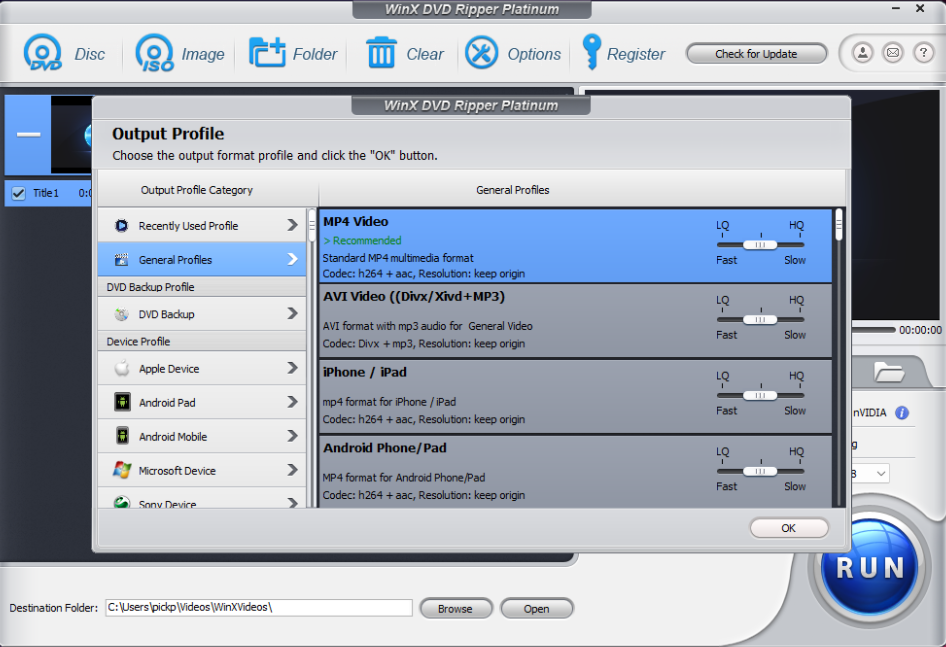
- Выберите профиль вывода — для универсальной совместимости обычно выбирают MP4 H.264.
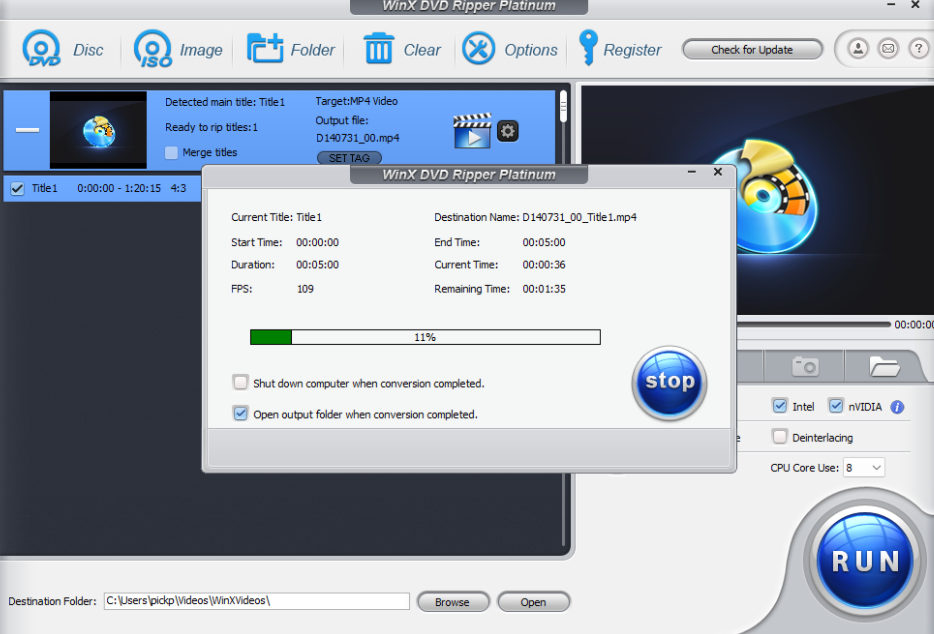
- Нажмите большую синюю кнопку RUN справа. Конвертация начнётся сразу.
Совет: для массового риппинга используйте пакетный режим и подключайте внешний привод с быстрым чтением.
Настройки качества и профили — что выбрать
- Формат: MP4 (H.264) — лучший баланс качества и совместимости.
- Разрешение: оставьте оригинал для максимального качества или 720p для экономии места на мобильных устройствах.
- Битрейт: переменный (VBR) обычно даёт лучшее соотношение качества и размера.
- Субтитры: включайте встроенные субтитры при необходимости или экспортируйте SRT отдельно.
- Аппаратное ускорение: включайте, если ваша видеокарта поддерживается — это ускорит работу без заметной потери качества.
Критерии приёмки
- Файл воспроизводится на целевом устройстве без ошибок.
- Видео идёт плавно, звук синхронизирован.
- Субтитры корректно отображаются (если требуются).
- Размер и качество соответствуют ожиданиям для выбранного профиля.
Чек-лист перед началом миграции коллекции
- Проверьте права на воспроизведение и копирование каждого диска.
- Освободите место на диске: место эквивалентно нескольким гигабайтам на фильм.
- Обновите драйверы привода и видеокарты для аппаратного ускорения.
- Подготовьте папку назначения и, если нужно, структуру каталогов (жанр, год, имя фильма).
Мини-методология для массовой миграции
- Инвентаризация: составьте список дисков и приоритеты.
- Пакетный риппинг: установите единый профиль (MP4 H.264, исходное разрешение) и запустите по очереди.
- Качество: проверяйте первые 10% файлов на соответствие критериям приёмки.
- Архивирование: храните ISO для редких дисков и MP4 для повседневного использования.
- Бэкап: дублируйте коллекцию на внешний диск и/или в облако.
Устранение распространённых проблем
- Привод не читается: проверьте проводку питания/USB, попробуйте другой привод.
- Длинные конверсии: включите аппаратное ускорение, закройте фоновые программы.
- Отсутствуют субтитры или аудиодорожки: выберите другой титул на диске в интерфейсе программы.
- Ошибка при шифровании: некоторые коммерческие DVD используют сложную защиту; в этом случае законность снятия защиты зависит от региона.
Когда риппинг не удастся
- Диск физически повреждён и привод не может прочитать данные.
- Диск использует нестандартную или недавно разработанную систему защиты, которую программа не поддерживает.
- Ограничения закона вашей страны запрещают снятие защиты даже для личного использования.
Альтернативы и сопоставление
- HandBrake: бесплатная утилита с мощными настройками кодирования, но нужна внешняя расшифровка защищённых дисков.
- MakeMKV: отлично создаёт MKV/ISO из защищённых дисков; часто используется вместе с HandBrake для дальнейшей транскодировки.
- Профессиональные решения: если нужна тщательная реставрация и цветокоррекция, используйте видеоредакторы и специализированные инструменты.
Сравнение по задачам
- Простота и скорость: WinX DVD Ripper.
- Работа с защищёнными дисками: MakeMKV + инструменты обхода (проверьте законность).
- Лучшее качество кодирования: HandBrake с ручными настройками.
Безопасность и конфиденциальность
При переносе личных домашних видео следите за тем, где храните копии. Облачные сервисы удобны, но проверьте политику конфиденциальности и шифрование при хранении персональных материалов.
Миграция в локальном контексте
Для пользователей в России и соседних странах:
- Проверьте совместимость кодеков с локальными медиаплеерами (например, встроенные плееры Smart TV могут не поддерживать редкие профили).
- При использовании облака выберите провайдера с дата-центрами в регионе для более быстрой загрузки и соответствия локальным требованиям хранения данных.
Decision flowchart
flowchart TD
  A[Есть DVD] --> B{Физический диск читается?}
  B -- Да --> C{Требуется снять защиту?}
  B -- Нет --> X[Попробовать другой привод или восстановление диска]
  C -- Нет --> D[Рип в MP4 H.264 с WinX]
  C -- Да --> E[Проверить законность в регионе]
  E -- Законно --> F[Использовать MakeMKV или WinX]
  E -- Не законно --> Y[Остановить: получить разрешение или отказаться]
Короткое объявление (для рассылки, 100–200 слов)
WinX DVD Ripper Platinum позволяет быстро и просто перенести вашу коллекцию DVD в MP4 и другие удобные форматы. Программа сохраняет качество, поддерживает резервное копирование в ISO и извлечение субтитров. Для массовой миграции используйте пакетный режим и аппаратное ускорение. Обратите внимание на местные правила об авторском праве перед снятием защиты с дисков. До 31 декабря действуют праздничные скидки — можно сначала скачать пробную версию и протестировать работу на нескольких дисках.
Краткое резюме
- WinX DVD Ripper — удобный инструмент для перевода DVD в цифровые форматы.
- Для большинства пользователей лучший выбор — MP4 H.264 благодаря совместимости.
- Перед массовой конвертацией сделайте инвентаризацию, резервное копирование и проверку прав.
Важно: акция действует до 31 декабря. Проверьте легальность риппинга в вашей юрисдикции до снятия защиты с дисков.
Итог
WinX DVD Ripper — практичный выбор для тех, кто хочет сохранить и упростить доступ к домашней коллекции DVD. Следуйте чек‑листу, проверяйте настройки качества и не забывайте про резервные копии.

Похожие материалы

Несколько аккаунтов Skype: Multi Skype Launcher

Журнал для работы: повысить продуктивность

Персональные звуки уведомлений на Android

Скачивание шоу Hulu для офлайн‑просмотра

Microsoft Start: персонализированная новостная лента
