
Как риповать аудио-CD в FLAC с помощью Foobar2000
Important: перед рипованием сделайте резервную копию важных дисков и убедитесь, что привод корректно читает треки — повреждённые сектора ухудшают результат.
Что нужно знать быстро
- Foobar2000 — лёгкий и настраиваемый плеер для Windows с модулем рипования.
- FLAC — формат сжатия без потерь; сохраняет оригинальное качество трека.
- Подготовьте путь к flac.exe после установки кодека.
Шаг 1 — Установка Foobar2000 и кодека FLAC
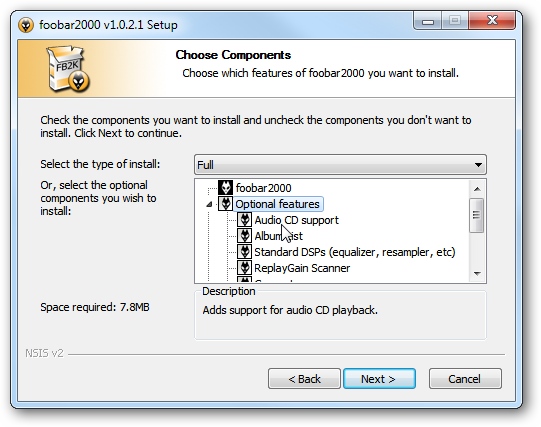
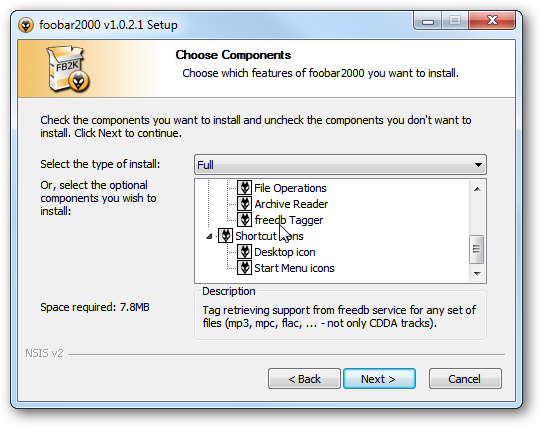
- Скачайте и установите Foobar2000. Во время установки обязательно включите поддержку Audio CD (Audio CD Support) и freedb Tagger в разделе Optional Features.
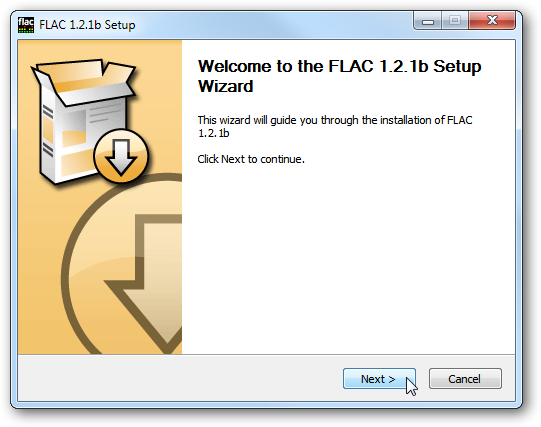
- Скачайте и установите последний FLAC кодек, следуя настройкам по умолчанию.
Примечание: в примере использовалась система Windows 7 Ultimate x64, но Foobar2000 работает и на Windows XP/Vista/7/8/10. Если вы используете новую версию Windows, совместимость обычно сохраняется, но пути установки и разрешения могут отличаться.
Шаг 2 — Рипование аудио-CD
- Вставьте диск в привод.
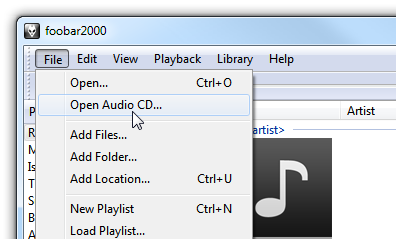
- Запустите Foobar2000 и выберите «Файл → Открыть аудиодиск» (File \ Open Audio CD).
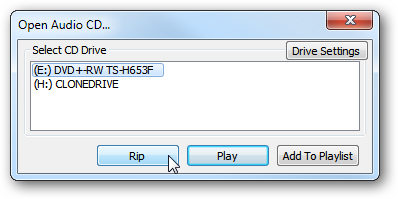
- Выберите нужный CD-привод и нажмите кнопку Rip.
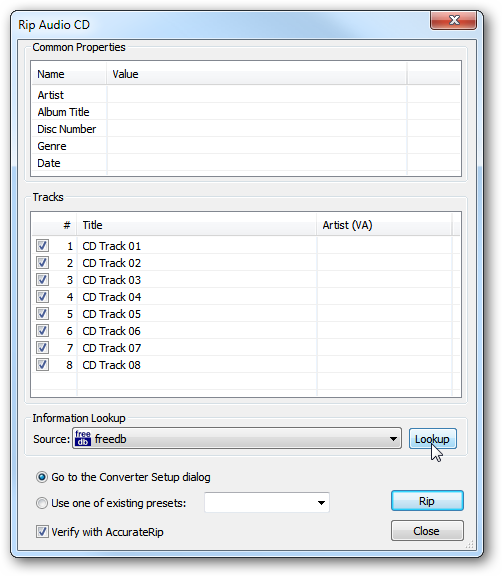
- Запросите информацию о диске через freedb или введите данные вручную, если это самозаписанный диск.
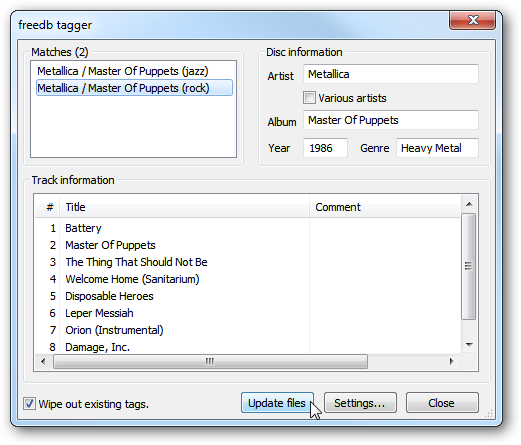
- Выберите корректные теги в окне freedb Tagger и нажмите Update files.
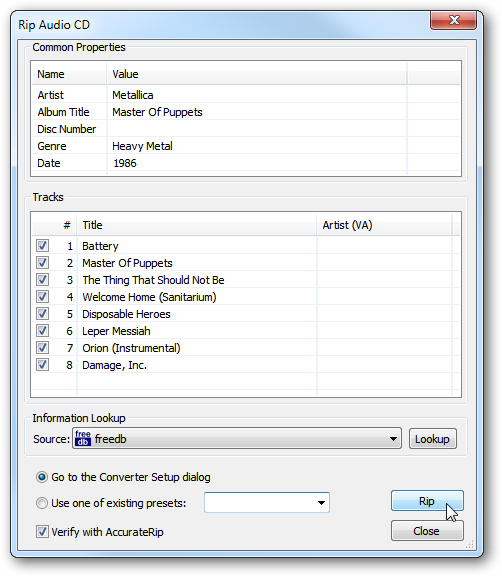
- Убедитесь, что отмечена опция «Перейти к диалогу настроек конвертера» (Go to the Converter Setup dialog), затем снова нажмите Rip.
Шаг 3 — Настройка конвертера и выбор FLAC
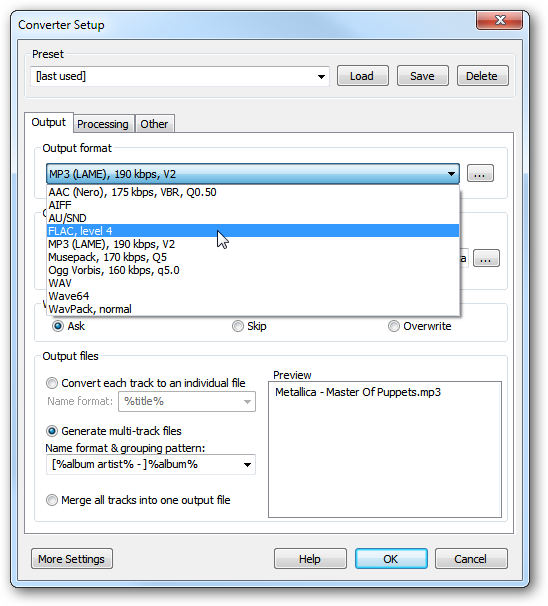
В окне настроек конвертера выберите выходной формат FLAC. Здесь же можно задать путь вывода, опции слияния треков (один файл на альбом) или раздельные файлы — настройте по предпочтению.
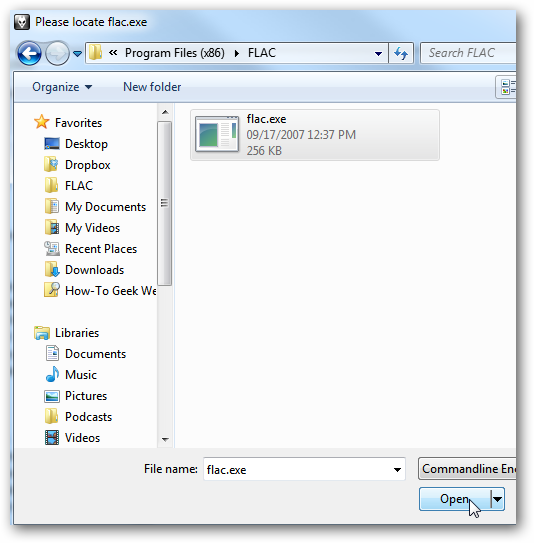
Дальше Foobar2000 попросит указать путь к flac.exe — найдите программу в каталоге установки кодека (в примере на 64‑битной Windows 7 это C:\Program Files (x86)\FLAC).
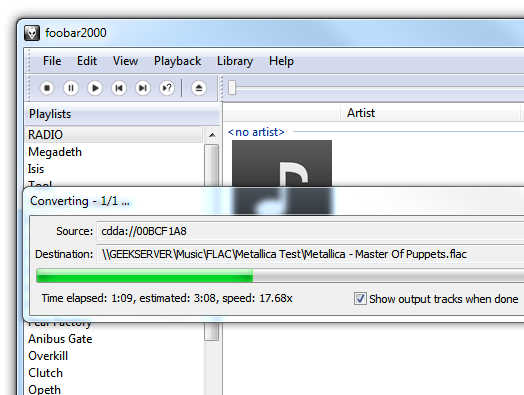
Процесс конвертации и проверка
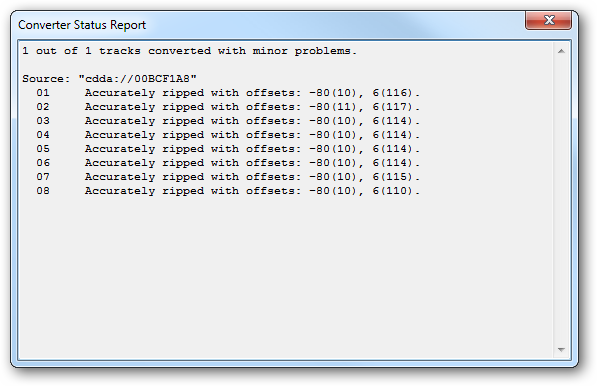
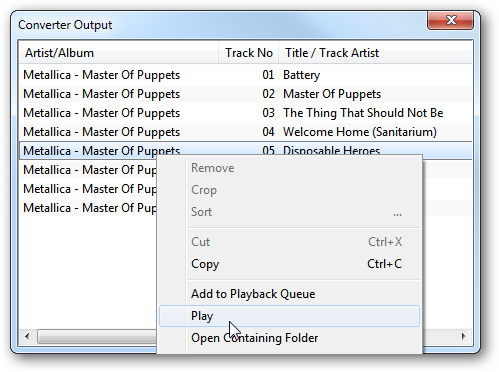
После запуска дождитесь окончания рипования. Foobar2000 покажет отчёт статуса конвертера — проверьте сообщения об ошибках или пропусках.
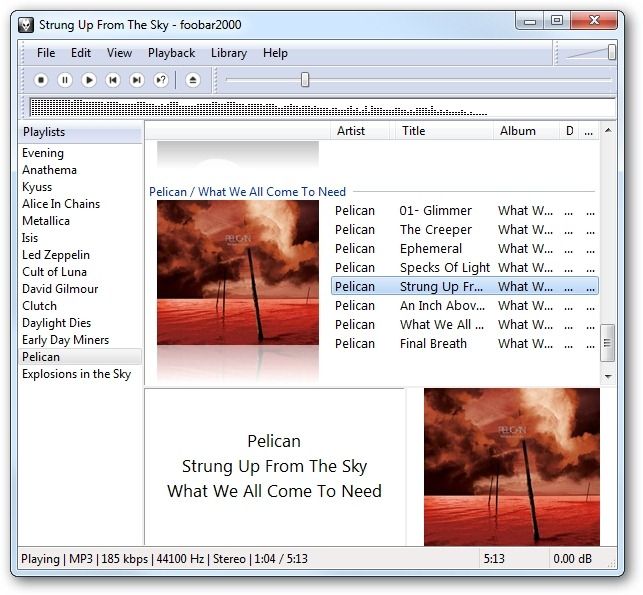
Если вы включили опцию открытия выходной папки, просмотрите полученные файлы и проиграйте их в Foobar2000 или в другом плеере с поддержкой FLAC. Для воспроизведения в Windows Media Player или Media Center может потребоваться отдельный плагин.
Частые проблемы и как их решать
- Трек не распознан freedb: введите теги вручную или попробуйте другой источник метаданных.
- Ошибки чтения диска: очистите диск, проверьте на царапины, попробуйте другой привод.
- Foobar2000 не находит flac.exe: укажите правильный путь к каталогу установки кодека.
- Низкая скорость рипования: проверьте режим энергосбережения и состояние привода.
Мини‑методология: быстрый чек‑лист перед рипом
- Очистите диск от пыли и царапин.
- Убедитесь, что Foobar2000 и FLAC установлены.
- Проверяйте метаданные после freedb.
- Тестовый рип одного трека перед массовым рипом.
- Сохраните копию результатов в надёжном хранилище.
Роли и контрольные списки
- Пользователь (быстрый чек): диск вставлен, Foobar запущен, выбрана опция Audio CD, метаданные подтянуты.
- Администратор/техник: права записи в папке вывода, проверка пути к flac.exe, мониторинг ошибок драйвера привода.
Критерии приёмки
- Все треки присутствуют и корректно подписаны тегами.
- Файлы воспроизводятся в Foobar2000 и в другом FLAC‑совместимом плеере.
- Отчёт конвертера не содержит фатальных ошибок.
Когда этот способ не подходит (контрпримеры)
- Если вам нужен максимально маленький размер и вам не важна потеря качества — тогда лучше использовать сжатие с потерями (MP3/AAC).
- Если вам нужно прямо в потоковое хранилище с метаданными — стоит применять специализированные конвейеры и не риповать вручную.
Совместимость и замечания
- Поддерживается Windows XP, Vista, 7 и более новые версии, но отдельные плагины и пути установки могут отличаться.
- Для Mac и Linux используйте альтернативные инструменты (Exact Audio Copy под Wine, cdparanoia, flac, т.д.).
Короткий сценарий действий (SOP)
- Установить Foobar2000 и FLAC.
- Вставить диск и открыть «Файл → Открыть аудиодиск».
- Получить метаданные freedb → Update files.
- Перейти в Converter Setup → выбрать FLAC и указать flac.exe.
- Нажать Rip и дождаться завершения.
- Проверить отчёт и воспроизвести файлы.
Советы по безопасности и качеству
- Не рипуйте повреждённые диски массово — сначала тестовый трек.
- Храните оригинальные FLAC‑файлы как архивы без потерь.
Краткое резюме
Foobar2000 — надёжный инструмент для рипования CD в FLAC: он лёгкий, настраиваемый и позволяет контролировать теги и формат вывода. При правильной подготовке вы получите высококачественные файлы, готовые к воспроизведению в любом плеере с поддержкой FLAC.
Ссылки
Загрузить Foobar2000
Загрузить FLAC

Похожие материалы

Несколько аккаунтов Skype: Multi Skype Launcher

Журнал для работы: повысить продуктивность

Персональные звуки уведомлений на Android

Скачивание шоу Hulu для офлайн‑просмотра

Microsoft Start: персонализированная новостная лента
