
Как риповать аудио-CD на Windows с помощью Media Player
Быстрая навигация
- Необходим оптический привод
- Рип CD в современном Media Player (Windows 10/11)
- Рип CD в классическом Windows Media Player (старые ПК)
- Резервное копирование вашей музыки
Краткий обзор
- Современное приложение Media Player (релиз 2021–2022) поддерживает рип аудио-CD.
- Для современных ноутбуков обычно требуется внешний привод по USB.
- Файлы, полученные при рипе, не защищены DRM и их можно свободно копировать и резервировать.
Извлечение аудио с CD — простой способ сохранить коллекцию для прослушивания и архивирования. В этой статье пошагово описаны варианты для современных компьютеров (Media Player) и старых систем (Windows Media Player), приведены советы по настройкам качества, добавлению обложек и резервному копированию.
Необходим оптический привод
Чтобы риповать CD, на компьютере должен быть доступен оптический привод. Если его нет, купите внешний USB-привод. Внешний привод удобен тем, что его не нужно устанавливать внутри корпуса, и его можно использовать с несколькими компьютерами.
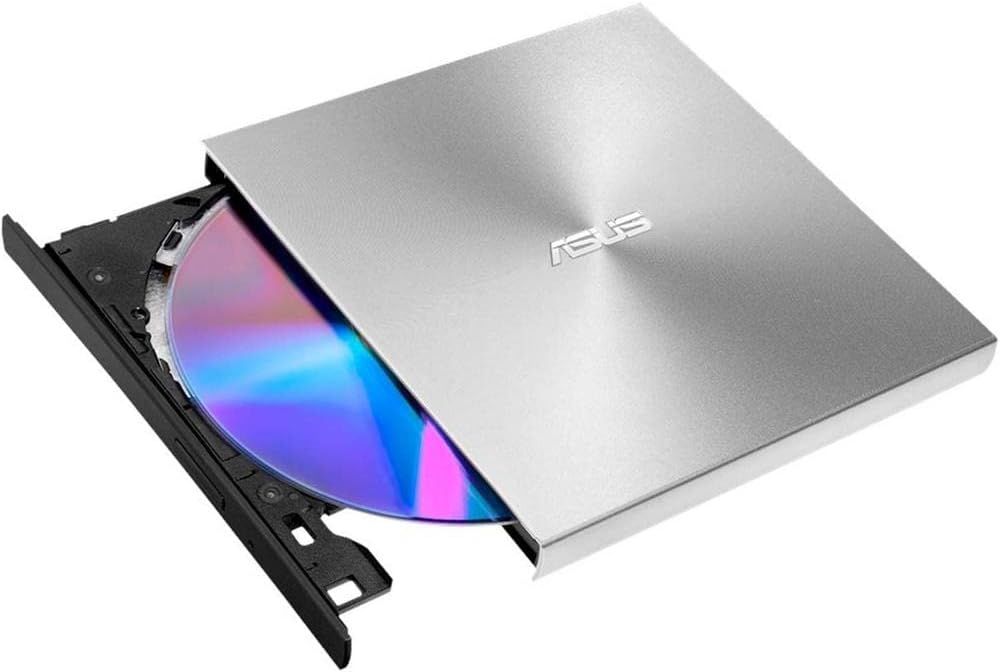
ASUS ZenDrive Silver
Бренд: ASUS
Подключение: USB Type-A и USB Type-C
ASUS ZenDrive Silver — базовый и доступный внешний оптический привод для чтения и записи CD и DVD. Поддерживает работу как с Windows, так и с macOS.
Если у вас есть стационарный ПК с пустым отсеком для привода, можно установить внутренний привод (например, LG WH16NS40). Но для большинства задач внешний привод удобнее.
Привод пригодится не только для рипа: можно просматривать диск с фильмом в VLC, читать старые резервные диски или переносить данные.
Рип CD с помощью современного Media Player (Windows 10/11)
Современное приложение Media Player установлено по умолчанию в большинстве Windows 11. Если его нет, установите из Microsoft Store (требуется Windows 10 версия 19042 и выше).
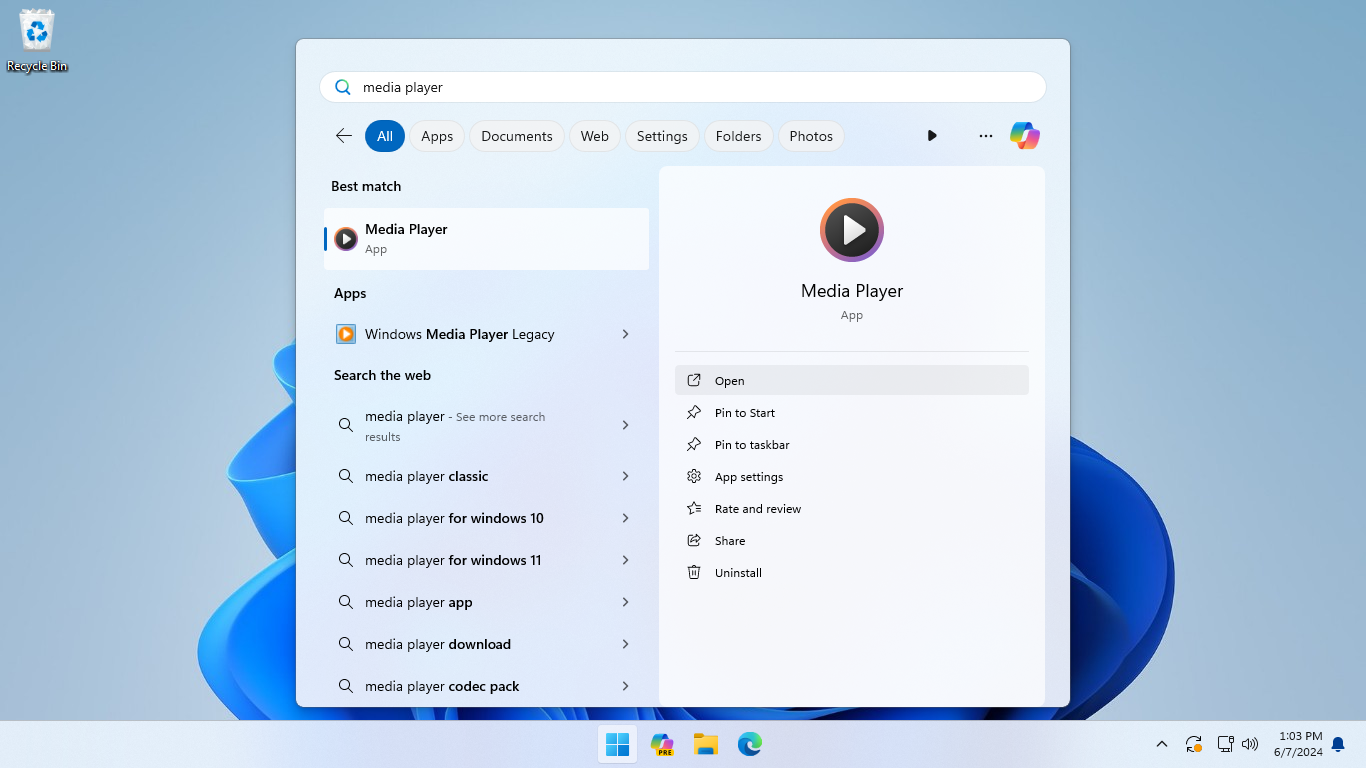
- Откройте Media Player (поиск в меню «Пуск» — “Media Player”).
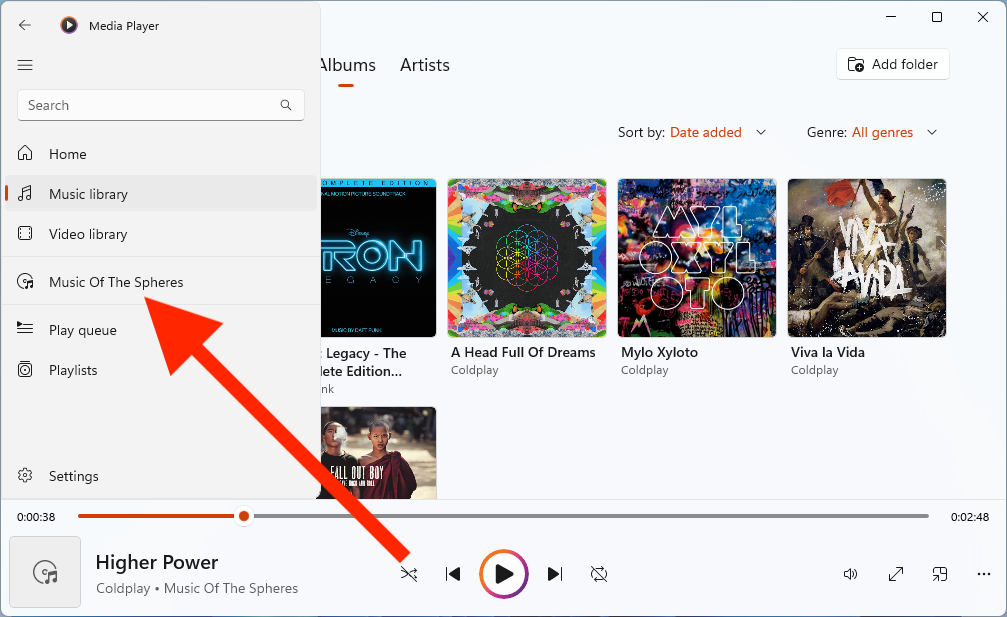
- Вставьте аудио-CD в привод. Диск появится в боковой панели приложения. Может потребоваться раскрыть меню в левом верхнем углу, чтобы увидеть полную боковую панель.
- Нажмите на значок диска в боковой панели, чтобы открыть содержимое диска.
- Чтобы изменить настройки импорта до рипа, нажмите кнопку с тремя точками и выберите “Параметры копирования” (Rip settings).
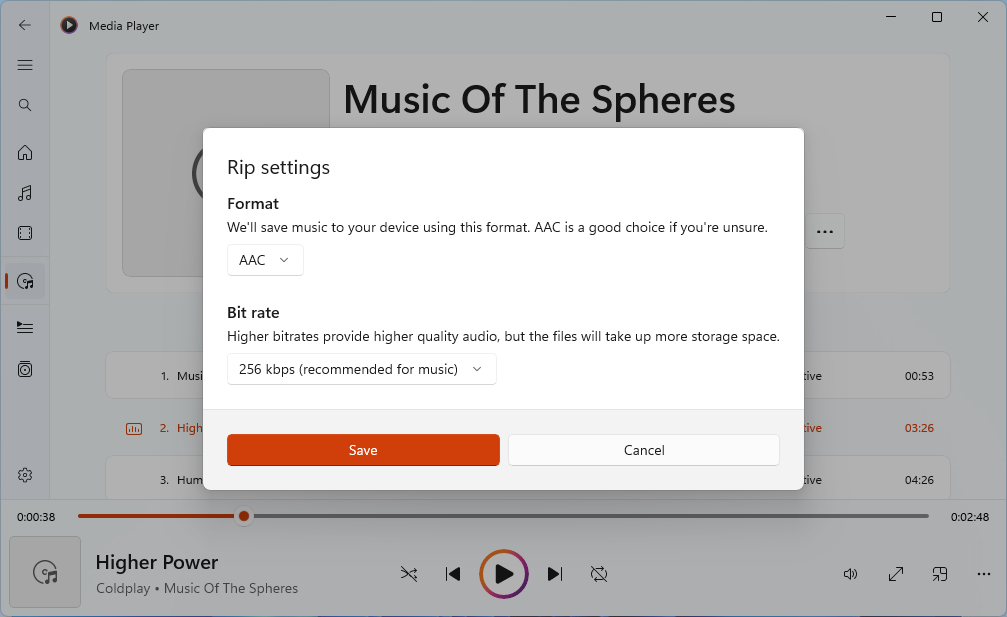
В настройках выберите формат (AAC, MP3, FLAC/ALAC) и битрейт. Рекомендуемые варианты:
- По умолчанию: AAC, 256 Кбит/с — хорошее качество и совместимость с приложениями Microsoft.
- Совместимость: MP3, 256 Кбит/с — лучше для старых плееров и многих устройств.
- Архив/максимум качества: FLAC или ALAC — без потерь, больше места, лучше для архивации.
Нажмите “Rip CD”, чтобы начать копирование. В прогрессе вы увидите индикатор для каждой дорожки.
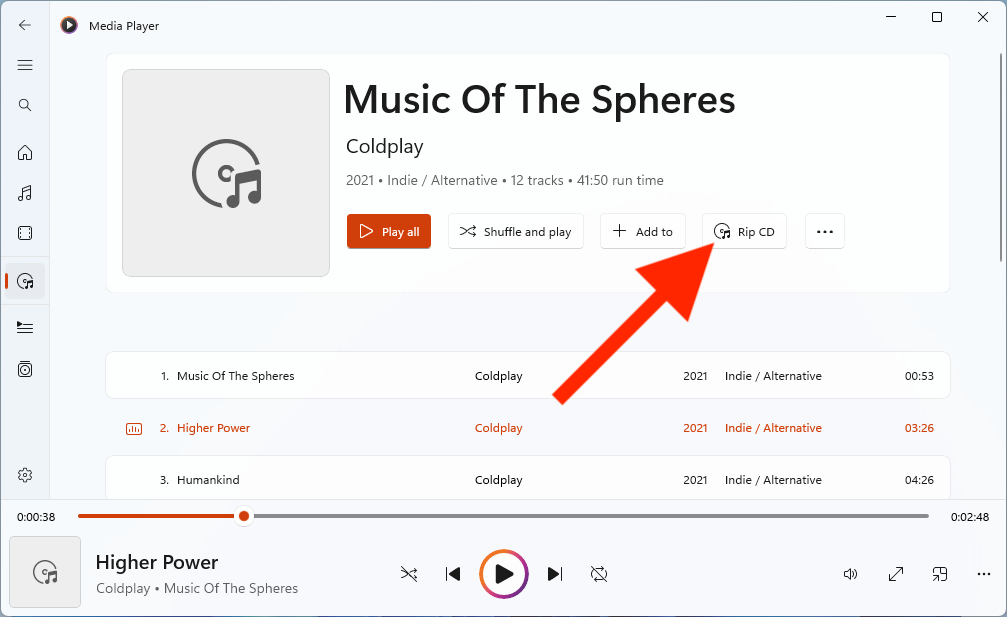
- После завершения рипа найдите музыку во вкладке “Музыка” (Music) приложения. Удобно переключиться на “Альбомы” и отсортировать по дате добавления.

Метаданные и обложки
Рипы могут не содержать обложек и полной информации. Исправить это можно прямо в приложении:
- Откройте альбом, нажмите “Изменить информацию” (Edit info).
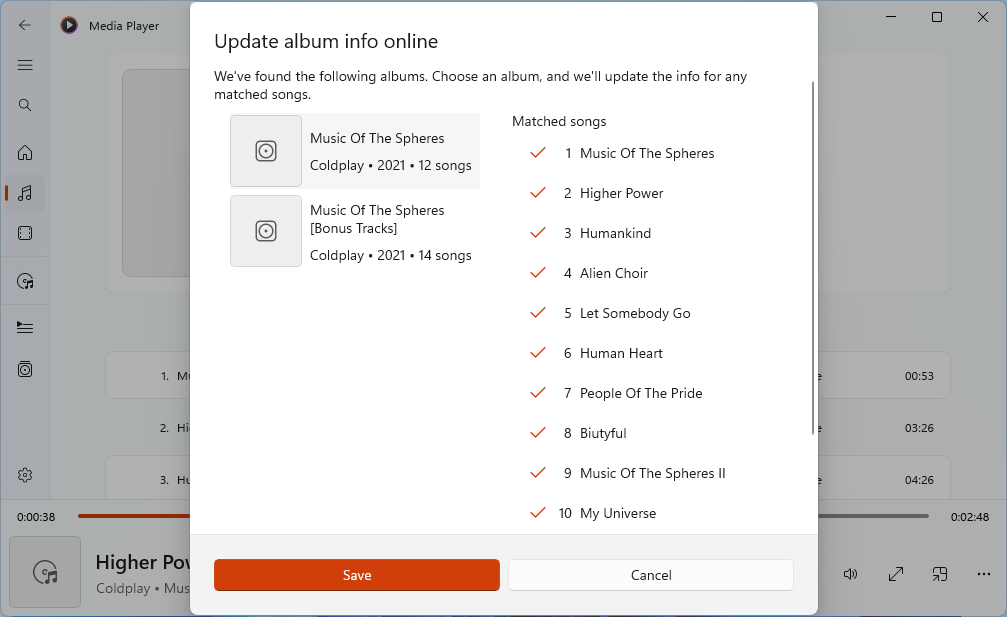
- Выберите “Обновить информацию об альбоме в сети” (Update album info online).
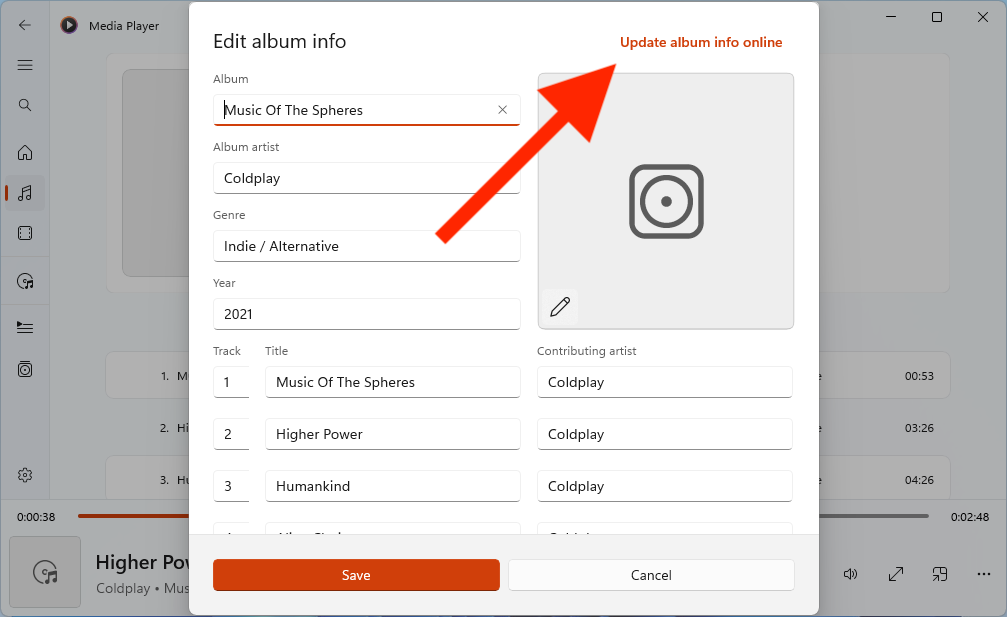
Если обложка не найдена автоматически, используйте сайты с обложками (например, Music Hoarders Covers) или другие сервисы, скачайте изображение и добавьте его через кнопку-карандаш в редакторе информации.
Рекомендации по форматам и качеству
Коротко о форматах:
- MP3 — универсальный формат с потерями. Хороший баланс качества и размера. Выбирайте 256 Кбит/с для комфортного прослушивания.
- AAC — современный формат с высокой эффективностью при тех же битрейтах, подходит для приложений Microsoft и мобильных устройств.
- FLAC/ALAC — без потерь, лучший выбор для архивации и дальнейшего преобразования.
Выбор зависит от цели:
- Для прослушивания на телефоне или машине: MP3 256 Кбит/с или AAC 256 Кбит/с.
- Для коллекции и редактирования/мастеринга: FLAC/ALAC.
- Для экономии места: MP3 192 Кбит/с (при ограниченном объёме).
Важно: при сохранении в формате с потерями (MP3/AAC) вы теряете часть данных навсегда. Если планируете делать повторные перекодирования, храните исходник в безпотерьном формате.
Рип CD на старых ПК с классическим Windows Media Player
Если ваш ПК работает на Windows 7 или Windows 8.1, используйте классический Windows Media Player.
Откройте программу через меню «Пуск» или с помощью диалога “Выполнить” (Win+R) и команды:
wmplayer- Вставьте CD — диск появится в левой панели.

- Нажмите на диск, прослушайте треки при необходимости, затем в меню выберите “Параметры копирования” (Rip settings).
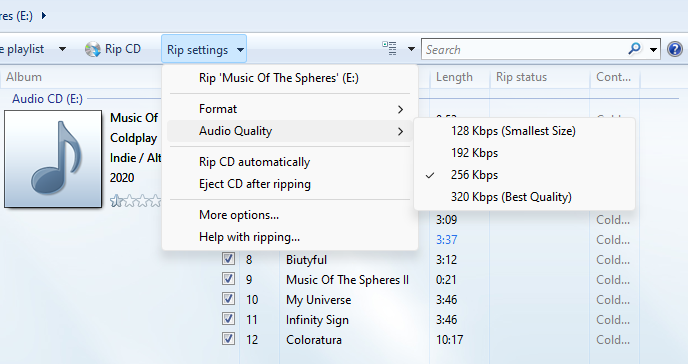
Рекомендуемые параметры: формат MP3 и качество 256 Кбит/с. По умолчанию иногда стоит 128 Кбит/с — это заметно хуже по качеству.
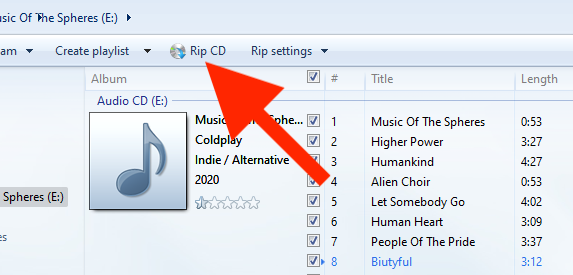
Нажмите “Rip CD” и дождитесь завершения.
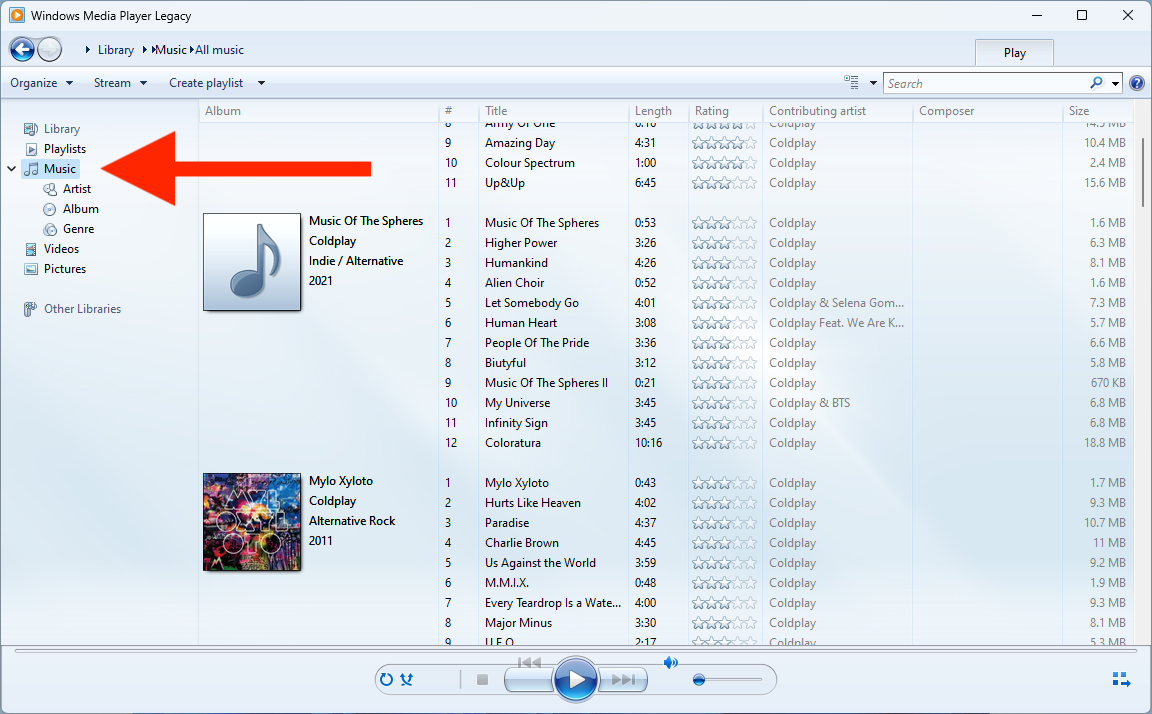
- Готовые файлы появятся в разделе “Музыка”.
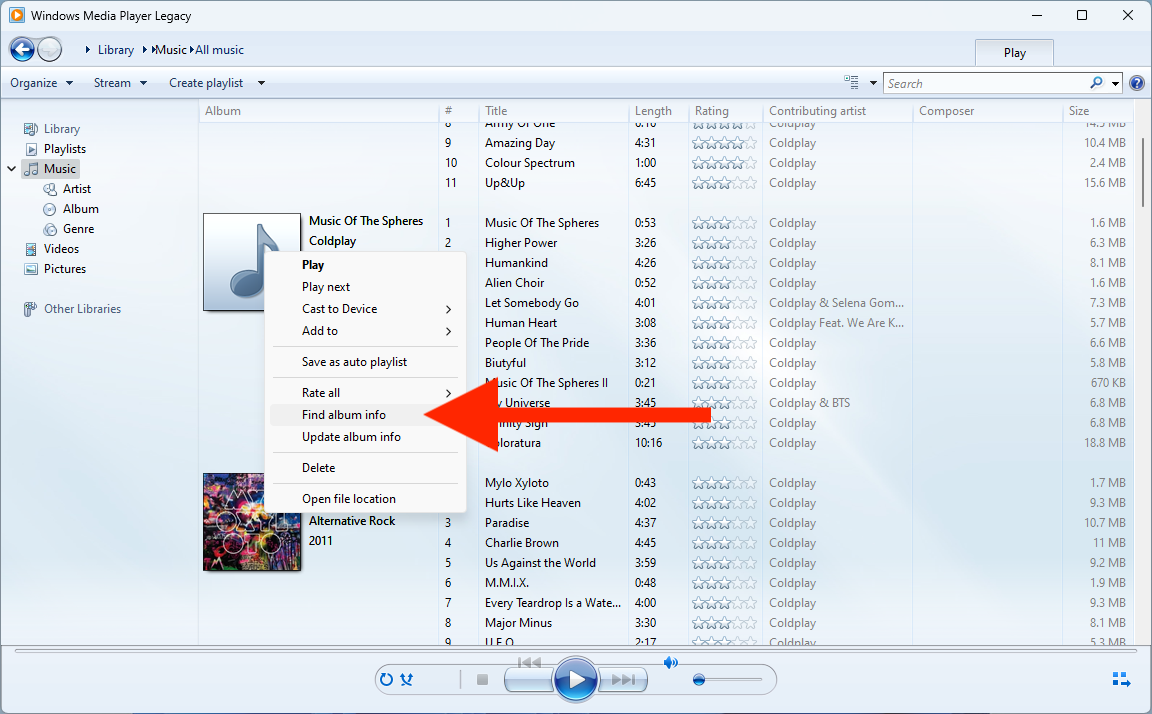
- Для поиска метаданных щёлкните правой кнопкой по альбому и выберите “Найти информацию об альбоме” (Find album info).
Где сохраняются файлы и как менять папку по умолчанию
По умолчанию оба приложения сохраняют музыку в папку «Музыка» пользователя. Откройте Проводник (File Explorer) и в боковой панели нажмите «Музыка».
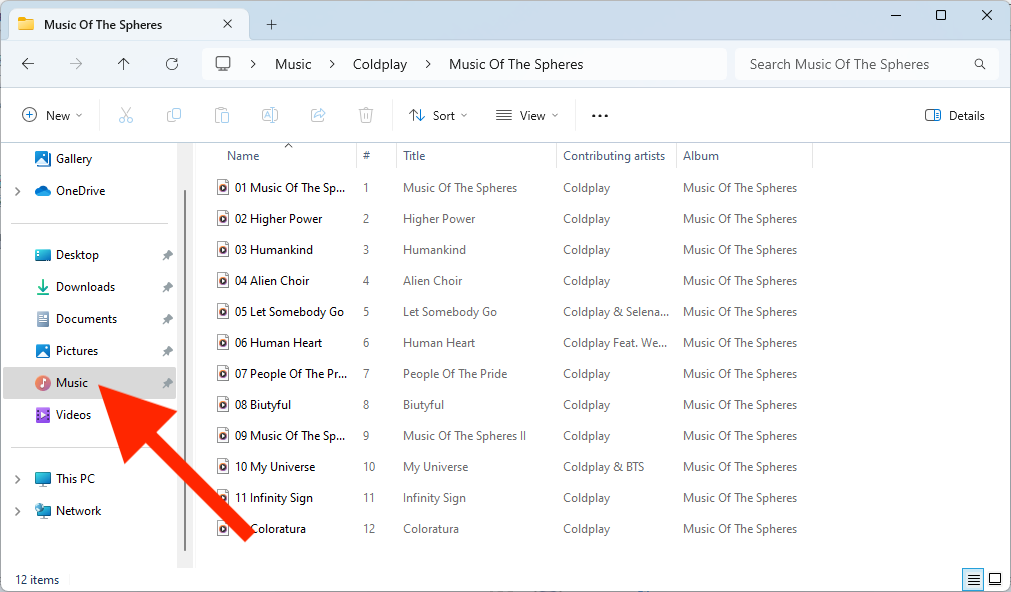
Если ярлык отсутствует, откройте диалог “Выполнить” и введите:
shell:My MusicЧтобы изменить папки библиотеки в Media Player или Windows Media Player, откройте настройки библиотеки и добавьте нужные папки. Это позволит хранить рипы на внешнем диске или сетевом хранилище (NAS).
Резервное копирование и хранение
Рекомендации по резервированию коллекции:
- Держите минимум один локальный бекап на внешнем HDD/SSD и один удалённый (облачный или NAS).
- Для больших коллекций используйте NAS с регулярным RAID-уровнем (RAID1/RAID5) и автоматическим бэкапом.
- Периодически проверяйте контрольные суммы файлов после копирования.
Важно: рипы с CD свободны от DRM, вы можете копировать их на любое устройство и в облако.
Диагностика и устранение проблем
Ниже — типичные проблемы и решения.
Привод не распознаётся:
- Попробуйте другой USB-порт (USB Type-A vs Type-C). При необходимости используйте активный адаптер.
- Проверьте драйверы в Диспетчере устройств и выполните обновление.
- Подключите привод к другому компьютеру для проверки исправности.
CD не читается или появляются ошибки рипа:
- Очистите диск от пыли/царапин мягкой тканью от центра к краю.
- Попробуйте другой привод — несовместимость по механике возможна.
- Если дорожка нечитаема, используйте специализированные утилиты (например, Exact Audio Copy) для восстановления и повторных попыток чтения.
Медленный рип или прерывания:
- Отключите энергосбережение USB и спящий режим на диске.
- Убедитесь, что в системе нет интенсивных фоновых задач (антивирус/обновления).
Нет обложки или неверные метаданные:
- Используйте функцию “Обновить информацию” в Media Player или скачайте обложку вручную и вставьте её через редактор альбома.
Альтернативные подходы и инструменты
Если вам нужны расширенные возможности (точное управление именованием файлов, восстановление повреждённых треков, скрипты для пакетной обработки), рассмотрите:
- Exact Audio Copy (EAC) — популярный инструмент для точного рипа и восстановления ошибок.
- dBpoweramp — удобный GUI с поддержкой множества форматов и автоматической обработкой метаданных.
- Foobar2000 — мощный плеер с плагинами для рипа и управления библиотекой.
Эти инструменты полезны для аудиофилов и архивистов, которые хотят максимального контроля.
Роль-ориентированные чек-листы
Для разных пользователей полезны свои шаги:
Обычный пользователь (хочет слушать на телефоне):
- Вставить диск, открыть Media Player.
- Выбрать MP3 или AAC, 256 Кбит/с.
- Нажать “Rip CD”.
- Скопировать файлы на телефон/облако.
Архивист (долговременное хранение):
- Использовать FLAC/ALAC без потерь.
- Проверять рип с помощью контрольных сумм.
- Сохранять копии на локальном NAS и в облаке.
- Вести реестр дисков (список с метаданными и датой рипа).
Аудиофил (максимальное качество):
- Риповать в FLAC/ALAC.
- Использовать качественный привод и, при необходимости, EAC для восстановления.
- Хранить исходники и версии для прослушивания (MQA, DSD не применимо к CD).
Пошаговый SOP для массового рипа коллекции
- Подготовка:
- Создайте структуру папок: /Музыка/Исполнитель/Альбом [Год]/
- Подключите внешний HDD/NAS для хранения.
- Параметры:
- Формат: FLAC (архив) + при необходимости MP3 256 Кбит/с для повседневного прослушивания.
- Включите проверку треков и метаданные.
- Выполнение:
- Вставить диск, риповать, проверить целостность.
- Если ошибка — повторить рип с помощью EAC.
- Постобработка:
- Добавить обложку и метаданные, сохранить контрольные суммы.
- Скопировать на резервный носитель и отметить диск в регистре как обработанный.
Критерии приёмки
- Все дорожки успешно рипованы без ошибок.
- Формат/битрейт соответствуют выбранному в SOP.
- Наличие корректных метаданных и обложки.
- Контрольные суммы совпадают между исходным и резервным копированием.
Тест-кейсы / приёмочные сценарии
- Вставлен исправный CD: все дорожки рипуются, медиаплеер показывает длительность и треки.
- Повреждённый CD: приложение сообщает о проблеме; специализированный софт пытается восстановить.
- Нет привода: приложение не отображает диск; пользователь получает подсказку подключить привод.
- Права записи: рип проходит успешно; файлы появляются в папке Музыка.
Краткий словарь (1‑строчные определения)
- Рип (rip) — копирование цифрового аудио с оптического диска в файлы на диск.
- Битрейт — скорость передачи данных для аудио (Кбит/с), влияет на качество и размер.
- FLAC/ALAC — форматы без потерь.
- AAC/MP3 — форматы с потерями.
Риски и рекомендации по их снижению
- Плохая сохранность физического CD: переносите в цифровой архив и храните в двух копиях.
- Ошибки при рипе: делайте проверку целостности и используйте EAC для проблемных дисков.
- Потеря метаданных: поддерживайте список источников (где скачивали обложки), используйте автообновление из проверенных баз.
Совместимость и советы по миграции
- Modern Media Player: Windows 10 (версия 19042+) и Windows 11.
- Classic Windows Media Player: Windows 7, 8.1 и более ранние версии.
- Если переходите с классического плеера на новый, просто перенесите папку “Музыка” в ту же структуру — новый Media Player обнаружит файлы.
Когда стоит использовать другие инструменты (контрпримеры)
- Нужен высочайший контроль: выбирайте Exact Audio Copy или dBpoweramp вместо Media Player.
- Много испорченных дисков: EAC имеет лучшее восстановление данных.
Короткая объявительная версия (для рассылки или блога)
Хотите сохранить музыкальную коллекцию с CD на Windows? Современное приложение Media Player позволяет быстро риповать диски, выбирать формат (MP3/AAC/FLAC) и добавлять обложки. Для ноутбуков нужен внешний привод — инструкция и советы по качеству, метаданным и резервному копированию в одной статье.
Социальный предпросмотр (рекомендации)
OG title: Рип CD на Windows — простой гайд OG description: Как риповать аудио-CD на Windows 10/11 через Media Player, выбрать формат и сохранить коллекцию. Подробные инструкции и советы.
Важно: если вы планируете массовый рип коллекции, протестируйте рабочий процесс на нескольких дисках и задокументируйте шаги. Это сэкономит время и убережёт от потери данных.
Краткое резюме:
- Нужен привод (внешний или внутренний).
- Для повседневного использования — MP3/AAC 256 Кбит/с; для архивации — FLAC/ALAC.
- Используйте встроенные функции Media Player для рипа и обновления метаданных; для продвинутых сценариев — Exact Audio Copy или dBpoweramp.

Похожие материалы

Несколько аккаунтов Skype: Multi Skype Launcher

Журнал для работы: повысить продуктивность

Персональные звуки уведомлений на Android

Скачивание шоу Hulu для офлайн‑просмотра

Microsoft Start: персонализированная новостная лента
