
Как оцифровать аудио‑CD на Mac
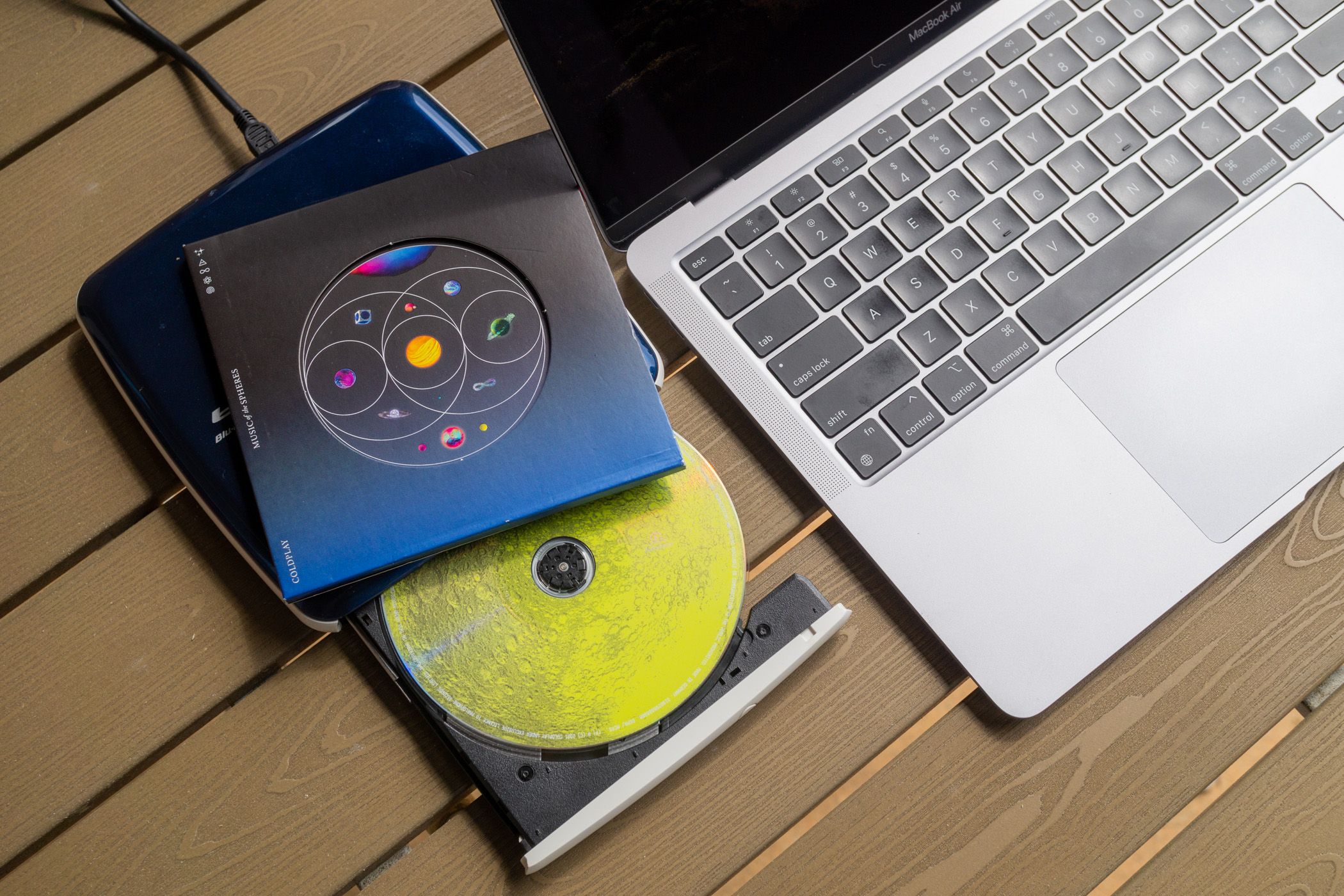
- Вставьте аудио‑CD в внешний USB‑привод, подключённый к Mac.
- Откройте приложение Music (или iTunes на старых macOS), выберите диск и нажмите «Импортировать CD».
- Выберите формат (по умолчанию AAC 256 kbps), дождитесь завершения, затем извлеките диск. Файлы можно копировать и резервировать без DRM.
К чему подходит эта инструкция
Это пошаговое руководство для пользователей Mac, которым нужно оцифровать аудио‑диски: домашние коллекции, архивы, подарки или перенос музыки на портативные плееры. Подходит для macOS Catalina и новее (приложение Music) и для старых версий с iTunes.
Важно: Apple не продаёт компьютеры с оптическими приводами с 2016 года. Большинству современных Mac нужен внешний USB‑привод.
Что вам понадобится
- Внешний USB‑оптический привод (читает CD). DVD‑ и Blu‑ray‑приводы также читают CD.
- Кабель или адаптер для подключения к Mac (USB‑C ↔ USB‑A, если нужно).
- Приложение Music (macOS 10.15+) или iTunes (старые macOS).
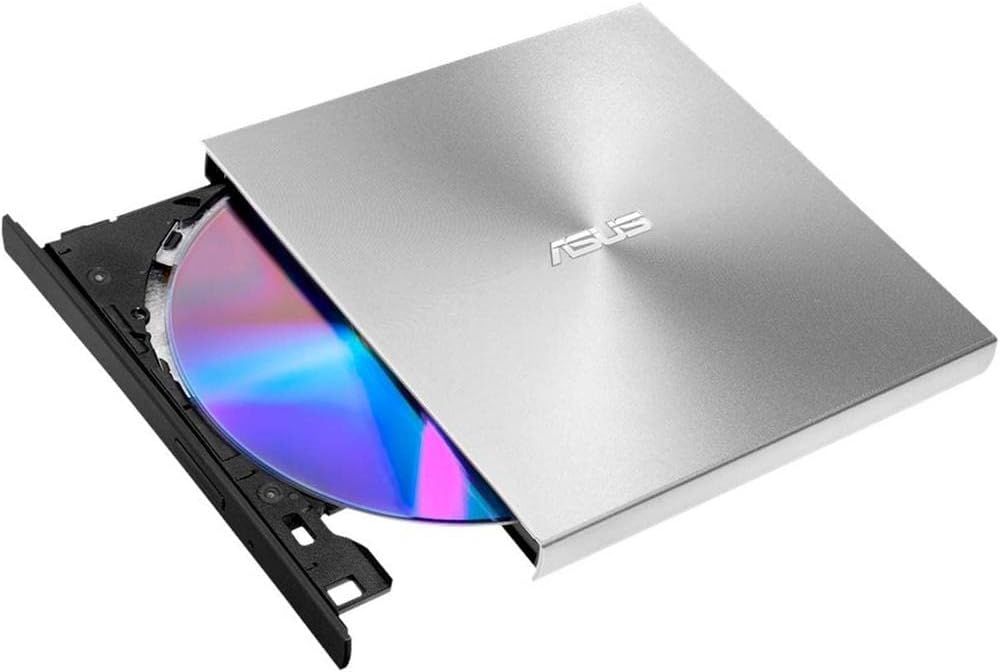
Альтернативы: если нужен привод — базовая модель ASUS ZenDrive Silver может читать и записывать CD/DVD и обычно комплектуется кабелем Type‑C. Если кабеля нет, пригодится переходник USB‑A ↔ USB‑C.
Быстрая проверка совместимости
- macOS 10.15 (Catalina) и новее: приложение Music.
- Старые macOS: iTunes (процесс почти одинаков).
- Любой внешний диск, который умеет читать CD, подходит.
- Для записи аудио‑CD нужен привод с поддержкой записи (DVD‑RW или BD‑RW).
Пошаговая инструкция: как оцифровать CD с помощью Music или iTunes
- Подключите внешний привод к Mac и вставьте аудио‑CD.
Примечание: macOS может попросить разрешение на доступ к внешнему устройству. Разрешите. - Откройте приложение Music (или iTunes на старых версиях).
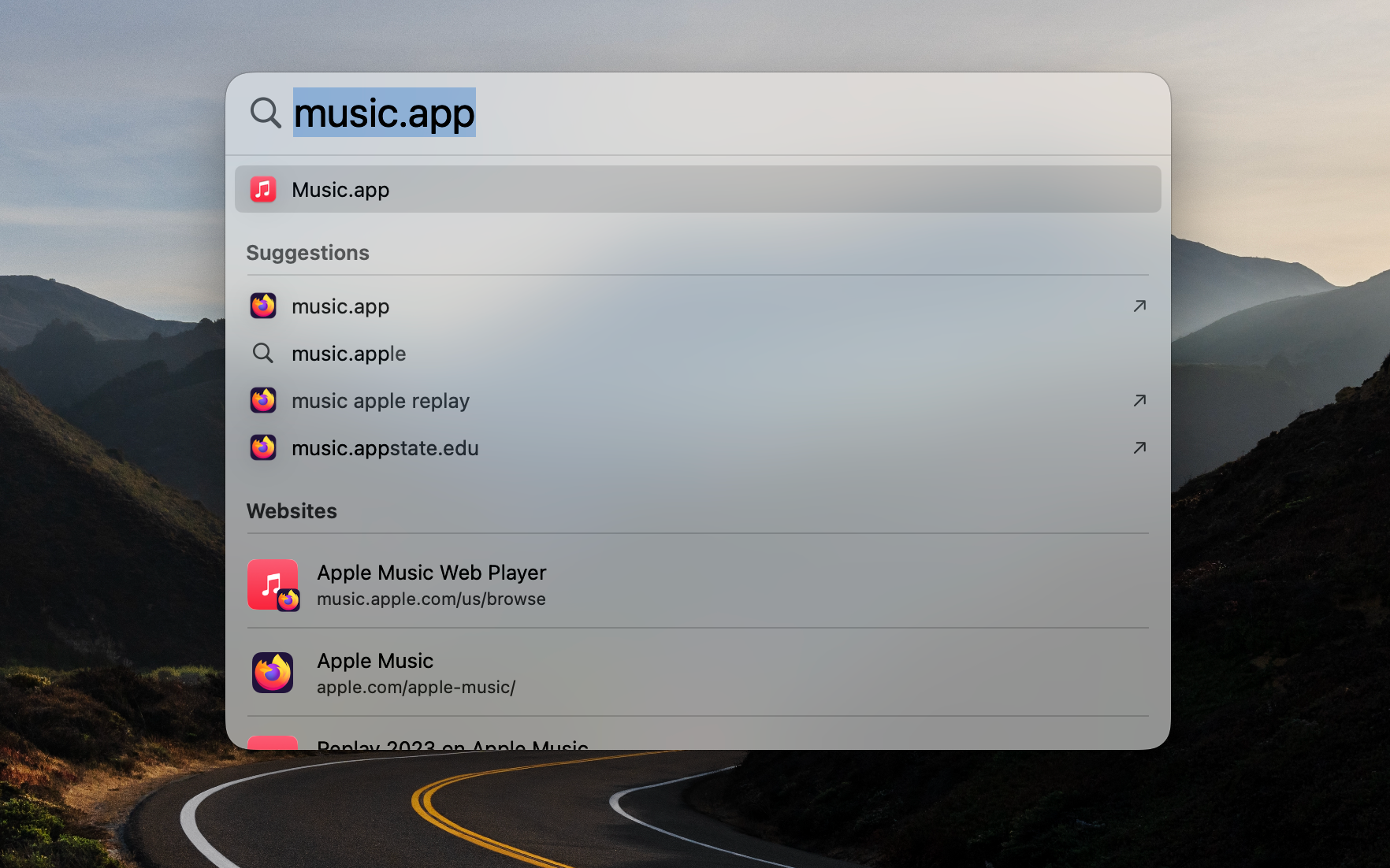
В Spotlight (Command+Space) начните ввод «Music» или «iTunes», затем нажмите Enter. - Если появится короткая настройка или реклама Apple Music — пропустите её. Подписка на Apple Music не нужна для воспроизведения и импорта ваших дисков.
- В боковой панели выберите вставленный диск. Если появится автоматический запрос «Импортировать CD», подтвердите его.
- Если запроса не было — нажмите диск в боковой панели, затем кнопку «Импортировать CD» вверху окна.
- Выберите формат импорта: AAC, MP3, Apple Lossless, WAV и т.д. По умолчанию Music использует AAC с переменным битрейтом 256 kbps (iTunes Plus).

- Нажмите OK, чтобы начать импорт. Приложение извлечёт дорожки с диска, перекомпрессирует их в выбранный формат и сохранит в библиотеке.
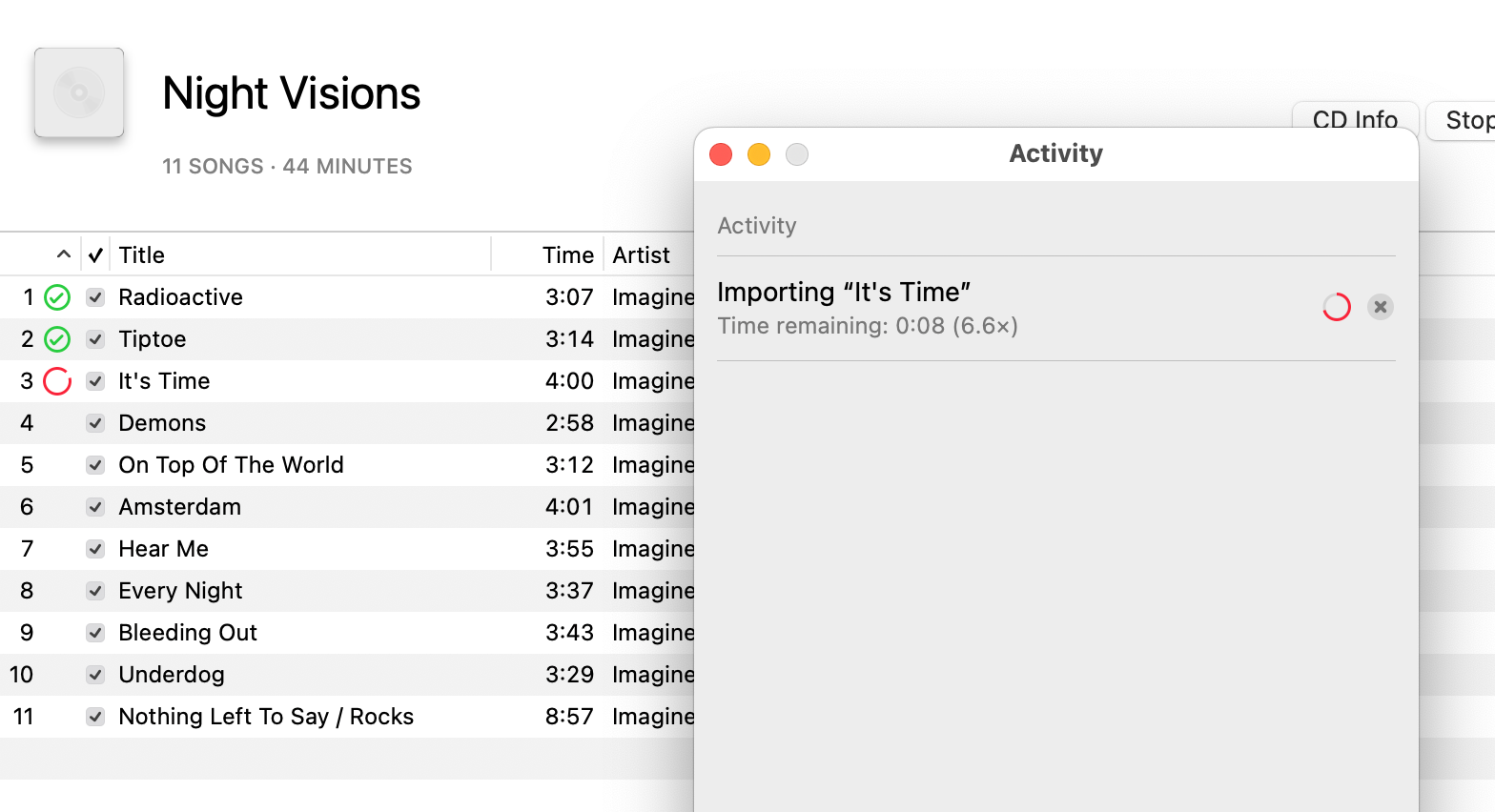
- По завершении нажмите кнопку извлечения (в боковой панели или рядом с «Импортировать CD») и извлеките диск.
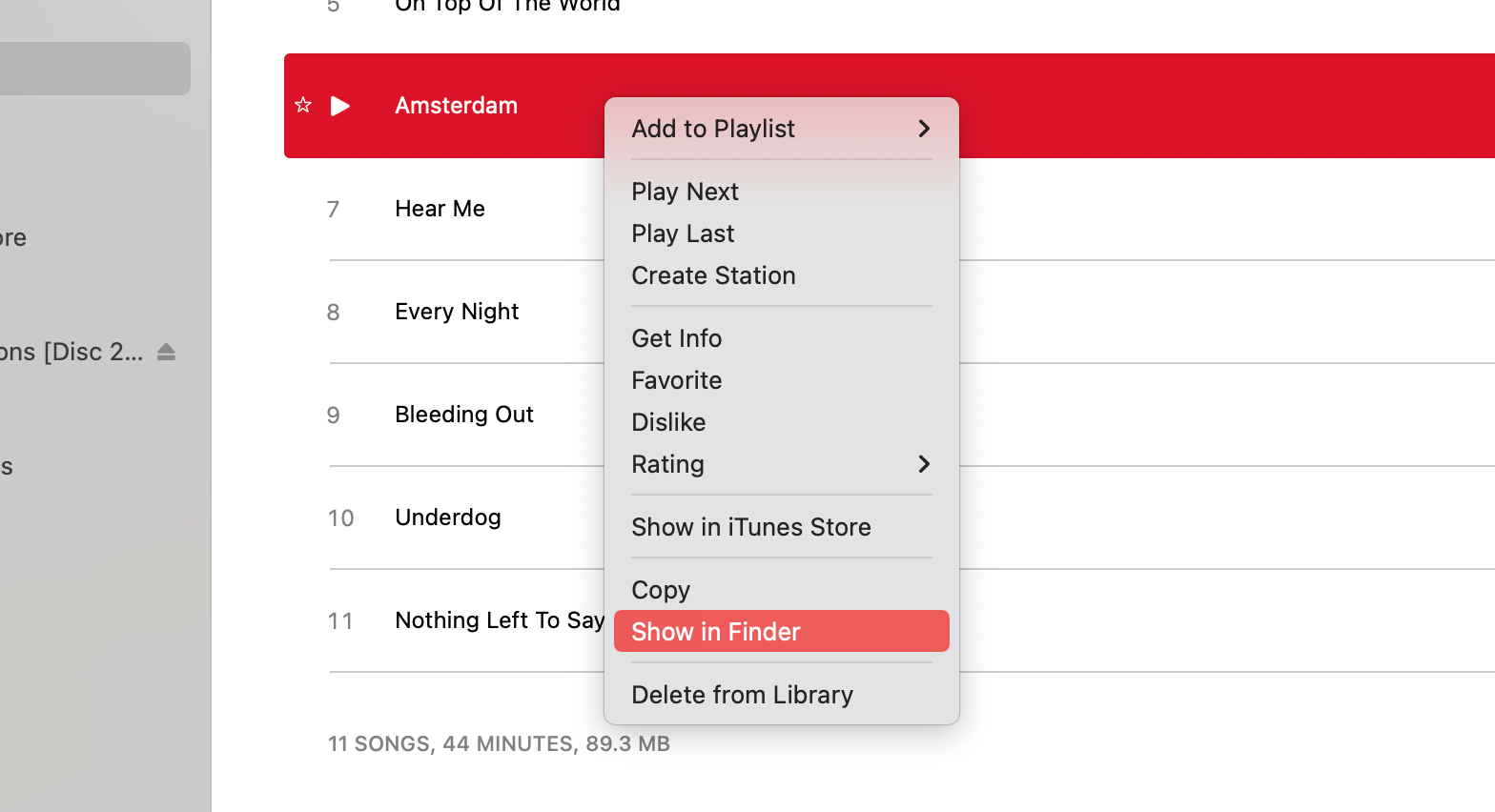
- Чтобы найти файлы на диске, выберите трек или альбом, откройте контекстное меню (правый клик или Command+клик) и выберите «Показать в Finder». Файлы также хранятся в папке Music в вашей домашней папке.
Выбор формата: когда что подходит
- AAC (256 kbps VBR) — оптимальное сочетание качества и размера; подходит для большинства пользователей и для синхронизации с iPhone.
- MP3 — совместимость с устаревшими плеерами и некоторыми car‑audio системами.
- Apple Lossless (ALAC) — без потерь; рекомендуется, если вы планируете делать архив или слушать на хорошем оборудовании.
- WAV/AIFF — без сжатия, большой размер; редко нужен, но используется в профессиональной обработке.
Совет: если не уверены, используйте AAC по умолчанию. Для архива оставьте копию в Apple Lossless.
Как автоматически добавить обложки и метаданные
- В приложении Music выделите трек или альбом, откройте контекстное меню и выберите «Получить обложку альбома».
- Если Music не находит обложку, можно скачать изображение вручную (например, с сайтов, содержащих обложки), затем в том же меню выбрать «Информацию об альбоме» и добавить изображение.
Резервное копирование и использование файлов
- Файлы, полученные из CD, не содержат DRM. Вы можете свободно копировать их, загружать в облако, записывать на другие носители и воспроизводить на других устройствах.
- Рекомендую сделать резервную копию библиотеки Music на внешний диск или в облачное хранилище, особенно если вы оцифруете большую коллекцию.
Что делать, если импорт не удаётся (разбор проблем)
- Привод не определяется
- Проверьте кабель и адаптер.
- Попробуйте другой USB‑порт или подключить напрямую (без хаба).
- На старых приводах питание может требоваться от двух портов — используйте подходящий кабель.
- Диск крутится, но Music не видит дорожки
- Проверьте, читается ли диск в Finder (как диск данных).
- Попробуйте другой диск или другой привод — диск может быть поцарапан или несовместим.
- Ошибки при чтении отдельных дорожек
- Попробуйте несколько раз; иногда привод может корректно прочитать проблемный сектор при повторной попытке.
- Если дорожка повреждена физически, потребуется очистка диска или профессиональная реставрация.
- Неправильные метаданные или отсутствует обложка
- Используйте функцию «Получить обложку альбома» или вручную укажите теги через «Информацию об альбоме».
Важно: если вы копируете коллекцию из многих дисков, делайте это последовательно и организуйте файлы по альбомам сразу — так меньше ошибок при поиске и резервном копировании.
Когда метод не подходит — альтернативы
- Если вам нужен точный побитовый образ (копия без каких‑либо исправлений), используйте специализированные приложения типа XLD (X Lossless Decoder) или dBpoweramp (через Windows/Boot Camp). Эти программы умеют делать точный рип с исправлением ошибок (secure mode).
- Для массового оцифровывания коллекций в коммерческих целях стоит использовать профессиональные приводы и ПО с ремаппингом и коррекцией ошибок.
Практические шаблоны и чек-листы
Шаблон «Обычный пользователь» (быстро):
- Подключить привод → вставить диск → открыть Music → нажать «Импортировать CD» → выбрать AAC → подтвердить → дождаться → извлечь диск.
Шаблон «Аудиофил/Архиватор» (максимум качества):
- Подключить качественный привод → использовать XLD или dBpoweramp → рип в Apple Lossless (ALAC) или FLAC → проверить контрольные суммы → создать резервную копию на внешний диск.
Критерии приёмки
- Все дорожки альбома импортированы и доступны в Music.
- Треки воспроизводятся без явных щелчков и прерываний.
- Метаданные (названия треков, альбом, артист) корректны или обновлены вручную.
- Рабочая копия сохранена в папке Music; резервная копия хранится отдельно.
Маленькая шпаргалка (cheat sheet)
- По умолчанию: AAC 256 kbps VBR.
- Папка библиотеки Music: ~/Music/Music/Media (может отличаться по версии macOS).
- Чтобы изменить параметры импорта: в меню приложения Music выберите Настройки → Файлы → Параметры импорта.
Факто‑бокс — ключевые моменты
- Приводы на современных Mac: обычно отсутствуют — нужен внешний USB‑привод.
- Формат по умолчанию: AAC 256 kbps VBR.
- DRM: на файлах, созданных из CD, DRM отсутствует.
- Запись новых CD: требует привод с поддержкой записи (DVD‑RW/BD‑RW).
Рекомендации по организации большой коллекции
- Создавайте структуру папок: /Music/Artist/Album (год)/.
- Используйте Apple Lossless для архива и AAC/MP3 для портируемых копий.
- Пропишите стандарт именования файлов, например: “NN - Track Title.ext” (NN — номер трека).
Локальные нюансы и советы для пользователей в России
- При покупке внешнего привода обращайте внимание на комплектацию кабелей — в магазинах часто продают модели без USB‑C кабеля.
- Магазины и сервисы: ASUS ZenDrive и похожие модели доступны у крупных ритейлеров; уточняйте наличие кабеля Type‑C.
Итог
Оцифровать аудио‑CD на Mac можно быстро и без дополнительных подписок. Для большинства пользователей достаточно приложения Music и внешнего привода. Если требуется высшая точность или массовый архив — используйте специализированное ПО и привод с возможностью коррекции ошибок.
Краткое напоминание: файлы, полученные из CD, не защищены DRM, поэтому их можно свободно копировать и хранить по своему усмотрению.
Словарь (одно предложение на термин)
- AAC — формат сжатия с потерями, часто используется в iTunes/Music.
- ALAC — Apple Lossless Audio Codec, формат без потерь.
- VBR — переменный битрейт, при котором качество адаптируется по содержимому.
Короткий анонс для соцсетей
Оцифруйте свою коллекцию на Mac: шаги, выбор формата, резервное копирование и исправление ошибок. Инструкция для начинающих и продвинутых.

Похожие материалы

Несколько аккаунтов Skype: Multi Skype Launcher

Журнал для работы: повысить продуктивность

Персональные звуки уведомлений на Android

Скачивание шоу Hulu для офлайн‑просмотра

Microsoft Start: персонализированная новостная лента
