
Как быстро риповать DVD с VLC — простое руководство
Быстрые ссылки
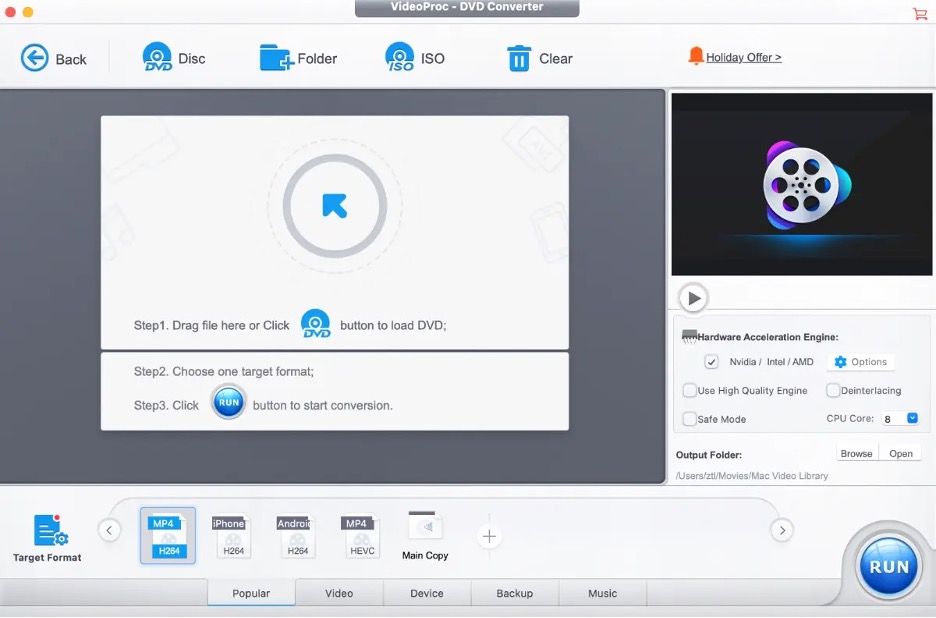
How to Easily Rip a DVD with VideoProc
DVD Ripping Using VLC Is Easy
Краткое содержание
Риповать DVD с VLC просто: через меню “Конвертировать/Сохранить” указать диск как источник, задать имя выходного файла и нажать Старт. VLC бесплатен и, вероятно, уже установлен на вашем компьютере. Он подойдёт, если нужно быстро получить файл без тонкой настройки кодеков и параметров качества.
Однако у VLC есть ограничения: меньше опций настройки кодека и качества по сравнению с такими инструментами, как HandBrake или VideoProc. Для большинства обычных задач быстрого рипа это не критично. Если же важен размер файла, качество или поддержка специфичных кодеков, стоит рассмотреть альтернативы.
Альтернативный вариант: VideoProc
Если ограничений VLC недостаточно, VideoProc — более мощная альтернатива. Она автоматически определяет вставленный DVD и использует аппаратное ускорение для быстрого рипа фильма целиком, включая главы. Поддерживаются форматы MP4, WAV, MOV и HEVC.
VideoProc также предлагает пресеты для устройств (Android, iPhone, консоли). Есть бесплатная пробная версия для Windows и Mac; для полного функционала потребуется покупка.
Рипование DVD с VLC — пошагово
- Вставьте диск в DVD-привод и запустите VLC.
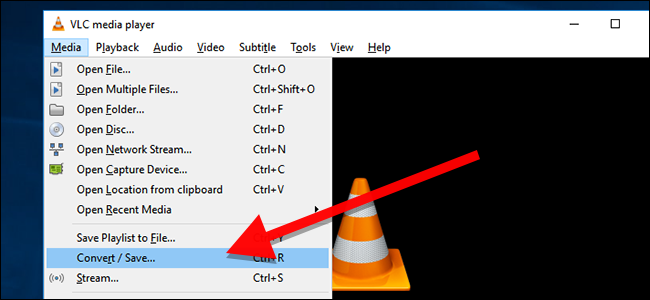
- В меню выберите Media → Convert/Save (Медиа → Конвертировать/Сохранить).
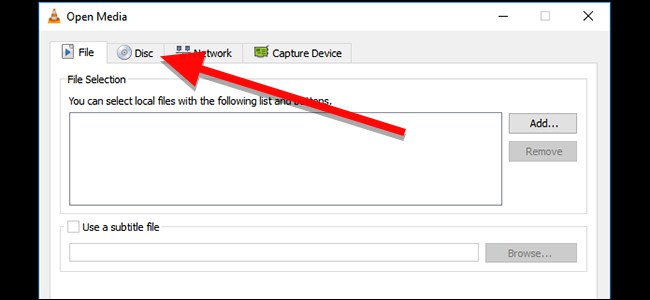
- В окне “Открыть медиа” перейдите на вкладку Disc (Диск).
- Отметьте DVD, убедитесь, что поле Disc Device указывает на ваш привод.
- Опционально отметьте “No disc menus” (Нет меню диска), чтобы избежать проблем с зацикленными меню.
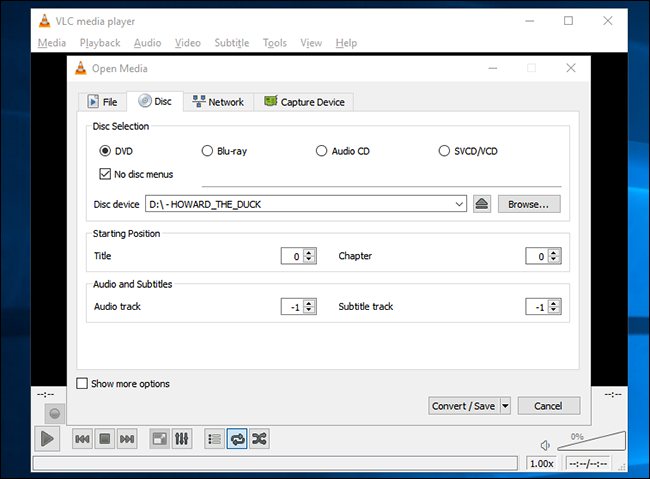
- Под Starting Position можно выбрать заголовок и главу — пригодится, если нужно рипнуть не весь диск, а только специальную дорожку или бонусы.
- Под Audio и Subtitles выберите аудиодорожку и субтитры, которые хотите сохранить.
- Нажмите Convert/Save (Конвертировать/Сохранить).
- Выберите профиль кодека (по умолчанию H.264 + MP3 в контейнере MP4). Нажмите Tools, чтобы изменить профиль, если нужно.
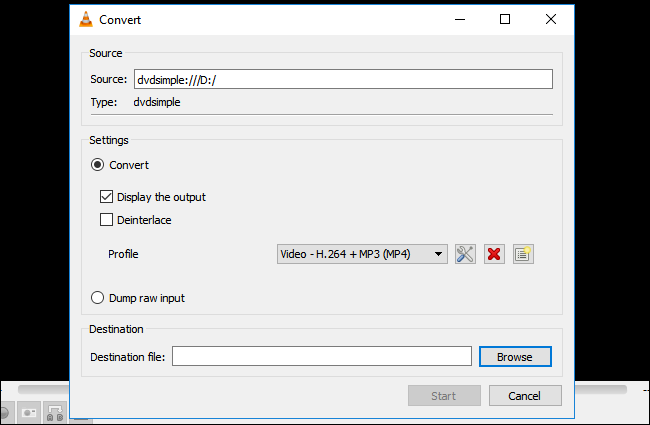
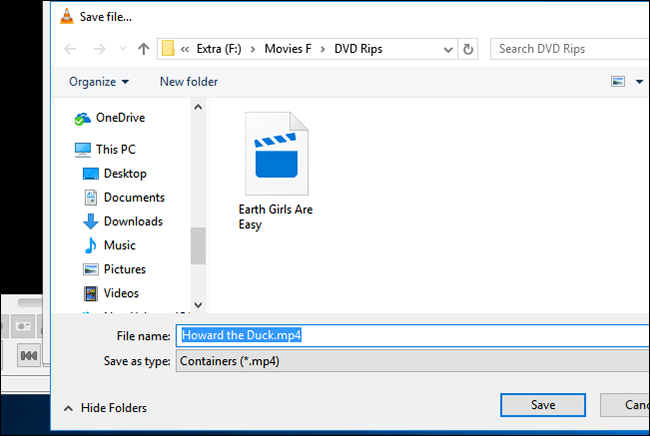
- Нажмите Browse и укажите путь и имя файла. Обязательно добавьте расширение, например .mp4 — без него VLC может не сохранить файл корректно.
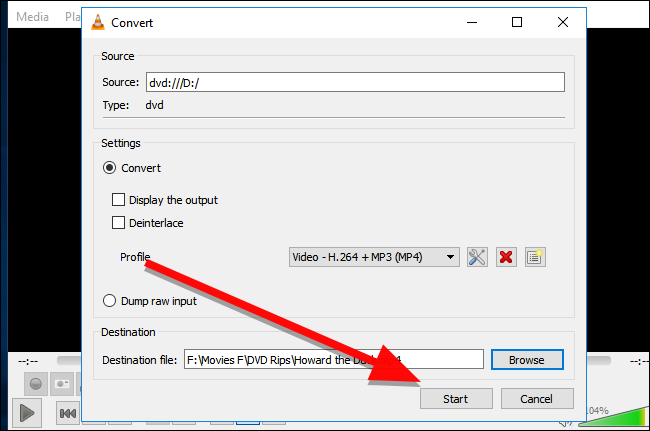
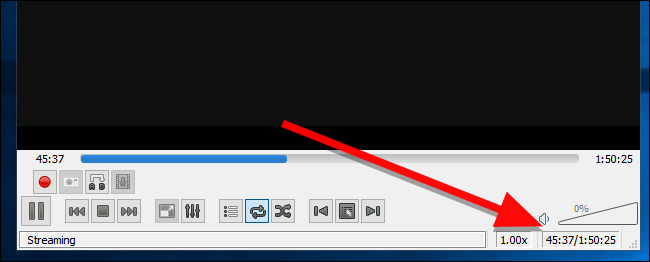
- Нажмите Start (Старт). Процесс будет отображаться индикатором прогресса — VLC фактически “потоково” записывает файл, поэтому рип займёт примерно столько же времени, сколько длится фильм.
- По окончании или при необходимости прервите процесс кнопкой Stop.
Что ожидать: преимущества и ограничения
Преимущества:
- Быстро и бесплатно.
- Не требует установки дополнительного ПО (если VLC уже есть).
- Поддерживает базовые настройки аудио и субтитров.
Ограничения:
- Мало гибкости в выборе кодека и тонкой настройке качества.
- Нет встроенных профилей для многих устройств.
- Иногда проблемы с меню диска и зацикленными интро: используйте опцию “No disc menus”.
- Немного медленнее при отсутствии аппаратного ускорения.
Important: если цель — минимальный размер файла при хорошем качестве, или нужна поддержка HEVC/2-pass энкодинга, лучше использовать HandBrake, VideoProc или MakeMKV + последующий кодекинг.
Когда этот способ не подойдёт (примеры)
- Диск защищён от копирования более сложными методами — VLC может не распознать контент.
- Нужен точный контроль битрейта, двухпроходный энкодинг или тонкая регулировка профиля кодека.
- Требуется пакетная обработка большого числа дисков с одинаковыми настройками.
В таких случаях рассмотреть:
- HandBrake — гибкие пресеты и контроль качества.
- MakeMKV — быстрое извлечение в MKV без рекодирования, затем перекодирование по необходимости.
- VideoProc — аппаратное ускорение и удобные пресеты.
Мини-методология (серия коротких правил для повтора процесса)
- Подготовка: проверьте, что диск чист и привод корректно распознаётся в системе.
- Настройка: выберите титул и дорожки, отключите меню диска.
- Профиль: по умолчанию H.264 + MP3 в MP4; меняйте, только если понимаете, зачем.
- Файл: обязательно укажите расширение, например .mp4.
- Запись: ждать окончания воспроизведения — процесс идёт в реальном времени.
- Проверка: воспроизведите итоговый файл, проверьте звук и субтитры.
Чеклист по ролям
Для новичка:
- Установить VLC или убедиться, что он обновлён.
- Вставить диск, выбрать Media → Convert/Save.
- Отметить DVD и нажать Convert.
- Указать имя файла с .mp4 и нажать Start.
Для продвинутого пользователя:
- Проверить заголовки и главы, выбрать нужные.
- Настроить профиль: сменить кодек аудио/видео, настроить битрейт.
- При необходимости использовать внешние утилиты для удаления защиты диска.
Для администратора / оператора массовой обработки:
- Подготовить сценарий (скрипт) для автоматизации, но помнить: VLC GUI не предназначен для массовых рипов.
- Рассмотреть MakeMKV для парсинга и последующую пакетную конвертацию с ffmpeg.
Критерии приёмки
- Файл воспроизводится на целевом устройстве.
- Аудиодорожка и субтитры соответствуют выбранным настройкам.
- Длительность файла совпадает с длительностью титула (с учётом выбранных глав).
- Отсутствуют заметные артефакты и рассинхрон звука.
Устранение проблем и подсказки
Проблема: VLC не видит DVD
- Убедитесь, что привод правильно подключён и диск читается системой.
- Попробуйте открыть диск в Проводнике/ Finder — если там проблемы, VLC не исправит аппаратную неисправность.
Проблема: рип заканчивается с пустым файлом или без расширения
- Всегда указывайте расширение файла (.mp4, .mkv и т.д.).
- Проверьте права записи в выбранную папку.
Проблема: VLC застревает на меню диска
- Выберите опцию “No disc menus”.
- Попробуйте вручную выбрать главный титул и главу.
Проблема: качество неудовлетворительное или файл слишком большой
- Используйте другой профиль (менее/более сжатый), смените битрейт или кодек.
- Для тонкой настройки используйте HandBrake или ffmpeg.
Ментальные модели и эвристики
- Если нужна скорость и простота — используйте VLC.
- Если нужен контроль над качеством — используйте HandBrake/ffmpeg.
- Если диск защищён или нужно сохранить точную структуру — используйте MakeMKV, а затем кодируйте в нужный контейнер.
Фактическая справка (ключевые моменты)
- Время рипа: примерно равно длительности фильма, потому что VLC транскодирует в реальном времени.
- Формат по умолчанию: H.264 видео + MP3 аудио в контейнере MP4.
- Расширение: обязательно указывать .mp4 (или .mkv) при сохранении.
Потенциальные юридические и этические замечания
Рипование защищённого авторским правом контента может нарушать законодательство в вашей стране. Используйте инструкции только для личного использования и в рамках действующего закона.
Короткая сводка
VLC — быстрый и бесплатный способ получить файл с DVD без установки дополнительного ПО. Это удобно для единовременных задач или когда вы не хотите настраивать сложные параметры кодирования. Для профессионального контроля качества или обхода защищённых дисков придётся выбрать специализированные инструменты.
Сводка ключевых моментов:
- VLC удобно для быстрого рипа с минимальными настройками.
- Обязательно указывайте расширение файла при сохранении.
- Для лучшего качества или дополнительных опций используйте HandBrake, MakeMKV или VideoProc.

Похожие материалы

Несколько аккаунтов Skype: Multi Skype Launcher

Журнал для работы: повысить продуктивность

Персональные звуки уведомлений на Android

Скачивание шоу Hulu для офлайн‑просмотра

Microsoft Start: персонализированная новостная лента
