
Как скопировать DVD на Mac — руководство для защищённых и незашищённых дисков
Быстрые ссылки
Как скопировать незашищённый DVD на Mac
Как скопировать защищённый DVD на Mac
Краткое содержание
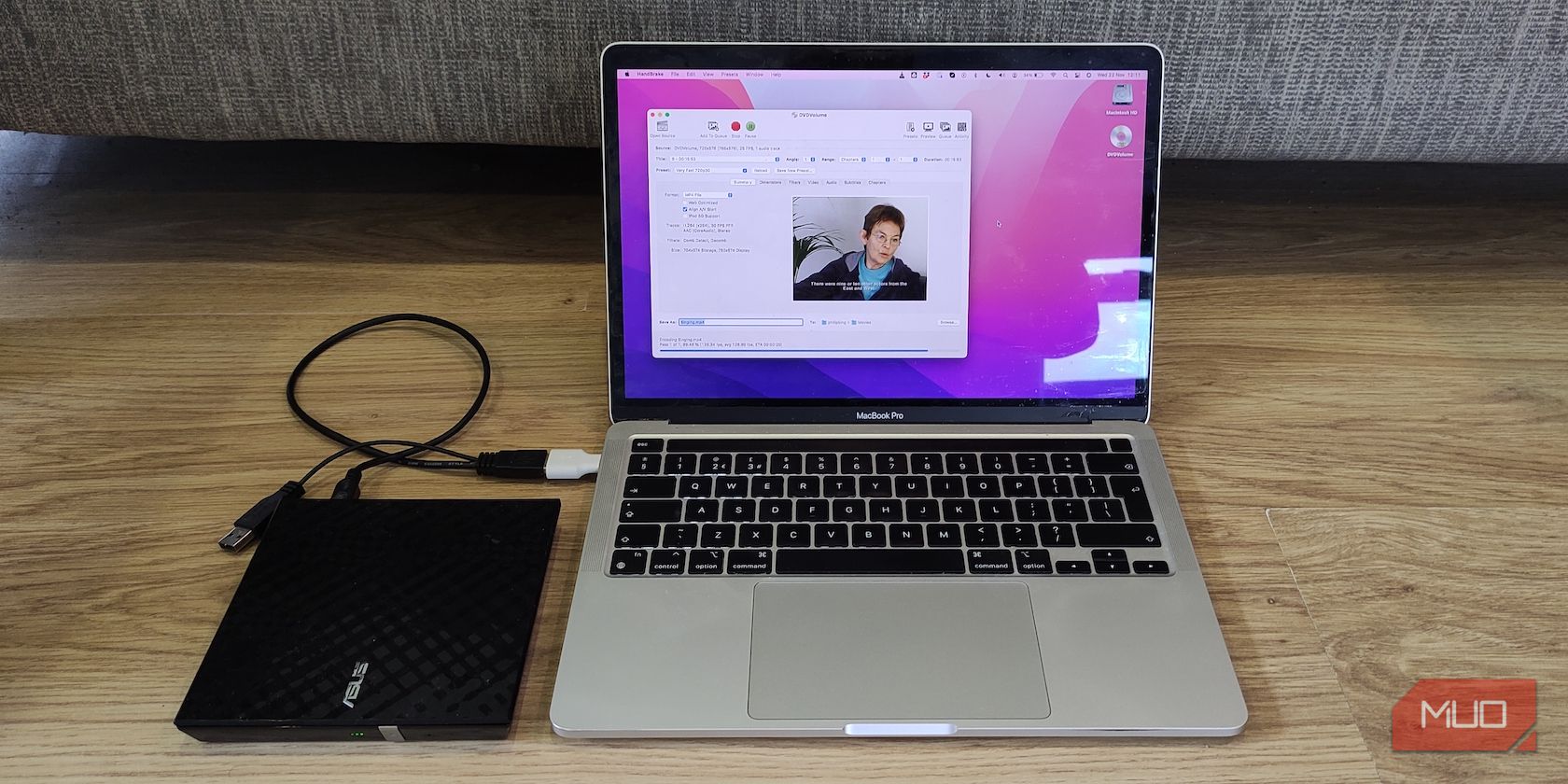
- Копирование DVD на Mac позволяет сделать резервную копию и играть файл без физического диска.
- Для незашищённых дисков достаточно Дисковой утилиты macOS и подключённого привода.
- Для дисков с защитой потребуются дополнительные инструменты: HandBrake и libdvdcss (программная библиотека для обхода читаемой защиты).
Цель этой инструкции — провести вас шаг за шагом: от подготовки оборудования до получения готового MP4/MKV-файла, который можно воспроизвести в VLC, QuickTime или приложениях Apple.
Что потребуется (кратко)
- Mac с macOS (Intel или Apple Silicon);
- Внешний оптический USB-привод (Apple SuperDrive или аналог);
- Доступ в Интернет для скачивания программ;
- Для защищённых дисков: HandBrake и libdvdcss.
Важно: копирование защищённых дисков может быть ограничено законом в вашей стране. Проверьте локальные правила перед началом.
Как скопировать незашищённый DVD на Mac
Когда у вас самодельный или другой диск без DRM, macOS умеет создать образ диска (DMG) средствами системы.
- Подключите внешний оптический привод к Mac (используйте адаптер USB‑A → USB‑C при необходимости).
- Вставьте DVD в привод. Диск может автоматически начать воспроизводиться в приложении DVD Player — нажмите Стоп.
- Откройте Finder и перейдите в Приложения > Утилиты > Disk Utility (Дисковая утилита).
- В левом боковом меню под заголовком «Внешние» найдите название вашего DVD и выберите его.
- В меню выберите Файл > Новый образ > Образ с [название диска] или нажмите Option + ⌘ + N.
- В появившемся окне укажите имя файла и путь сохранения. Оставьте Format (Формат) — Read Only и Encryption (Шифрование) — None. Нажмите Save.
- Подождите: создание образа может занять несколько минут в зависимости от размера и скорости привода. В результате вы получите файл .dmg.
- Найдите .dmg в Finder и дважды щёлкните по нему. Откроется окно с папкой вида DVD (обычно VIDEO_TS).
- Внутри папки вы увидите файлы VOB и другие структуры диска. VOB-файлы можно открыть в VLC или конвертировать дальше в MP4 с HandBrake.
Преимущества метода: простота и отсутствие стороннего ПО. Ограничение: работает только с незашищёнными дисками.
Как скопировать защищённый DVD на Mac
Для коммерческих дисков нужна программа для рипа и библиотека, способная обходить некоторые виды защиты. Ниже — пошаговая инструкция с HandBrake и libdvdcss.
Важно: в ряде стран снятие защиты дисков запрещено. Эта инструкция носит технический характер; убедитесь в легальности операций в вашей юрисдикции.
Подготовка
- Подключите внешний привод и вставьте диск.
- Скачайте HandBrake с официального сайта: https://handbrake.fr (скачивайте только с официального источника).
- Скачайте libdvdcss в формате .tar.bz2 (libdvdcss-1.4.3 или последняя стабильная версия) из проверенного репозитория.
Важное для Apple Silicon (M1/M2/M3)
На Mac с Apple Silicon HandBrake и устанавливаемые библиотеки по умолчанию могут быть ARM‑сборки. Часто libdvdcss требуется как x86_64 бинарь. Два варианта:
- Запустить HandBrake в Rosetta (эмуляция x86_64).
- Или установить x86_64‑версию HandBrake и собрать libdvdcss под x86_64.
Пошагово для Rosetta:
- Переименуйте приложение HandBrake в Finder, например, в Handbrake-x64.app.
- Правый клик на приложении → Получить информацию (Get Info) → отметьте Открывать с Rosetta (Open using Rosetta).
- Скопируйте Терминал (Terminal) из Утилит, назовите копию Terminal-x64.app и аналогично включите «Open using Rosetta». Используйте эту копию Терминала для сборки libdvdcss.
Установка libdvdcss
- Откройте Terminal (или Terminal-x64.app для Apple Silicon в Rosetta): Приложения > Утилиты > Terminal.
- Перейдите в папку загрузок и распакуйте архив:
cd ~/Downloads
tar -xjf ./libdvdcss-1.4.3.tar.bz2
cd libdvdcss-1.4.3- Скомпилируйте и установите:
./configure --prefix=/usr/local
make
sudo make install- После успешной установки файлы библиотеки окажутся в /usr/local/lib.
Примечание: если сборка выдаёт ошибки, убедитесь, что у вас установлены инструменты разработчика (Xcode Command Line Tools):
xcode-select --installРип DVD в HandBrake
- Откройте HandBrake.
- Нажмите Open Source → выберите ваш DVD в списке и нажмите Open.
- Если появится диалог предупреждения, нажмите Attempt Scan Anyway (Попробовать сканировать).
- Подождите, пока HandBrake просканирует диск (это занимает время).
- В выпадающем списке Title выберите главный фильм — обычно самый длинный трек.
- При желании используйте Preview → Live Preview, чтобы проверить правильность сцены.
- Выберите Preset (набор настроек) и Format (MP4 или MKV).
- Укажите папку для сохранения через Browse (по умолчанию — Movies).
- Нажмите Start, чтобы начать рип. В нижней части окна появится прогресс‑бар.
Когда процесс завершится, MP4/MKV появится в указанной папке. Откройте файл в любом видеоплеере.
Частые проблемы и как их решать
- Диск не читается: проверьте кабели и питание привода; попробуйте другой привод.
- HandBrake не видит диск: убедитесь, что libdvdcss установлен и доступен в /usr/local/lib.
- Диск имеет «много фальшивых заголовков»: некоторые студии (пример — недавние релизы) вставляют десятки ложных заголовков. Попробуйте выбрать самый длинный Title; если не помогает, используйте специализированные инструменты, которые знают обход таких структур.
- Ошибки при сборке libdvdcss: установите Xcode Command Line Tools и повторите сборку, либо используйте Homebrew (см. альтернативы).
Альтернативные подходы
- Homebrew: можно установить libdvdcss через пакетный менеджер Homebrew (brew install libdvdcss), если репозиторий поддерживает этот пакет в вашей стране.
- Платные инструменты: существуют коммерческие программы, которые автоматизируют рип и обход сложных защит (часто проще, но платно).
- Профессиональные сервисы: для архивирования большого количества дисков имеет смысл обратиться в профессиональные конвертационные сервисы.
Ментальные модели и выбор метода
- Если диск ваш или без DRM — используйте Disk Utility (надежно и быстро).
- Если диск коммерческий и легальность позволяет — используйте HandBrake + libdvdcss.
- Если диск нестандартный (много фальшивых заголовков, повреждён), переходите к специализированным инструментам или службам архивации.
Фактбокс: ключевые числа
- Типичный объём одностороннего однослойного DVD: 4.7 ГБ.
- Двухслойный DVD (двойной слой): до 8.5 ГБ.
- Время рипа: от нескольких минут до часа+ в зависимости от скорости привода и выбранного кодека.
Критерии приёмки (как понять, что рип удачен)
- Видео воспроизводится без артефактов в выбранном плеере.
- Длительность итогового файла соответствует длительности оригинального фильма.
- Аудиодорожки и субтитры корректно доступны (если были выбраны при рипе).
Ролевая чек‑листа: кому на заметку
- Домашний пользователь:
- Нужен внешний привод;
- Используйте Disk Utility для персональных дисков.
- Библиотекарь/архивист:
- Проверяйте права на хранение и распространение;
- При больших объёмах автоматизируйте процесс и ведите каталог.
- AV‑специалист:
- Держите под рукой инструменты для восстановления и конвертации;
- Документируйте настройки пресетов для единообразия.
SOP — короткий операционный план (шаг за шагом)
- Подготовка: подключите привод, вставьте диск.
- Для незашищённого диска: Disk Utility → Новый образ → Сохранить DMG → монтировать → извлечь VOB.
- Для защищённого диска: установить HandBrake, установить libdvdcss, открыть диск в HandBrake → выбрать Title → Preset → Start.
- Проверка: воспроизвести полученный файл, проверить аудио/субтитры.
- Архивирование: поместить файл в резервные копии (Time Machine, внешний диск, облако).
Тестовые сценарии / Критерии приёмки для проверки процесса
- Тест 1: незашищённый диск → успешно создан DMG и монтирован.
- Тест 2: защищённый диск на Intel‑Mac → HandBrake создал MP4 с корректным видео.
- Тест 3: защищённый диск на Apple Silicon с запущенным Rosetta → все библиотечные зависимости графически доступны.
Совместимость и миграция (Intel vs Apple Silicon)
- На Intel‑Mac обычно всё работает «из коробки».
- На Apple Silicon возможны ограничения: либо запускайте приложения через Rosetta, либо ищите нативные сборки и совместимые библиотеки.
Когда метод не подходит (галерея краевых случаев)
- Диск физически повреждён (царапины, секторные ошибки): может потребоваться восстановление с клонированием и повторной попыткой.
- Структурные защиты с сотнями ложных заголовков: обычные инструменты могут не справиться; нужны продвинутые rip‑утилиты.
- Юридические ограничения: даже если технически возможно, правовая сторона может запретить копирование.
Приватность и безопасность
- Работая с личными дисками, уделяйте внимание резервному копированию и шифрованию резервных копий, если контент чувствителен.
- Не распространяйте скопированный контент без прав на это.
Короткое объявление (100–200 слов)
Нужна резервная копия DVD на Mac? Для незашищённых дисков macOS Disk Utility быстро создаст образ .dmg. Для коммерческих дисков используйте HandBrake и библиотеку libdvdcss — этот дуэт позволяет сканировать и кодировать основной фильм в MP4/MKV. На новых Mac с M1/M2/M3 может потребоваться запуск приложений через Rosetta или сборка libdvdcss под x86_64. Перед началом проверьте местные законы: снятие защиты дисков ограничено в некоторых юрисдикциях. Следуйте пошаговой инструкции, используйте проверенные источники для скачивания и храните резервные копии безопасно.
Резюме
- Disk Utility — лучший выбор для незашищённых дисков.
- HandBrake + libdvdcss — стандартный путь для многих коммерческих дисков, но потребует дополнительных шагов и внимания к платформе.
- Всегда проверяйте совместимость привода, права на копирование и создавайте резервные копии полученных файлов.
Совет: если вы регулярно архивируете коллекцию дисков, заведите простую систему имён файлов и каталогов — например, ГодНазваниеФормат (2020_Interstellar_MP4) — чтобы быстро находить контент и хранить метаданные.

Похожие материалы

Несколько аккаунтов Skype: Multi Skype Launcher

Журнал для работы: повысить продуктивность

Персональные звуки уведомлений на Android

Скачивание шоу Hulu для офлайн‑просмотра

Microsoft Start: персонализированная новостная лента
