
Как рипнуть DVD на жёсткий диск и воспроизвести на ПК
Коротко: HD Decrypter удаляет копирайт и копирует DVD как «DVD Folder» (VIDEO_TS). Это занимает 15–30 минут в зависимости от диска и железа. Для воспроизведения используйте VLC для простоты или добавьте в библиотеку Boxee/WMC для метаданных.
Краткие определения
- Рип (rip) — копирование содержимого оптического диска на жёсткий диск без трансформации формата. Обычно сохраняется структура VIDEO_TS/AUDIO_TS.
- VIDEO_TS — папка с файлами DVD-Video (VOB/IFO/BUP).
- DVD5 и DVD9 — типичные размеры DVD: примерно 4.7 ГБ и ~8.5 ГБ соответственно.
Зачем риповать DVD
- Удобство: не нужно постоянно вставлять диски.
- Резервное копирование коллекции.
- Использование в медиаплеерах и медиасерверах.
Важно: рипование для личного использования в некоторых юрисдикциях допускается, в других — нет. Соблюдайте местные законы и права правообладателей.
Что потребуется
- ПК с Windows и приводом DVD.
- Диск DVD, который вы имеете право копировать.
- DVDFab с модулем HD Decrypter (HD Decrypter всегда бесплатен).
- Медиаплеер (VLC, Boxee, Windows Media Center, Windows Media Player 12 и др.).
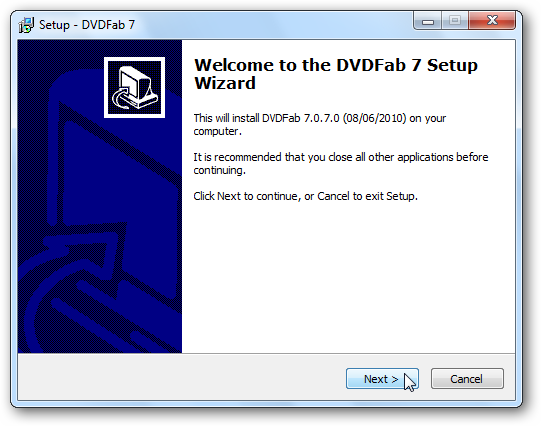
Шаг 1 — Скачать и установить DVDFab (HD Decrypter)
- Скачайте DVDFab (ссылка в разделе “Загрузки” внизу статьи).
- Запустите установщик. Если появится диалог безопасности Windows, выберите «Установить».

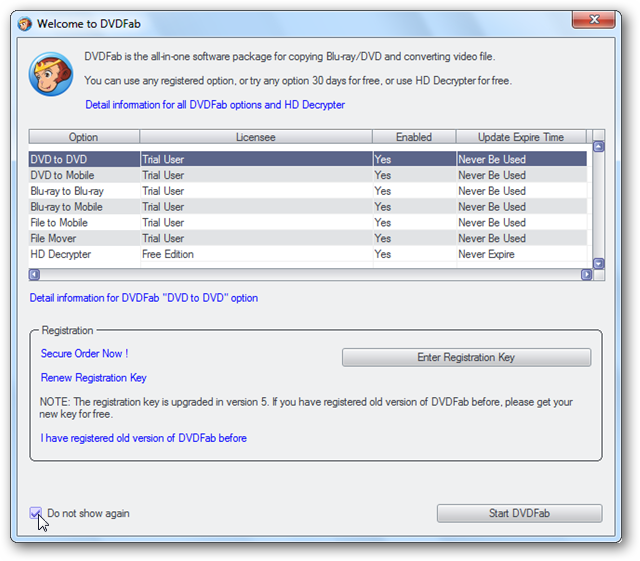
При первом запуске увидите экран приветствия. Отметьте «Do not show again», если не хотите его видеть в будущем, и нажмите “Start DVDFab”.
Шаг 2 — Вставьте DVD и дождитесь распознавания
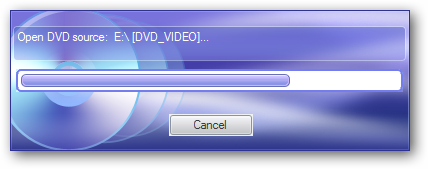
Вставьте диск в привод. DVDFab автоматически обнаружит источник и откроет содержимое через несколько секунд.
Шаг 3 — Основные настройки перед рипом
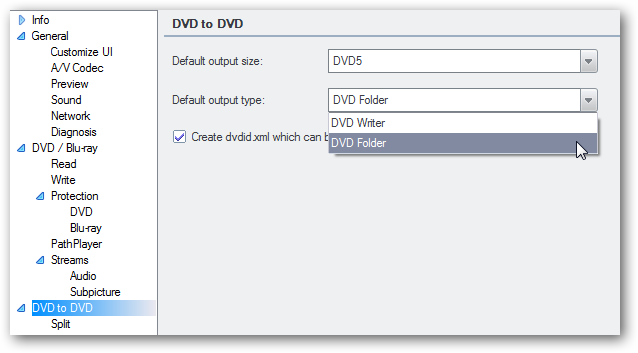
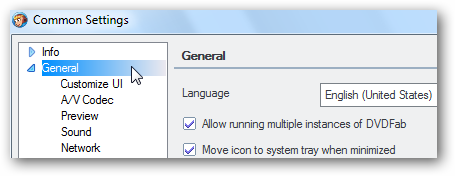
- Нажмите зелёную кнопку вверху с белой галочкой, чтобы открыть Common Settings.
- В левом меню выберите “DVD to DVD”.
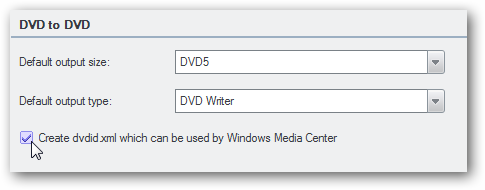
- Для Default output type выберите “DVD Folder” — это создаст структуру папки с VIDEO_TS и AUDIO_TS на диске.
Совет: если хотите, чтобы Windows Media Center подтягивал обложки и метаданные, включите Create dvdid.xml.
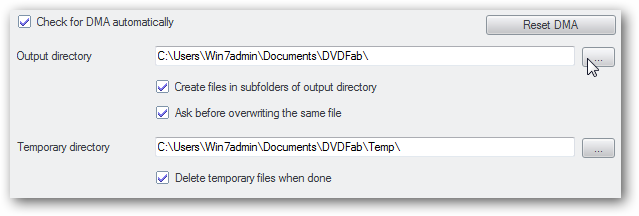
Выберите выходную папку: в General укажите удобный каталог. По умолчанию на Windows 7 это C:\Users\%username%\Documents\DVDFab\ .
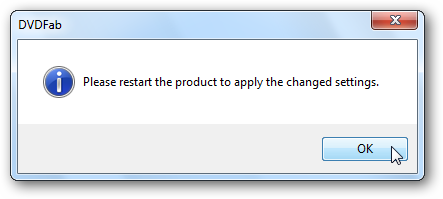
Если вы изменили настройки, программа попросит перезапуститься. Согласитесь и откройте приложение снова.
Шаг 4 — Выберите режим и опции копирования
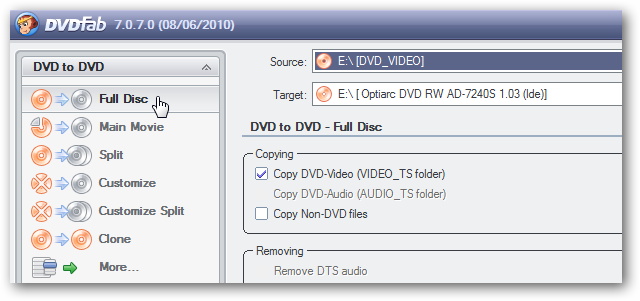
- На главном экране выберите “Full Disc” слева.
- Убедитесь, что выбран Copy DVD-Video (VIDEO_TS folder). Это создаст точную копию DVD в папке.
Для навигации выберите Remove annoying PGCs — эта опция убирает нежелательные программные цепочки, такие как предупреждения FBI и ролики издателя. При желании задайте Volume Label (имя тома) — удобно ставить название фильма.
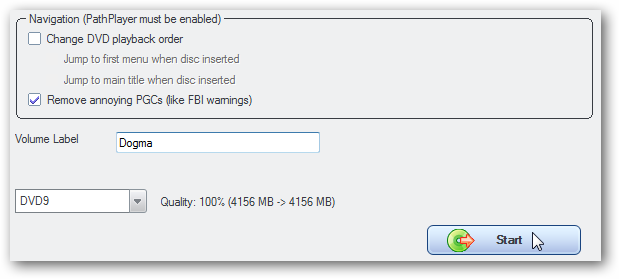
Примечание по качеству: в пробный период (30 дней) доступны опции DVD5 (сжатие до ~4.7 ГБ) и DVD9 (~8.5 ГБ). После истечения пробного периода в бесплатной версии HD Decrypter остаётся только DVD9.
Шаг 5 — Запустите рип и следите за прогрессом
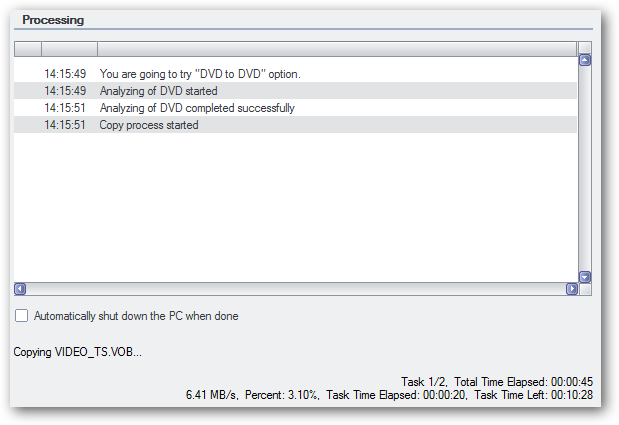
Нажмите “Start”. Процесс рипа покажет индикатор выполнения. Время зависит от привода, скорости и типа диска — обычно 15–30 минут.
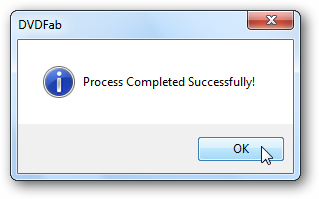
Когда рип завершится, DVDFab покажет уведомление. Нажмите OK и Finish.

Что вы получите на выходе
В указанной папке появится корневая папка с VIDEO_TS и AUDIO_TS. AUDIO_TS чаще всего пустая и не нужна, но присутствует ради совместимости с DVD-структурой.
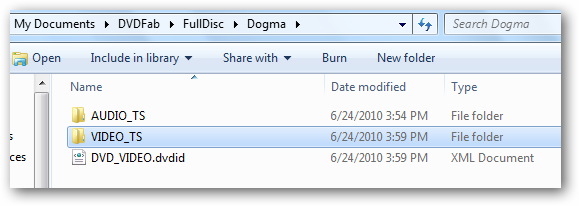
Воспроизведение рипа — варианты
VLC
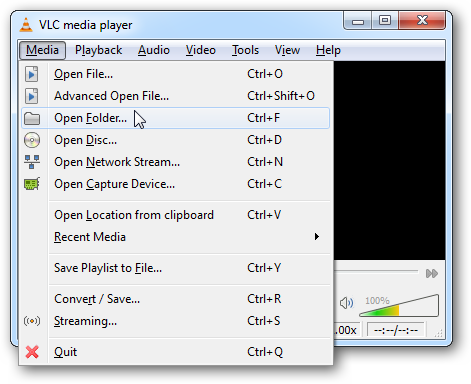
VLC воспроизводит VIDEO_TS напрямую. В VLC выберите Media > Open Folder и укажите папку, содержащую VIDEO_TS.
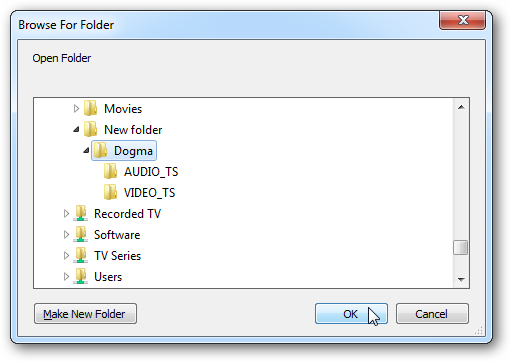
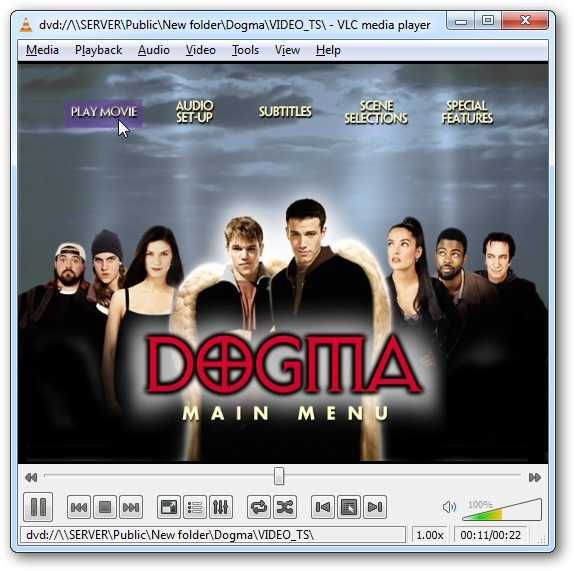
Выберите папку с VIDEO_TS и нажмите OK — фильм запустится как с диска.
Boxee
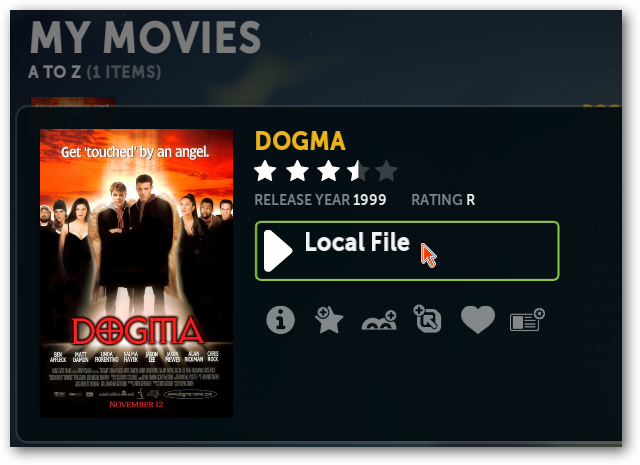
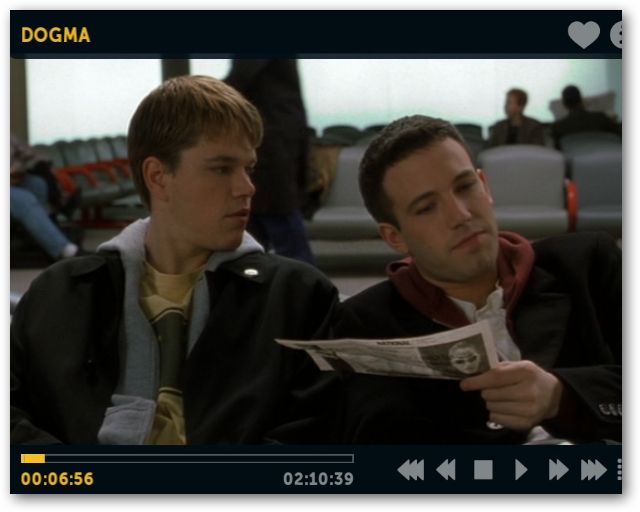
Добавьте корневую папку рипов в библиотеку My Movies. Для корректного распознавания и получения обложек убедитесь, что имя корневой папки совпадает с названием фильма. После сканирования выберите фильм в My Movies → Local File и воспроизведите.
Windows Media Center
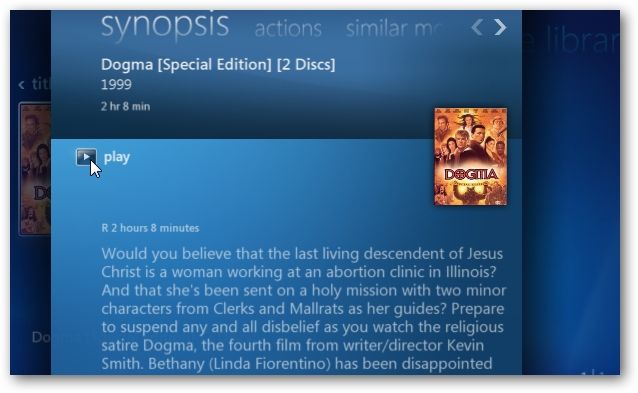
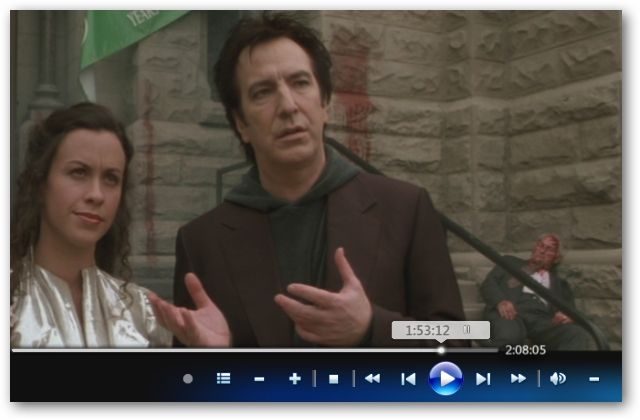
Добавьте корневую папку (и файл dvdid.xml, если вы его создали) в библиотеку WMC. XML позволяет WMC подтянуть метаданные и обложки. Даже без XML рип проигрывается.
Windows Media Player 12
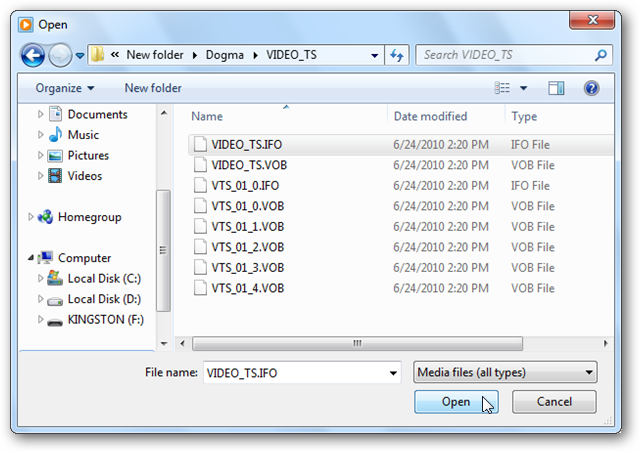
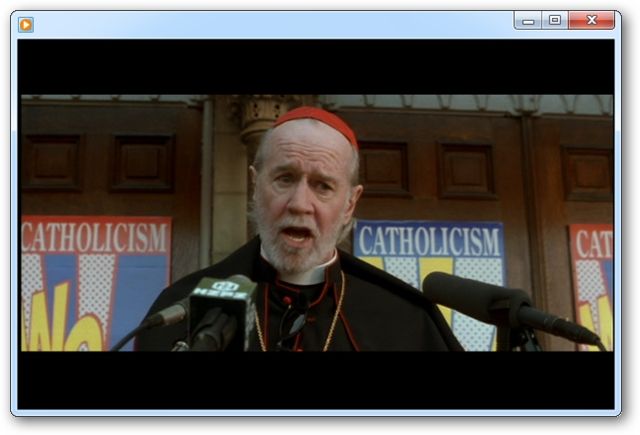
WMP не умеет открывать папку напрямую. Откройте файл VIDEO_TS.IFO внутри папки VIDEO_TS — WMP начнёт воспроизведение.
Альтернативные подходы и инструменты
- MakeMKV — снимает защиту и сохраняет содержимое в контейнер MKV без потерь, удобно для архивов и последующей перекодировки.
- HandBrake — кодирует VOB в MP4/MKV с x264/x265, подходит если хотите экономить место.
- Создание ISO образа — сохраняет точную копию диска как единый файл .iso; удобно для монтирования и записи позже.
Когда использовать что:
- Нужен точный DVD-опыт и меню — используйте DVD Folder или ISO.
- Нужен компромисс между качеством и размерами — рип + HandBrake (x264).
- Хранить без потери — MakeMKV в MKV.
Критерии приёмки
- В папке есть VIDEO_TS с VOB/IFO/BUP файлами.
- Плеер (VLC/WMP/WMC) воспроизводит главное видео без ошибок.
- Если требовалась xml, файл dvdid.xml присутствует и WMC подтягивает метаданные.
Диагностика и распространённые проблемы
- Проблема: DVDFab не видит диск —
- Проверьте работоспособность привода.
- Попробуйте запустить от имени администратора.
- Диск может быть сильно повреждён или читать защищённый Blu-Ray.
- Проблема: рип прерывается с ошибкой —
- Попробуйте другой привод или переместите диск.
- Проверьте свободное место на диске.
- Проблема: воспроизведение тормозит —
- Убедитесь, что файлы расположены на локальном диске, а не на медленном сетевом ресурсе.
- Попробуйте переключить аппаратное ускорение в плеере.
Когда этот способ не годится
- Если вы хотите сильно уменьшить размер для портативных устройств — лучше перекодировать в MP4/H.264.
- Если диск очень старый и имеет физические повреждения — никакое ПО не гарантирует успех; пробуйте разные приводы.
- Если нужно сохранить одну дорожку звука или субтитры в определённом формате — используйте MakeMKV + HandBrake.
Ментальные модели и эвристики
- Правило «DVD = большой файл»: DVD Folder сохраняет все дорожки и меню, значит требуется ~4.7–8.5 ГБ.
- Решение «воспроизводимость против места»: если важна идентичность и меню — выбираем DVD Folder/ISO; если место — сжать в MP4.
Быстрая методика для повтора (SOP)
- Вставить диск.
- Запустить DVDFab → выбрать DVD to DVD → DVD Folder.
- Настроить выходную папку.
- Включить Create dvdid.xml, если нужен WMC.
- Нажать Start → дождаться завершения → Finish.
- Проверить воспроизведение в VLC или добавить в медиатеку.
Чеклист перед началом
- На компьютере достаточно свободного места.
- Привод читает диск без заеданий.
- Установлен DVDFab HD Decrypter.
- Вы понимаете юридические ограничения для вашей страны.
Тестовые сценарии и приёмка
- Откройте VIDEO_TS в VLC — фильм должен запускаться и иметь звук.
- Проверьте переходы между главами и меню (если меню сохранялось).
- Откройте файл VIDEO_TS.IFO в WMP — начнётся воспроизведение.
Риски и рекомендации по безопасности
- Не загружайте сомнительное ПО. Скачивайте DVDFab, VLC и другие утилиты только с официальных сайтов.
- Храните бекапы на отдельном диске или в облаке, если коллекция ценна.
Короткая таблица решения для выбора формата
- Полный DVD (VIDEO_TS / ISO): максимум совместимости, больше места.
- MKV (MakeMKV): без потерь, удобен для эмуляции диска.
- MP4/H.264 (HandBrake): меньше места, можно выбрать битрейт и кодек.
Простая схема выбора (решающее дерево)
flowchart TD
  A[Нужен оригинальный DVD-опыт?] -->|Да| B[DVD Folder или ISO]
  A -->|Нет| C[Идёт экономия места?]
  C -->|Да| D[HandBrake → MP4 'x264/x265']
  C -->|Нет| E[MakeMKV → MKV]
Заключение
Рипование DVD в папку VIDEO_TS с помощью HD Decrypter — быстрый способ сделать коллекцию доступной для ПК и медиаплееров без потери структуры диска. Если нужен экономный вариант по месту — дополнительно используйте HandBrake или MakeMKV. В большинстве случаев VLC — самый простой и совместимый плеер для просмотра.
Загрузки
- Download DVDFab / HD Decrypter
- Download VLC
- Download Boxee
Важно: ссылки указаны как названия программ; скачивайте только с официальных сайтов.
Краткое резюме и ключевые мысли ниже.

Похожие материалы

Несколько аккаунтов Skype: Multi Skype Launcher

Журнал для работы: повысить продуктивность

Персональные звуки уведомлений на Android

Скачивание шоу Hulu для офлайн‑просмотра

Microsoft Start: персонализированная новостная лента
