
Как сделать правый клик на Chromebook
Быстрые ссылки
- Двухпальцевый правый клик
- Правый клик с помощью модификатора клавиатуры
- Альтернативы и устранение неполадок
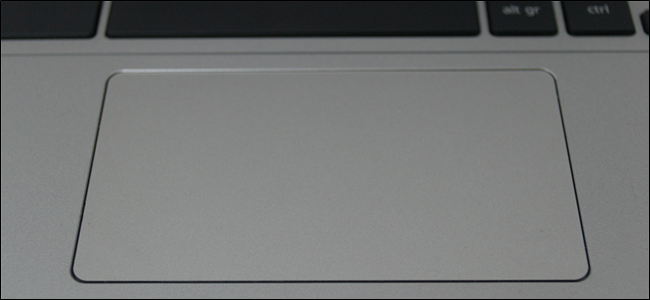
Хотя на Chromebook нет отдельной правой кнопки на тачпаде, функция контекстного меню полностью доступна. Ниже — простые и надёжные способы выполнить правый клик без подключения мыши.
Двухпальцевый правый клик
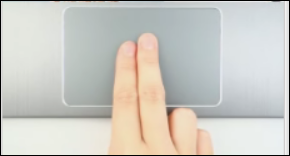
Самый простой способ — нажать на тачпад двумя пальцами одновременно. Это вызывает контекстное меню, как при правом клике мыши.
Чтобы сделать взаимодействие ещё проще, включите функцию «Нажатие для клика» в настройках системы. Это позволит просто постукивать по тачпаду без физического нажатия.
Шаги для включения:
- Нажмите на часы в правом нижнем углу экрана, чтобы открыть системное меню и панель уведомлений.
- Нажмите на значок настроек.
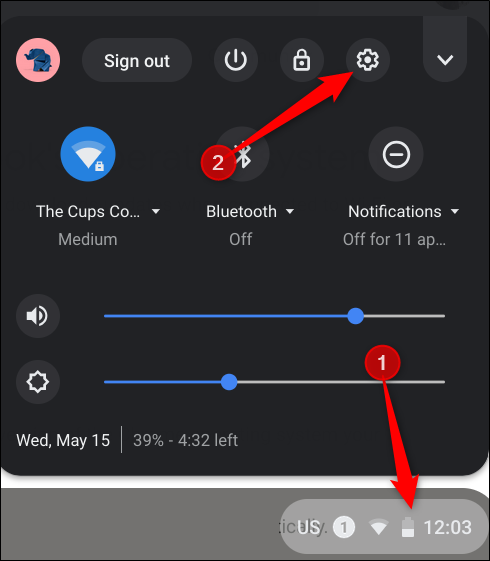
- Прокрутите страницу вниз и откройте секцию Дополнительно.

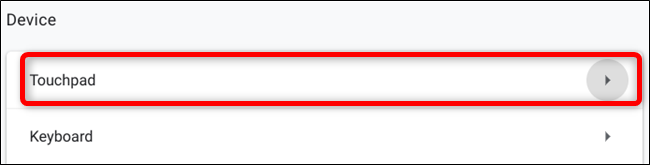
В блоке Устройство откройте раздел Тачпад.
Переключите опцию Нажатие для клика в положение Вкл.
После включения достаточно лёгкого постукивания двумя пальцами, чтобы выполнить правый клик.
Правый клик с помощью модификатора клавиатуры
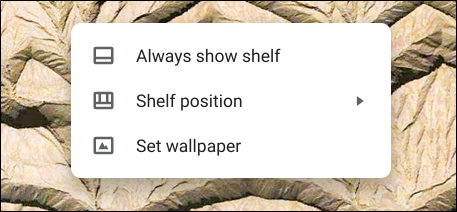
Ещё один надёжный способ — удерживать клавишу Alt и кликать тачпад обычным способом. Удерживайте Alt, нажмите на тачпад — откроется контекстное меню.
Если включена функция Нажатие для клика, можно удерживать Alt и просто постукивать одним пальцем в нужном месте.
Альтернативные способы
- Подключение USB- или Bluetooth-мыши — стандартный правый клик.
- На сенсорных моделях Chromebook можно долго удержать палец на экране, чтобы вызвать контекстное меню (аналог правого клика).
- Некоторые внешние клавиатуры имеют клавишу контекстного меню (Menu) или комбинацию Shift+F10, которая открывает контекстное меню для выбранного элемента.
Когда методы не работают — распространённые причины
- Жесты тачпада отключены в настройках.
- Сенсорная панель повреждена или аппаратно отключена.
- Работает стороннее ПО, блокирующее жесты (редко, но возможно при специфичных расширениях).
- Устройство использует устаревшую прошивку или Chrome OS требует обновления.
Если контекстное меню не открывается, проверьте последовательность из раздела Устранение неполадок.
Устранение неполадок шаг за шагом
- Проверьте настройки: Настройки → Дополнительно → Устройство → Тачпад → Нажатие для клика — включено.
- Попробуйте оба метода: двухпальцевый клик и Alt+клик. Если один работает, устройство исправно.
- Перезагрузите Chromebook.
- Отключите сторонние расширения Chrome и повторите тест.
- Подключите внешний USB-мышь для проверки аппаратной реакции.
- Обновите Chrome OS: Настройки → О системе → Проверить обновления.
- Если ничего не помогает, свяжитесь с техподдержкой производителя.
Важно: перед обращением в сервис создайте резервную копию данных.
Чек-листы по ролям
Для начинающего пользователя:
- Включить Нажатие для клика.
- Попробовать двухпальцевый клик.
- Попробовать Alt+клик.
Для продвинутого пользователя:
- Настроить чувствительность тачпада.
- Проверить быстрые жесты и сочетания клавиш.
- По необходимости подключить мышь или внешний трекпад.
Для IT‑администратора:
- Распространить политику устройства с нужными настройками через админ-консоль.
- Проверить наличие обновлений прошивки на устройствах в управлении.
- Подготовить инструкцию для сотрудников и процедуру эскалации.
Критерии приёмки
- Контекстное меню открывается при двухпальцевом клике и/или при удержании Alt+клик.
- Функция Нажатие для клика успешно переключается в настройках.
- После перезагрузки поведение сохраняется.
Короткий справочник терминов
- Alt: модификатор на клавиатуре, используемый для изменения поведения клика.
- Нажатие для клика: настройка тачпада, позволяющая постукивать вместо физического нажатия.
Примеры, когда это не подходит
- На полностью сенсорных Chromebook без тачпада взаимодействие ограничено касаниями экрана; долгие удержания заменяют правый клик.
- В некоторых специализированных приложениях сочетания клавиш могут иметь приоритет над жестами тачпада.
Короткое резюме
Несмотря на отсутствие отдельной правой кнопки, Chromebook предоставляет гибкие способы открытия контекстного меню: двухпальцевый клик и комбинация Alt+клик — основные и быстрые методы. Если что-то не работает, проверьте настройки тачпада, обновления системы и при необходимости подключите внешнюю мышь.
Важное: создайте резервную копию перед обращением в сервисный центр.

Похожие материалы

Несколько аккаунтов Skype: Multi Skype Launcher

Журнал для работы: повысить продуктивность

Персональные звуки уведомлений на Android

Скачивание шоу Hulu для офлайн‑просмотра

Microsoft Start: персонализированная новостная лента
