
Как кликать правой и левой кнопкой без мыши
Вкратце о подходе
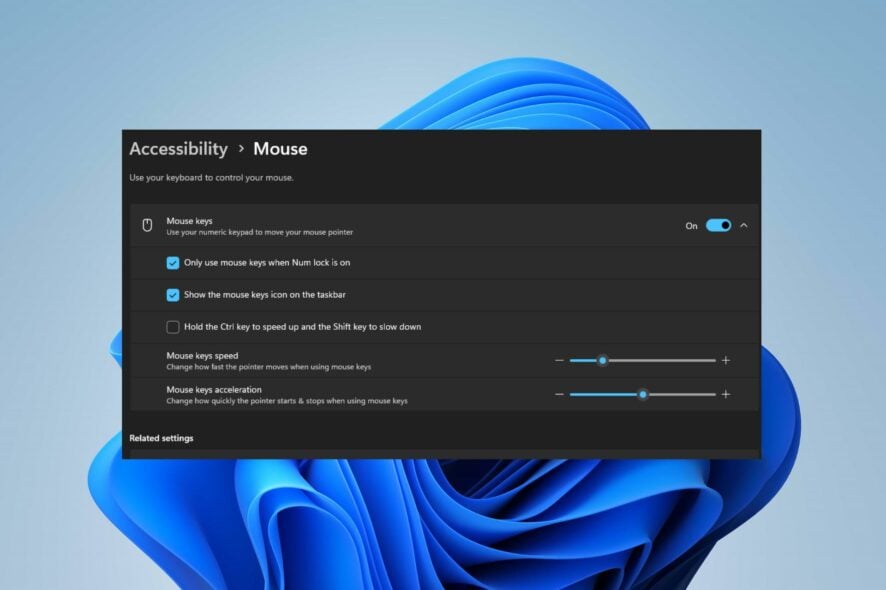
Без физической мыши можно работать в Windows с помощью клавиатуры и встроенных функций специальных возможностей. Основные приёмы — навигация по элементам с помощью Tab и стрелок, вызов контекстного меню клавишей Menu или Shift+F10 и использование «Клавиш мыши» (Mouse Keys) на цифровой клавиатуре для управления курсором и кликами.
Можно ли пользоваться ПК без мыши?
Да. Многие задачи выполняются только с клавиатурой или с трекпадом/тачпадом. Клавиатурные сочетания ускоряют открытие программ, навигацию, копирование/вставку и другие действия. Windows также предлагает параметры специальных возможностей, которые помогают заменить мышь клавиатурой.
Важно: для некоторых графических или точных задач мышь удобнее, но для повседневной работы альтернатив обычно достаточно.
Как выполнить правый или левый клик без мыши
Использование базовых клавиатурных приёмов
- Нажимайте Tab, чтобы последовательно переходить по элементам интерфейса на рабочем столе и в окнах.
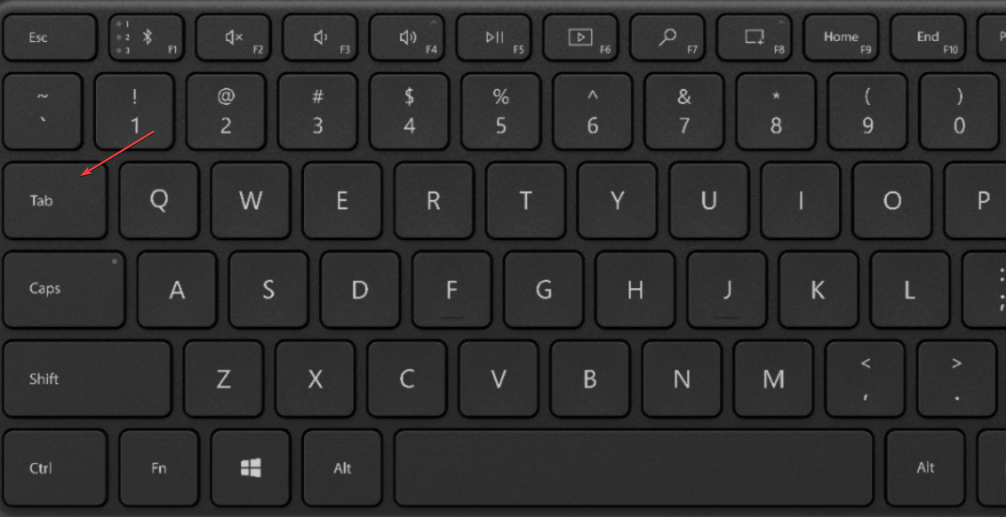
- Когда нужный элемент выделён, нажмите Enter — это эквивалент левого клика.
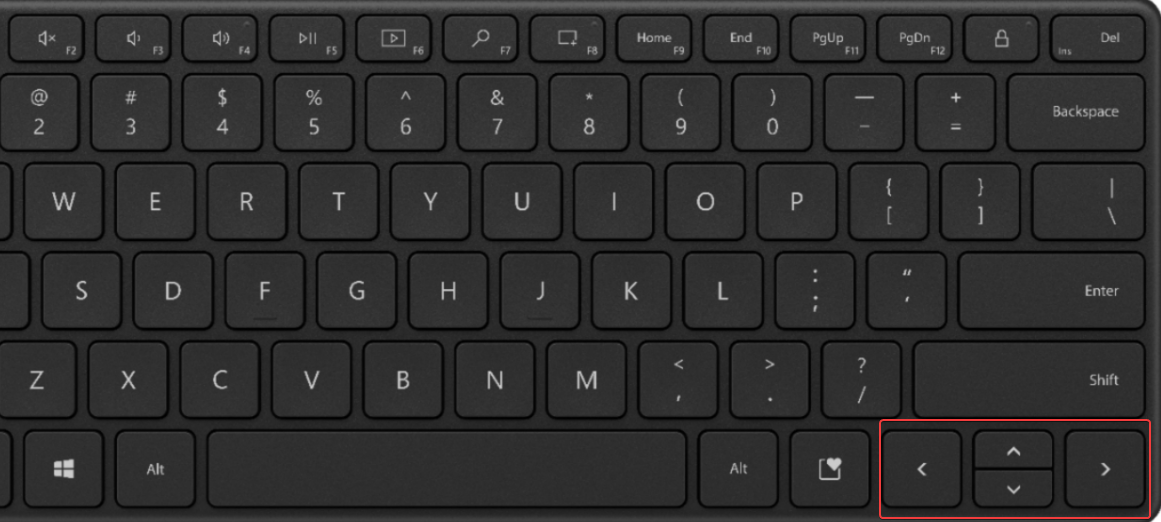
- Чтобы открыть контекстное меню (правый клик), используйте клавишу Menu (иногда называется Context Menu, расположена справа от правого Alt) или сочетание Shift + F10.
Примечание: некоторые приложения имеют собственные поведенческие отличия — сочетания могут не срабатывать в полноэкранных играх или в терминальных приложениях.
Включение «Клавиш мыши» (Mouse Keys) — управление через цифровую клавиатуру
- Нажмите кнопку Пуск и откройте «Параметры» (Settings).
- Перейдите в раздел “Специальные возможности” и выберите пункт “Мышь”.
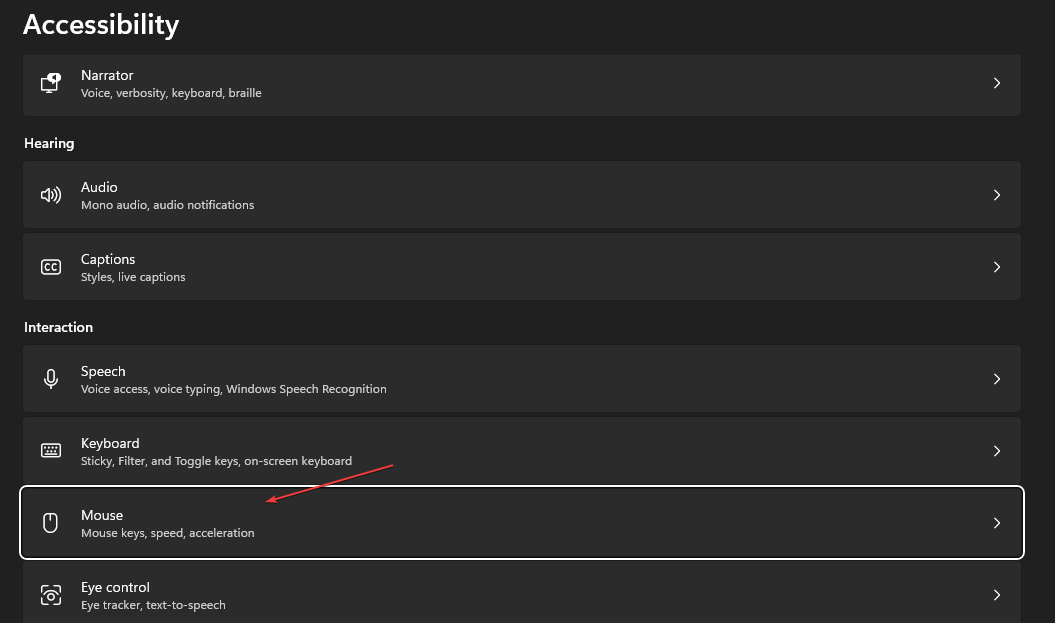
- Включите «Клавиши мыши» (обычно можно активировать сочетанием клавиш Alt + M в этом окне) и подтвердите изменения.
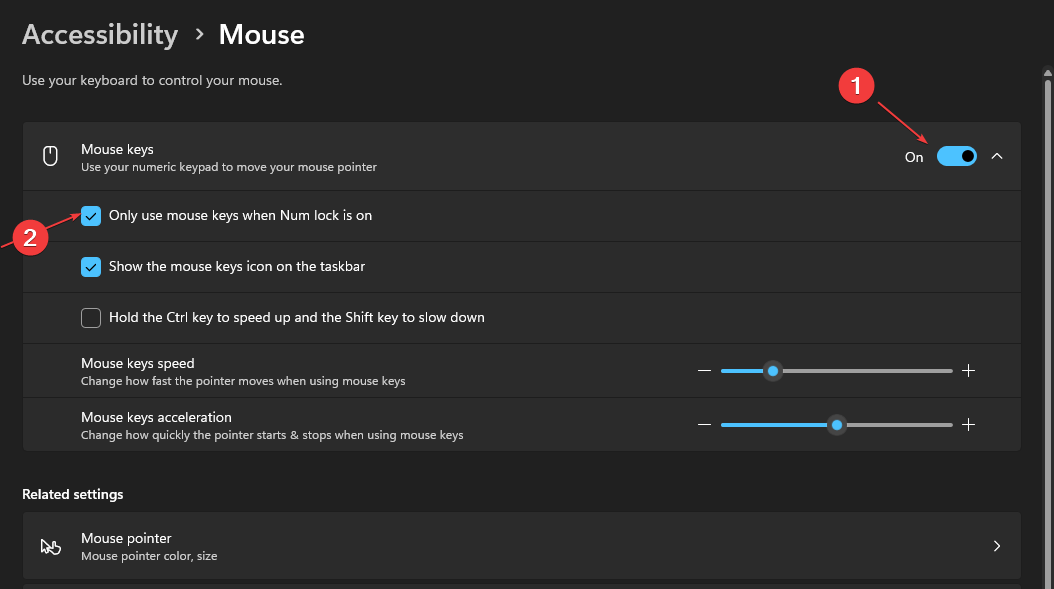
- Включите NumLock (если есть отдельная цифровая клавиатура). После включения:
- 8 — переместить курсор вверх;
- 2 — переместить курсор вниз;
- 4 — переместить курсор влево;
- 6 — переместить курсор вправо;
- 5 — одиночный левый клик;
- (плюс) на цифровой клавиатуре — двойной левый клик;
- (минус) переключает режим правой кнопки (после выбора нажмите 5, чтобы выполнить правый клик);
- / (слэш) обычно переключает обратно на стандартный режим левой кнопки.
Замечание: на ноутбуках без отдельной цифровой клавиатуры чаще используется сочетание Fn + клавиши для имитации цифровой клавиши; поведение зависит от модели.
Важно: поведение кнопок в разделе «Клавиши мыши» может немного отличаться в разных версиях Windows. Если вы сомневаетесь, загляните в подсказки при включении функции.
Альтернативы и когда какой способ выбрать
- Если требуется быстро открыть контекстное меню — используйте Menu или Shift+F10.
- Для одноразовой точки клика — выделите элемент и нажмите Enter.
- Для перемещения курсора по экрану и множественных кликов — включите Клавиши мыши (если есть цифровая клавиатура).
- На ноутбуках без отдельной цифровой клавиатуры используйте тачпад (пальцами или тапом) или внешнюю USB/Bluetooth мышь.
Памятка: быстрые сочетания клавиш (cheat sheet)
- Tab — переход к следующему элементу
- Shift + Tab — переход к предыдущему элементу
- Стрелки — навигация внутри списков/меню
- Enter — активировать / левый клик
- Menu (Context) или Shift + F10 — правый клик / контекстное меню
- NumLock — включение цифровой клавиатуры
- 8/2/4/6 (на NumPad) — перемещение курсора
- 5 (NumPad) — одиночный левый клик
- (NumPad) — двойной левый клик
- (NumPad), затем 5 — правый клик
- / (NumPad) — переключить обратно на левую кнопку
Ролевые чек-листы (кто и какие действия использовать)
Ноутбук без NumPad
- Включите тачпад; используйте два пальца для правого клика (если поддерживается).
- Используйте Tab/стрелки/Enter и Shift+F10 для контекстных действий.
- Рассмотрите подключение внешней мыши или использование виртуальной клавиатуры на экране.
Стационарный ПК или ноутбук с NumPad
- Включите NumLock и Клавиши мыши; потренируйтесь с 5, + и -.
- Подготовьте подписи на NumPad (если часто пользуетесь), чтобы быстро ориентироваться.
Пользователь с ограниченной подвижностью
- Включите параметры специальных возможностей: управление одной рукой, задержки нажатия, голосовое управление.
- Рассмотрите альтернативные устройства ввода (трекинговые шарики, джойстики для доступа).
Что делать, если ничего не работает (тревожные сигналы и решения)
NumPad не перемещает курсор:
- Проверьте, включён ли NumLock.
- Убедитесь, что в «Параметрах → Специальные возможности → Мышь» включены «Клавиши мыши».
- Обновите драйверы клавиатуры в диспетчере устройств.
Shift+F10 или клавиша Menu не вызывают контекстное меню:
- Попробуйте другое приложение — некоторые программы блокируют эти сочетания.
- Убедитесь, что F-ряд не заблокирован функциональной кнопкой Fn (на некоторых ноутбуках нужно нажать Fn+F10).
Точность курсора низкая при использовании Клавиш мыши:
- Проверьте скорость перемещения в настройках Клавиш мыши и уменьшите ускорение.
- Для точной работы временно переключитесь на тачпад или внешнюю мышь.
Если проблемы сохраняются, перезагрузите компьютер и проверьте аппаратные подключения клавиатуры.
Мини-методология: как выбрать способ быстро
- Нужен один клик на выделенном элементе? — Используйте Enter.
- Нужен контекстный пункт? — Menu или Shift+F10.
- Нужна точная позиция курсора/серия кликов? — Включите Клавиши мыши на NumPad.
- Нет NumPad и нужна точность? — Подключите внешнюю мышь или используйте тачпад.
Пример сценариев и тест-кейсы (быстрая проверка работоспособности)
Тест 1: Навигация в проводнике
- Действие: Tab/стрелки → выделить файл → Enter. Ожидаемый результат: файл открылся.
Тест 2: Правый клик на элементе
- Действие: выделить элемент → Menu или Shift+F10. Ожидаемый результат: открылось контекстное меню.
Тест 3: Перемещение курсора через NumPad
- Действие: Включить NumLock и Клавиши мыши → нажать 6,5. Ожидаемый результат: курсор сдвинулся вправо и выполнен левый клик.
Краткий глоссарий (1 строка)
- Menu / Context — клавиша контекстного меню на клавиатуре, открывает правый клик.
- Клавиши мыши (Mouse Keys) — функция Windows, позволяющая управлять курсором с NumPad.
- NumLock — режим цифровой клавиатуры, нужно включить для использования NumPad.
Быстрые рекомендации по безопасности и конфиденциальности
- При подключении внешних устройств (USB/Bluetooth) проверьте их источник.
- Если используете экранную клавиатуру или сторонние утилиты, убедитесь в надёжности ПО.
Итог
Использование ПК без мыши в Windows — вполне реальная задача: для повседневных операций хватит Tab/стрелок/Enter и Menu/Shift+F10, а для более детального управления — Клавиши мыши на цифровой клавиатуре. Если встроенные способы не подходят, рассмотрите подключение внешней мыши, использование тачпада или специальных устройств ввода.
Важно: настройте параметры специальных возможностей заранее и протестируйте ключевые комбинации, чтобы иметь запасной план на случай отказа мыши.
flowchart TD
  A[Не работает мышь] --> B{Есть цифровая клавиатура?}
  B -- Да --> C[Включить NumLock и Клавиши мыши]
  B -- Нет --> D{Есть тачпад?}
  D -- Да --> E[Использовать тачпад / тап правой кнопкой]
  D -- Нет --> F[Подключить внешнюю мышь или использовать экранную клавиатуру]
  C --> G[Использовать 8/4/6/2 и 5/+/-]
  E --> G
  F --> G
Похожие материалы

Несколько аккаунтов Skype: Multi Skype Launcher

Журнал для работы: повысить продуктивность

Персональные звуки уведомлений на Android

Скачивание шоу Hulu для офлайн‑просмотра

Microsoft Start: персонализированная новостная лента
