
Как выполнить правый и средний клик на тачпаде ноутбука
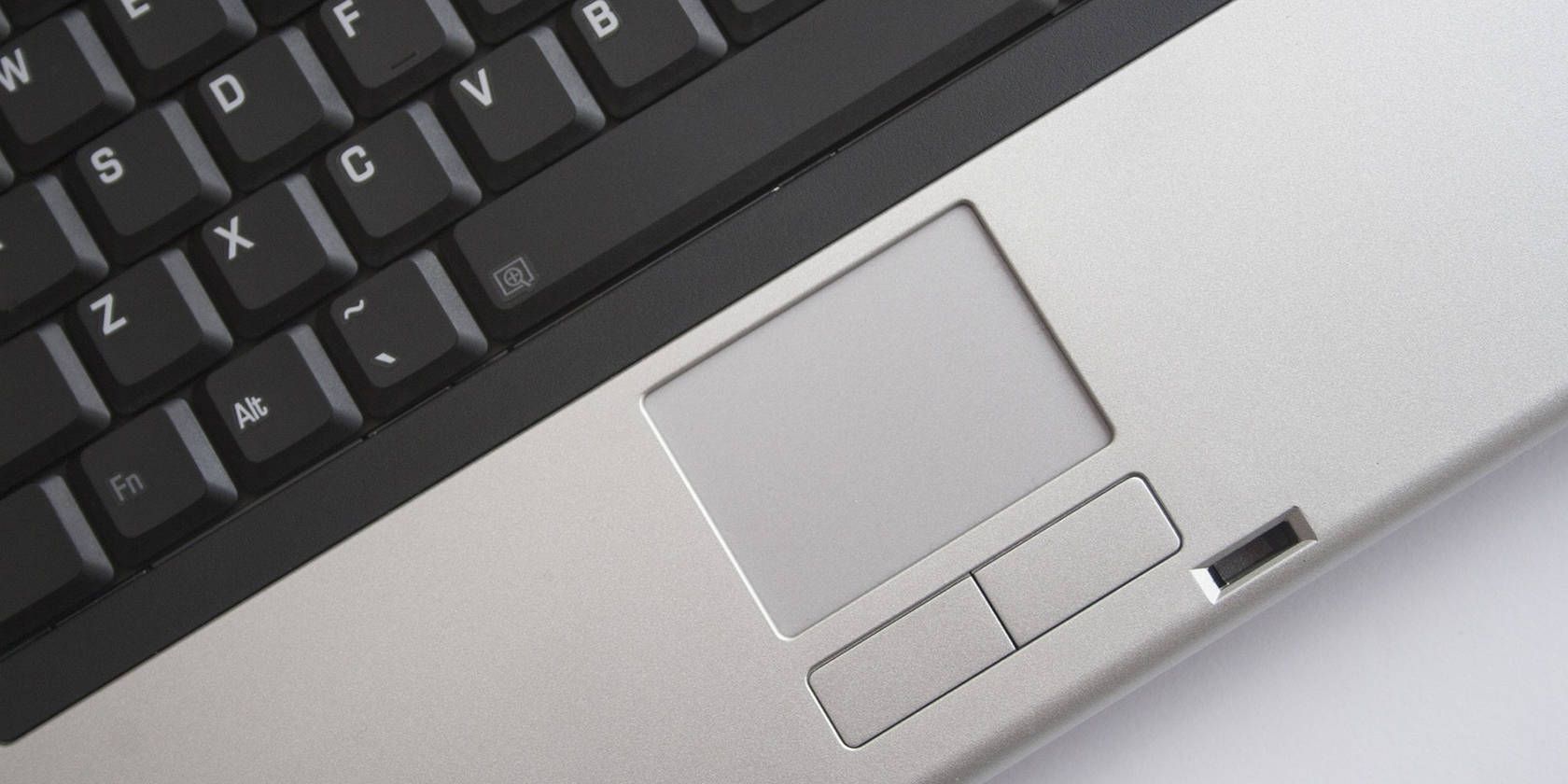
Коротко о Precision и non‑Precision тачпадах
Precision тачпады поддерживаются напрямую Windows и имеют унифицированный интерфейс настроек. Non‑Precision тачпады используют драйверы производителя и отдельное приложение с собственными параметрами.
Важно: Precision тачпад проще настроить через «Параметры», non‑Precision требует поиска утилиты производителя.
Изображение: ноутбук с клавиатурой и тачпадом, демонстрирующий различные способы управления курсором.
Как включить правый и средний клик на ноутбуках без Precision тачпада
- Откройте меню «Пуск» и введите touchpad.
- В списке найдите элемент с названием производителя, чаще всего это Synaptics TouchPad или ELAN.
- Откройте приложение производителя и найдите раздел, связанный с Clickpad, Tapping или Gestures.
- Перейдите в Tapping → Two‑Finger Tap или Tapping → Three‑Finger Tap и назначьте для жеста действие «Правая кнопка» или «Средняя кнопка».
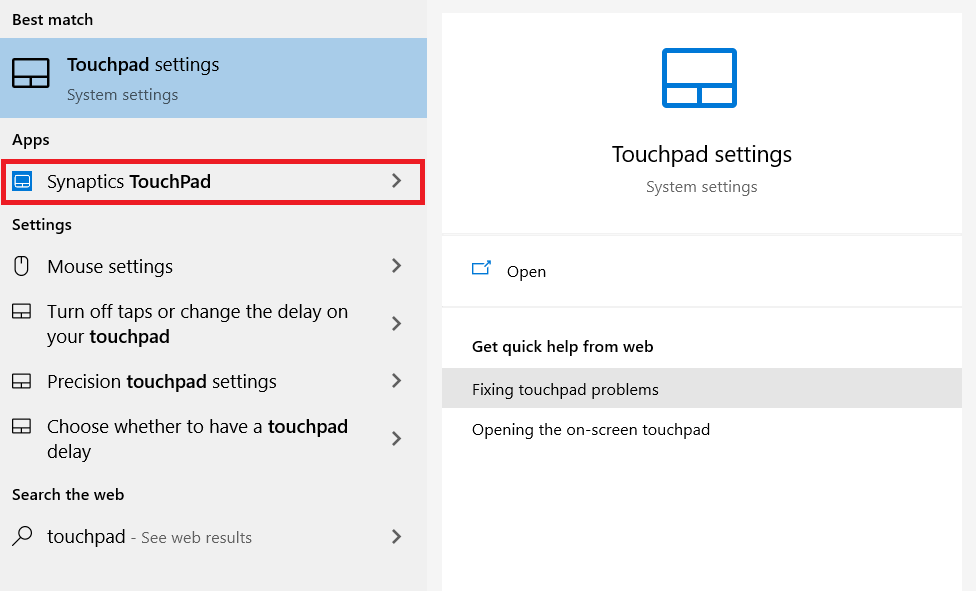
Изображение: окно настроек Synaptics с параметрами Clickpad и Tapping для назначения действий.
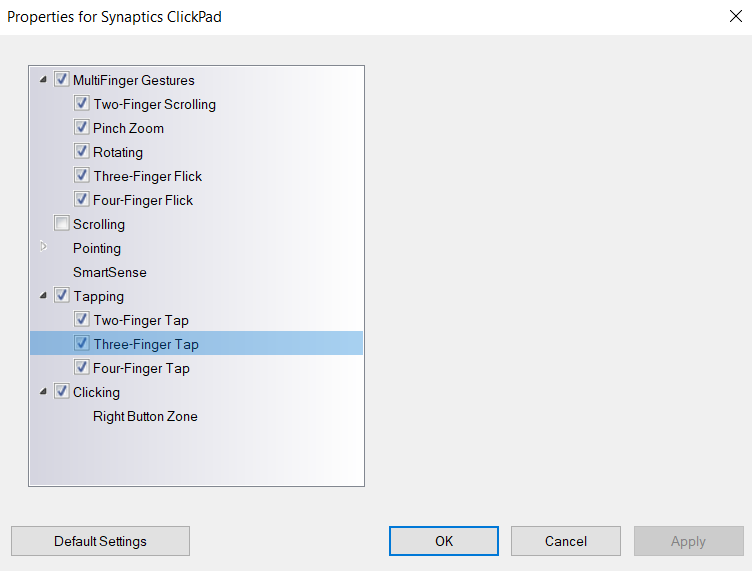
Изображение: меню назначения жестов двух и трёх пальцев в приложении производителя.
Важно: В этом же меню обычно есть переключатель отключения тачпада. Если сенсор не работает, сначала проверьте, не отключён ли он здесь.
Если нужного пункта нет, обновите драйвер тачпада с сайта производителя ноутбука или через «Диспетчер устройств».
Как включить правый и средний клик на ноутбуках с Precision тачпадом
- Откройте «Параметры» через меню «Пуск» или сочетание Win + I.
- Перейдите в раздел Устройства → Тачпад.
- Прокрутите вниз до блока Жесты и назначьте действие для двух или трёх пальцев: правая кнопка мыши или средний клик.
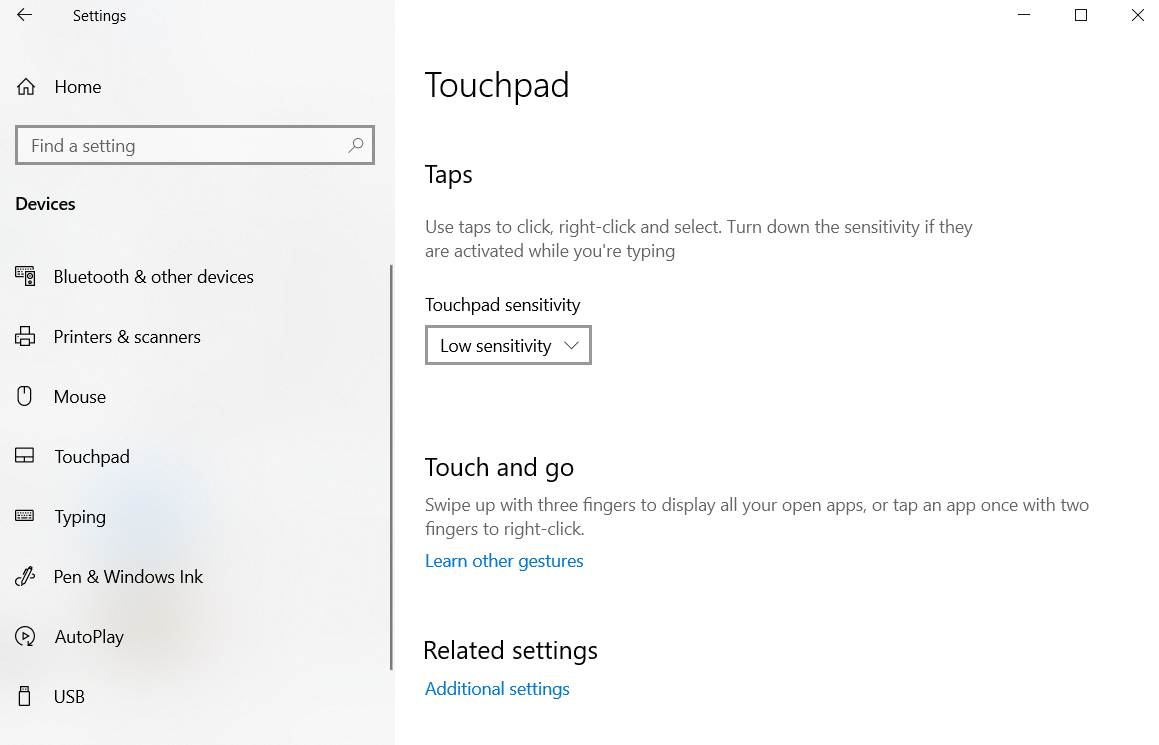
Изображение: встроенные параметры Windows для управления жестами тачпада и назначением кликов.
Совет: Если у вас несколько пунктов для настройки жестов, тестируйте сочетания по очереди и проверяйте их работу в браузере и проводнике.
Альтернативы и сочетания клавиш
- Клавиша меню (Context Menu) или Shift + F10 воспроизводят действие правого клика на выделенном элементе.
- В большинстве браузеров средний клик открывает ссылку в новой вкладке. Если тачпад не поддерживает средний клик, используйте Ctrl + щелчок по ссылке для того же результата.
- Функция «Клавиши мыши» позволяет управлять курсором с цифровой клавиатуры. Включается в Параметры → Специальные возможности → Мышь.
Устранение неполадок и чеклист
- Убедитесь, что драйвер тачпада установлен и актуален. Проверьте «Диспетчер устройств».
- Проверьте настройки в приложении производителя или в «Параметрах» Windows в зависимости от типа тачпада.
- Перезагрузите систему после изменения настроек.
- Отключите внешнюю мышь и повторите тест — иногда внешняя мышь блокирует жесты.
- Если тачпад не реагирует вообще, проверьте физический переключатель (на некоторых моделях) и сочетание клавиш Fn + функция.
Критерии приёмки
- Правый клик выполняется жестом двумя пальцами или соответствующей настройкой.
- Средний клик выполняется жестом тремя пальцами или альтернативой.
- Жесты работают в браузере и файловом менеджере без задержек.
Быстрые варианты, когда стандартные настройки не помогают
- Установите официальный драйвер производителя ноутбука вместо универсального Windows-драйвера.
- Попробуйте драйвер Synaptics или ELAN, если ваш тачпад — их производства.
- Используйте сторонние утилиты для расширенных жестов (следите за безопасностью ПО).
Лёгкая методика проверки после изменений
- Откройте браузер и несколько вкладок. 2. Попробуйте двухпальцевый клик на странице — должен открыться контекст. 3. Попробуйте трёхпальцевый клик на ссылке — должен открыться в новой вкладке. 4. Проверьте те же действия в Проводнике.
Решение для разных ролей
- Для начинающего: следуйте шагам в разделе для вашего типа тачпада и перезагрузите ноутбук.
- Для системного администратора: централизованно обновите драйверы через службу управления конфигурацией и документируйте модель тачпада.
- Для пользователя-перфекциониста: настройте поведение жестов и чувствительность, протестируйте в рабочих сценариях.
Быстрая карта принятия решения
flowchart LR
  A[Тачпад работает?] -->|Нет| B[Проверьте, не отключён ли тачпад]
  A -->|Да| C[Precision или non-Precision?]
  C -->|Precision| D[Откройте Параметры → Устройства → Тачпад]
  C -->|non-Precision| E[Откройте приложение производителя через поиск touchpad]
  D --> F[Назначьте двух/трёхпалые жесты на правую/среднюю кнопку]
  E --> F
  F --> G[Проверка в браузере и Проводнике]
Примечание: если граф не отображается в вашем редакторе, следуйте текстовым шагам.
Краткое резюме
Настроить правый и средний клик на тачпаде ноутбука можно как через встроенные параметры Windows для Precision тачпадов, так и через утилиту производителя для non‑Precision. Если настройки не помогают, обновите драйверы, проверьте аппаратные переключатели и используйте клавиатурные альтернативы.

Похожие материалы

Несколько аккаунтов Skype: Multi Skype Launcher

Журнал для работы: повысить продуктивность

Персональные звуки уведомлений на Android

Скачивание шоу Hulu для офлайн‑просмотра

Microsoft Start: персонализированная новостная лента
