
Как удалить доступ сторонних приложений к Spotify
Spotify предоставляет API, которое позволяет внешним сайтам и программам получать доступ к вашей музыке и данным. Это удобно для интеграций — например, с Shazam или Sonos — но стоит ограничивать доступ только тем приложениям, которые вы действительно используете.
Что происходит после удаления доступа
Важно знать: отмена доступа стороннего приложения прекращает только дальнейший сбор данных. Данные, которые приложение уже успело получить, обычно не удаляются автоматически. Если вы хотите полностью убрать данные приложения, ищите в нём опции удаления аккаунта или свяжитесь с поддержкой этого сервиса, чтобы запросить удаление данных.
Пошаговая инструкция — на компьютере
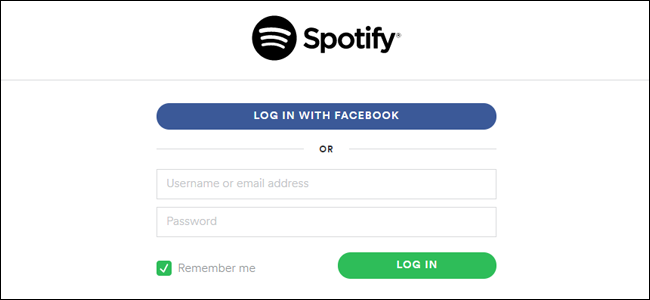
- Откройте сайт Spotify и выполните вход в аккаунт. В правом верхнем углу нажмите «Войти» и введите учётные данные — это может быть адрес электронной почты или вход через Facebook.
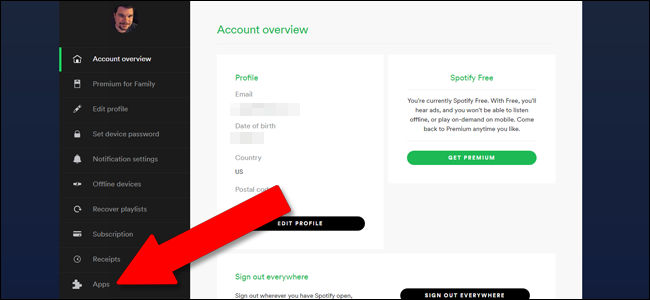
- После входа вы попадёте на страницу с информацией об аккаунте. В левой колонке найдите и нажмите раздел «Приложения». Если вы не видите ссылку, сначала кликните по трёхстрочному меню в правом верхнем углу и выберите «Аккаунт», а затем — «Приложения».
- На странице «Приложения с доступом к вашей информации Spotify» отобразится список всех приложений, которым вы дали разрешения. Рядом с каждым приложением есть кнопка «Удалить доступ» — нажмите её, чтобы отозвать разрешения у выбранного приложения.
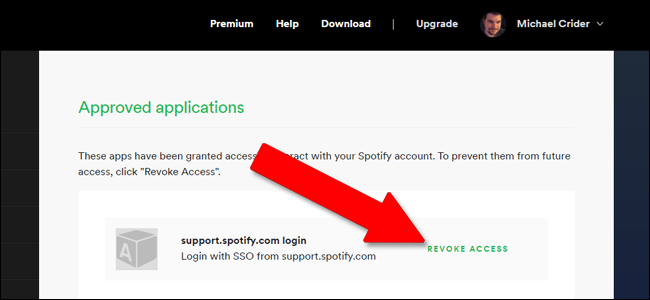
После этого приложение больше не сможет получать новую информацию из вашего аккаунта Spotify.
Когда этого может быть недостаточно
- Если приложение ранее скопировало ваши плейлисты или прослушиваемую статистику, эти данные останутся у разработчика. Чтобы их удалить, ищите в самом сервисе кнопку удаления аккаунта или запросите удаление данных согласно политике конфиденциальности.
- Если вы использовали вход через Facebook или другой провайдер, также проверьте настройки доступа у провайдера и отключите там лишние приложения.
Альтернативные подходы
- Смена пароля: если вы подозреваете компрометацию, смените пароль Spotify и, при возможности, у провайдера учётной записи (например, у почтового сервиса). Это часто инвалидирует сессии и токены.
- Запрос удаления данных: отправьте запрос на удаление персональных данных в службу поддержки стороннего приложения, ссылаясь на их политику конфиденциальности и применимое местное законодательство.
Чек-лист по безопасности
- Просмотрите список приложений раз в 3–6 месяцев.
- Удалите доступ у всех неиспользуемых интеграций.
- Смените пароль, если видите подозрительную активность.
- Свяжитесь с разработчиком приложения для удаления уже собранных данных.
Быстрый словарь
- OAuth — протокол авторизации, который позволяет приложениям получать ограниченный доступ к аккаунту без передачи пароля.
- Токен доступа — временный ключ, который приложение использует для доступа к API вашей учётной записи.
- Стороннее приложение — любой внешний сервис или программа, не принадлежащие Spotify, которым вы дали разрешения.
Рекомендации по безопасности и конфиденциальности
- Минимизируйте число подключённых приложений: оставляйте только те, которые действительно используете.
- Храните надёжные уникальные пароли и используйте менеджер паролей. Если у Spotify доступна двухфакторная аутентификация — включайте её.
- Запрашивайте у сторонних сервисов удаление ваших данных, если хотите полного контроля над информацией.
Важно: удаление доступа предотвращает дальнейшее получение данных, но не гарантирует удаление уже переданной информации со стороны разработчика.
Короткое объявление (для соцсетей, 100–200 слов)
Проверили, какие приложения имеют доступ к вашему аккаунту Spotify? Периодическая чистка разрешений помогает защитить личные данные и предотвратить нежелательные интеграции. На компьютере зайдите в свой аккаунт Spotify, откройте «Приложения» и нажмите «Удалить доступ» у любых сервисов, которыми вы больше не пользуетесь. Не забудьте: удаление доступа останавливает только дальнейший сбор данных — для удаления уже переданных данных обратитесь к сайту разработчика приложения или в их службу поддержки. Дополнительно смените пароль и проверьте настройки входа через сторонние провайдеры (например, Facebook), если использовали их для авторизации.
Краткое резюме
- Проверьте раздел «Приложения» в настройках аккаунта Spotify.
- Отзывайте доступ у ненужных сервисов кнопкой «Удалить доступ».
- Запросите удаление уже переданных данных у сторонних сервисов для полной очистки.
- Периодически пересматривайте подключённые приложения и обновляйте методы защиты аккаунта.
Important: Регулярный аудит разрешений — простая и эффективная мера для защиты вашей приватности в Spotify.

Похожие материалы

Несколько аккаунтов Skype: Multi Skype Launcher

Журнал для работы: повысить продуктивность

Персональные звуки уведомлений на Android

Скачивание шоу Hulu для офлайн‑просмотра

Microsoft Start: персонализированная новостная лента
