
Установка Rockbox на iPod в Linux

Важно: перед установкой создайте резервную копию файлов iPod и убедитесь, что батарея устройства заряжена.
Оглавление
- К чему служит Rockbox и зачем его ставить
- Совместимые модели iPod
- Как получить Rockbox
- Пошаговая установка в Linux (с примерами команд)
- Обнаружение iPod в утилите
- Настройка Rockbox Utility
- Установка Rockbox на iPod
- Резервное копирование и удаление Rockbox
- Частые вопросы
- Дополнительно: чек-листы, методики, отладка, матрица рисков
К чему служит Rockbox и зачем его ставить
Rockbox — это свободная альтернативная прошивка для классических iPod и ряда других mp3-плееров. Коротко:
- Что это: прошивка и набор приложений, заменяющие часть штатного ПО.
- Что даёт: поддержку современных форматов (FLAC, Ogg Vorbis, Opus), эквалайзер высокого разрешения, gapless-воспроизведение, Crossfeed и плагины (игры, программы).
- Кому полезно: владельцам старых iPod, которые хотят обойти iTunes или получить лучшее качество и функциональность.
Определение: Parametric Equalizer — эквалайзер с управлением частот, усиления и ширины полосы для точной корректировки звука.
Какие iPod поддерживаются
На момент написания Rockbox поддерживает большинство классических iPod до 6-го поколения и первые две генерации iPod Nano и iPod Mini. Не поддерживаются iPod Touch и iPod Shuffle — они используют иную платформу.

Краткая проверка совместимости:
- iPod Classic (до 6-го поколения) — обычно поддерживается.
- iPod Mini, iPod Nano (первые 2 поколения) — поддерживаются.
- iPod Touch — не поддерживается.
- iPod Shuffle — не поддерживается.
Если модель вашего устройства не в списке — не пытайтесь прошивать его Rockbox: риск повредить устройство.
Как получить Rockbox
Самый простой путь — скачать автоматический установщик с релизов проекта. Есть два пути:
- Автоматическая установка через Rockbox Utility (рекомендуется). Утилита упрощает процесс и минимизирует ошибки.
- Ручная установка: архивы с файлами, которые нужно распаковать в корень устройства — даёт максимальную гибкость.
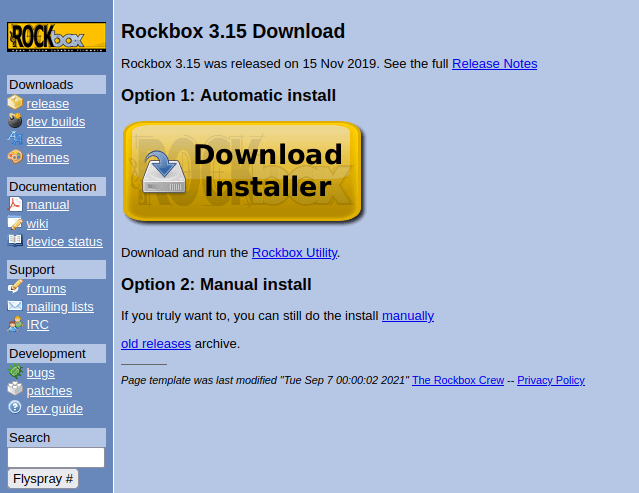
Мы будем описывать автоматическую установку на Ubuntu 21.10 (процесс аналогичен на других дистрибутивах, но могут быть отличия в пакетах и правах доступа).
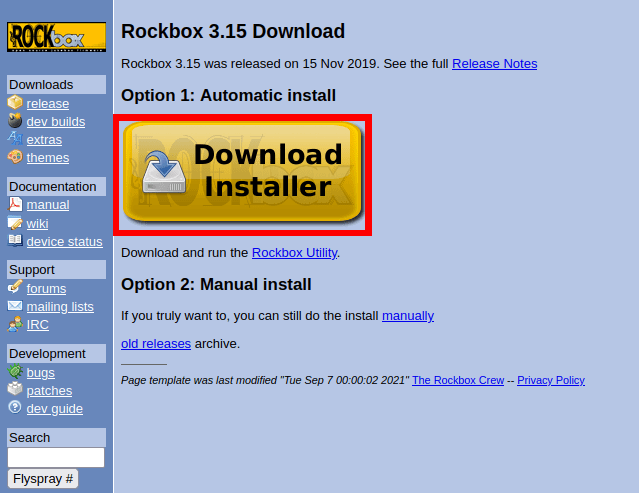
Пошаговая установка в Linux
Ниже — подробный playbook: что выполнить в терминале и какие опции выбрать в GUI утилите.
Подготовка
- Подключите iPod к компьютеру и убедитесь, что он распознаётся как USB-накопитель (если устройство монтируется автоматически — извлеките безопасно и снова подключите, если нужно).
- Скачайте AppImage установщика с релизов Rockbox в папку Downloads.
- Убедитесь, что у вас есть права на выполнение скачанного файла и необходимые зависимости (glibc, FUSE/права на работу с USB при необходимости).
Команды (пример для Ubuntu):
chmod +x /home/$USER/Downloads/RockboxUtility-v1.5.1.AppImageЗапуск установщика. Есть несколько корректных способов запустить AppImage. Из терминала можно выполнить:
sh /home/$USER/Downloads/RockboxUtility-v1.5.1.AppImageИли (часто предпочтительнее):
/home/$USER/Downloads/RockboxUtility-v1.5.1.AppImageИли
./RockboxUtility-v1.5.1.AppImage(в последнем случае нужно перейти в каталог, где лежит файл).
После запуска GUI установщика появится приветственное окно с кратким описанием изменений — нажмите OK для перехода к настройке устройства.

Обнаружение iPod в утилите
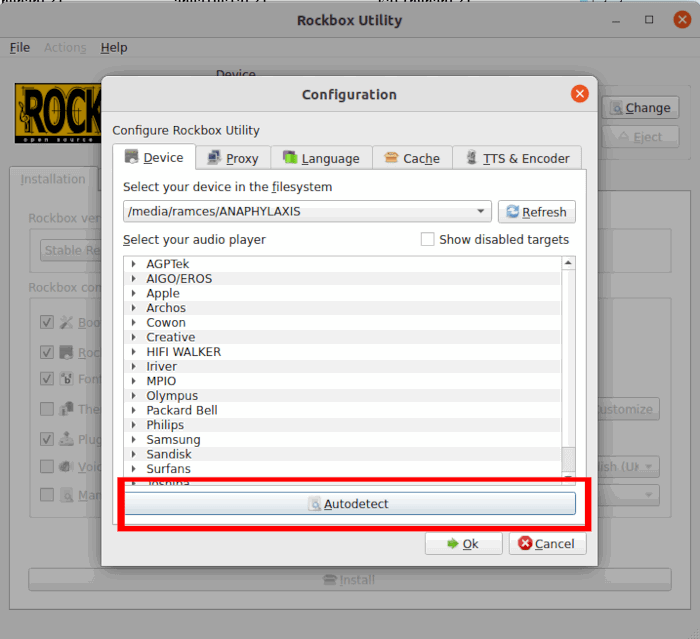
В окне “Device Configuration Prompt” (Конфигурация устройства) утилита попытается автоматически определить модель подключённого плеера. Если автоматическое обнаружение не сработало, используйте кнопку Autodetect для повтора проверки или выберите модель вручную.

Если устройство не распознаётся:
- Попробуйте другой USB-порт и другой кабель.
- Проверьте, монтируется ли устройство как накопитель в файловом менеджере.
- Запустите утилиту от имени пользователя с правами, требуемыми для доступа к USB (в некоторых системах нужен sudo или добавление пользователя в группу plugdev).
Настройка Rockbox Utility
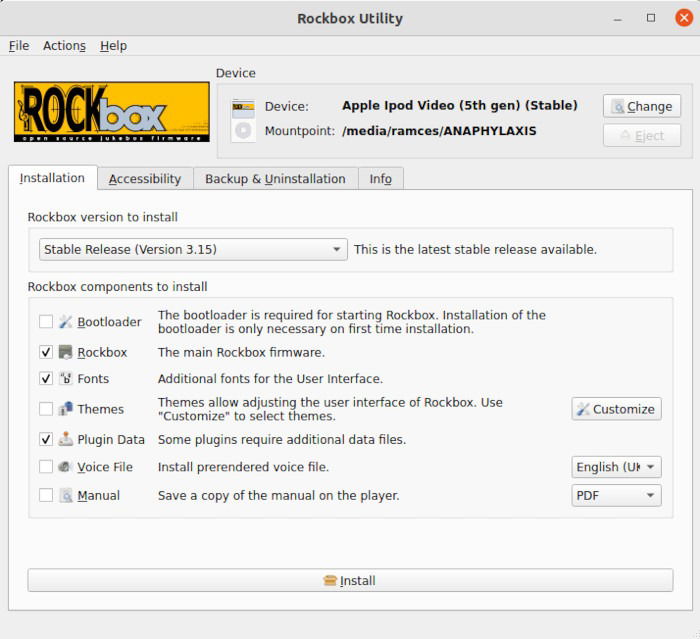
В утилите доступны четыре вкладки, но основные для большинства случаев — “Installation” и “Backup & Uninstallation”.
- Вкладка Installation управляет компонентами: шрифты, темы, плагины, программы, загрузчик (bootloader) и собственно прошивка.
- Вкладка Backup & Uninstallation позволяет создавать снимки текущей установки и полностью удалять Rockbox или только bootloader.
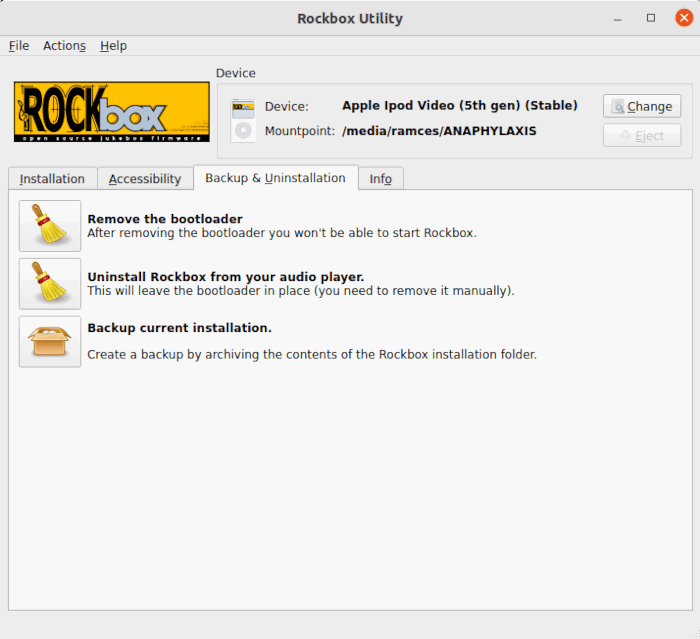
Рекомендация: перед изменениями всегда создавайте резервную копию через Backup, даже если вы собираетесь только обновлять компоненты.
Установка Rockbox на iPod
Пошагово:
- Перейдите на вкладку Installation и выберите версию Rockbox (Stable Release или Development Branch).
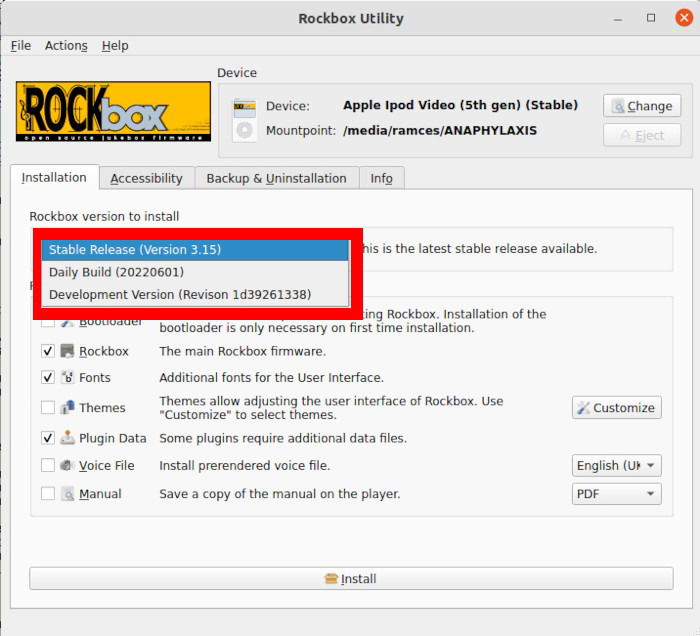
- Отметьте компоненты, которые хотите установить. Рекомендуется установить всё по умолчанию (шрифты, темы, плагины, документацию), чтобы избежать проблем при обновлениях.
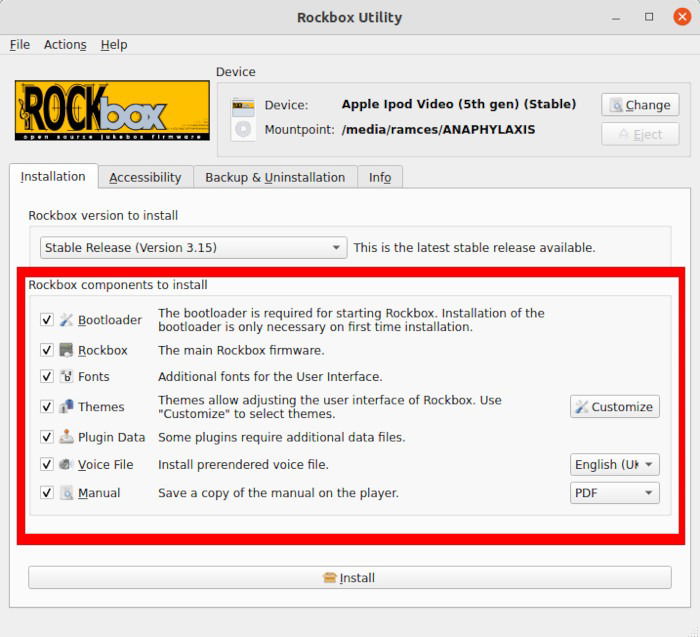
Примечание: основные компоненты для работоспособной установки — bootloader и прошивка. Шрифты и темы опциональны.
- Нажмите Install и дождитесь завершения процесса. После успешной установки устройство автоматически перезагрузится и загрузится в Rockbox.
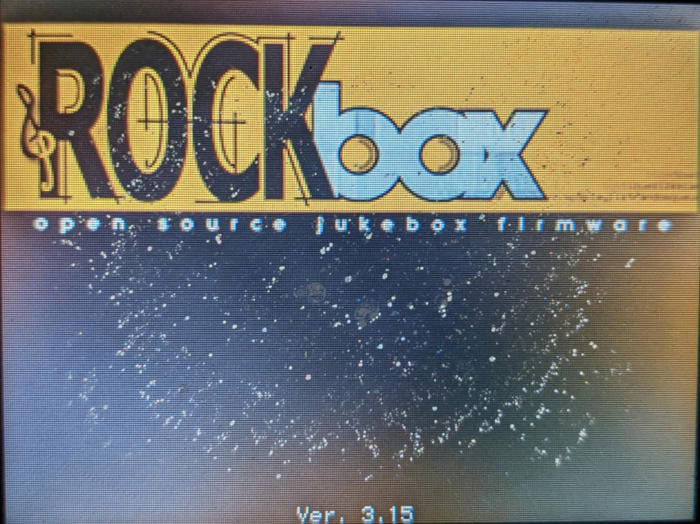
- После установки iPod должен автоматически монтироваться как обычный USB-накопитель: вы сможете копировать музыку и файлы напрямую.
Резервное копирование и удаление Rockbox
Резервное копирование установки
- Перейдите на вкладку Backup & Uninstallation и нажмите Backup.
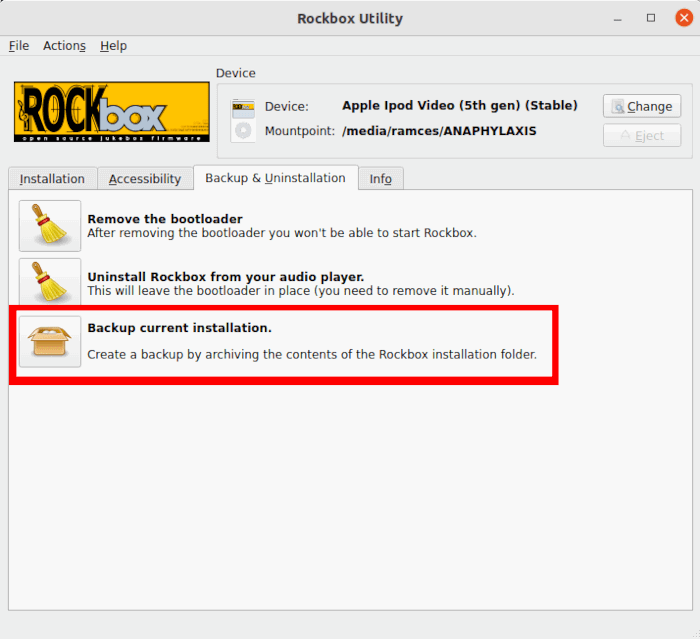
- Утилита покажет размер текущей установки и предложит место для сохранения архива. Рекомендуется хранить резервную копию на внешнем диске или в облачном хранилище.
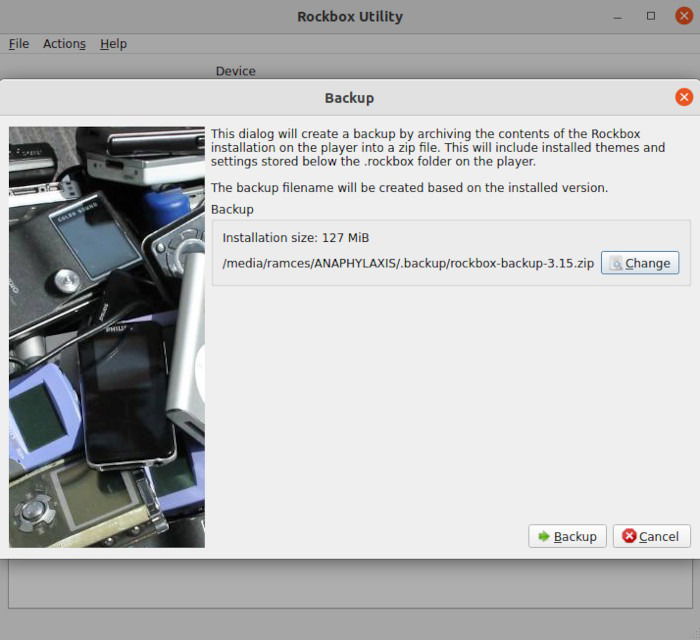
- После завершения утилита уведомит об успехе.
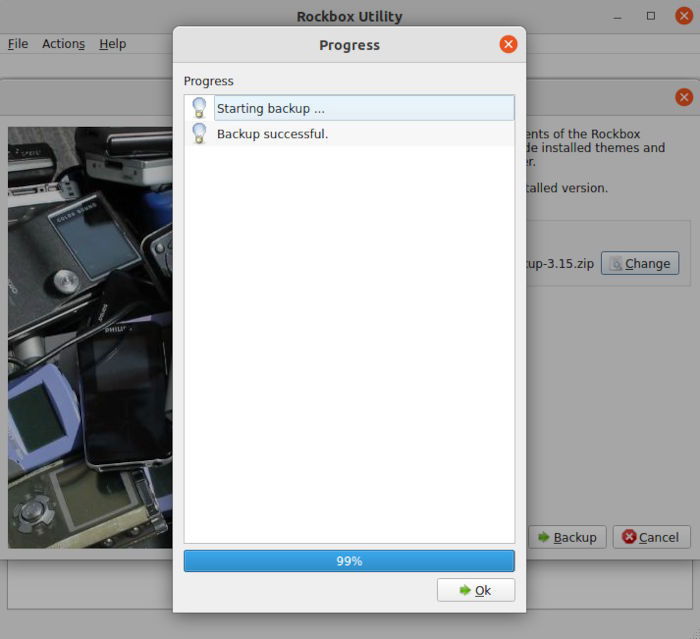
Удаление Rockbox с iPod
Варианты удаления:
- Удалить только bootloader — устройство вернётся к штатной прошивке, но файлы Rockbox останутся на накопителе. Полезно для теста или обновления.
- Полное удаление — удаляет все файлы Rockbox и возвращает устройство к чистому состоянию.

При выборе полного удаления в окне утилиты отметьте Complete Uninstallation.

Частые вопросы
Можно ли использовать Rockbox на других плеерах кроме iPod?
Да. Rockbox поддерживает многие устройства Sandisk Sansa и iRiver H-series. Перед установкой проверьте список поддерживаемых устройств на сайте проекта.
Можно ли переключиться со стабильной ветки на ветку разработки?
Да. Процедура: сначала удалите bootloader (Backup & Uninstallation → Remove Bootloader), затем в Installation выберите Development Branch и установите bootloader и прошивку из новой ветки.
Можно ли вернуться к штатной прошивке без удаления Rockbox?
Да. Rockbox накладывается поверх оригинальной прошивки. Чтобы загрузиться в заводскую прошивку, включите iPod с зажатым переключателем блокировки сразу после холодной загрузки — при этом Rockbox отключится и управление передастся оригинальной прошивке. Учтите, что файлы, добавленные через Rockbox, могут быть недоступны в штатной прошивке из-за проприетарной базы данных iTunes.
Дополнительные инструкции и материалы
Ниже собраны практические инструменты и методики для тех, кто хочет управлять установкой более профессионально: чек-листы, пошаговая методика, дерево принятия решений и руководство по откату.
Чек-лист перед установкой (пользователь)
- Сделать полную резервную копию музыкальной библиотеки и файлов iPod.
- Зарядить iPod не менее чем на 50%.
- Скачать соответствующий AppImage для Linux и проверить контрольную сумму (если доступна).
- Подготовить USB-кабель и, при возможности, другой порт/кабель на случай проблем.
- Убедиться, что на компьютере есть доступ к правам на подключение USB-устройств.
Чек-лист для системного администратора
- Проверить зависимости: glibc, FUSE (если AppImage требует), права пользователя в группах plugdev/usb.
- Настроить автоматическое монтирование или правила udev для правильного опознавания iPod.
- Настроить резервное хранение backup-архивов (NAS/облако).
SOP: быстрая методика установки (короткий план)
- Скачать AppImage → chmod +x → запустить.
- Подключить iPod → Device Configuration → Autodetect (или выбрать вручную).
- Backup → создать резервную копию образа установки.
- Installation → выбрать Stable/Development → отметить компоненты → Install.
- Проверить загрузку Rockbox → проверить монтирование и воспроизведение.
- При необходимости — сделать дополнительный бекап установленного состояния.
Критерии приёмки
- Устройство загружается в Rockbox без зависаний.
- Rockbox видит и воспроизводит хотя бы одну аудиодорожку в одном современном формате (например, FLAC).
- Устройство монтируется в файловой системе как обычный накопитель и на него можно записать файлы.
- При рестарте по команде переключения на штатную прошивку устройство корректно загружается в оригинальную прошивку.
Методика отката и инцидентный план
- Если устройство перестало загружаться в Rockbox, подключите к компьютеру и выполните восстановление bootloader из резервной копии.
- Если bootloader повреждён, используйте Manual installation: распакуйте архив с оригинальными файлами в корень и восстановите таблицу загрузки (инструкции на сайте Rockbox по модели).
- Если ничего не помогает — обратитесь на форум Rockbox и приложите логи/скриншоты.
Отладка распространённых проблем
Проблема: устройство не определяется. Решения:
- Попробуйте другой кабель/порт.
- Проверьте, не мешают ли сторонние утилиты монтированию (например, автоматическая синхронизация с iTunes на Windows/Mac).
- Запустите утилиту с sudo, если права мешают определению устройства.
Проблема: снижение автономности после прошивки. Решения:
- Проверьте энергопотребление плагинов (игры/программы) и отключите ненужные модули.
- Настройте параметры дисплея и подсветки в Rockbox.
Матрица рисков и смягчение
- Риск: потеря данных → смягчение: всегда делать бекап прежде чем вносить изменения.
- Риск: несовместимость модели → смягчение: проверить список поддерживаемых устройств и форумы перед началом.
- Риск: неполадки загрузчика → смягчение: иметь под рукой статичную копию оригинальной прошивки и способы её восстановления.
Короткая методика тестирования (Acceptance тесты)
- Тест 1: загрузка Rockbox и воспроизведение FLAC-файла длительностью >30 секунд.
- Тест 2: проверка gapless воспроизведения между двумя треками одной сессии.
- Тест 3: переключение на штатную прошивку и обратно.
- Тест 4: создание и восстановление backup-архива.
Словарь терминов (1 строка)
- Bootloader — загрузчик, который запускает Rockbox вместо или поверх оригинальной прошивки.
- AppImage — универсальный формат Linux-приложений, запускаемый как исполняемый файл.
- Gapless — бесшовное воспроизведение треков без пауз.
Конфиденциальность и права на контент
Rockbox не передаёт ваши музыкальные файлы куда-либо по сети по умолчанию. Тем не менее, если вы используете плагины или сетевые функции, проверьте их разрешения и источник. Не размещайте личные данные внутри корневых каталогов устройства.
Переход с ручной установки на автоматическую
Если вы устанавливали Rockbox вручную (копировали файлы в корень), и хотите перейти на установщик, сначала создайте резервную копию текущего состояния, удалите конфликтующие файлы и используйте утилиту для установки bootloader и актуальной прошивки.
Короткое объявление (для блога или соцсетей)
У вас завалялся старый iPod? С Rockbox и Linux вы можете вернуть ему жизнь: поддержка FLAC/Opus, эквалайзер, gapless и простая установка через Rockbox Utility. Полная инструкция и советы по резервному копированию — в статье.
Куда дальше
- Официальный сайт Rockbox и релизы проекта — источник актуальных сборок и документации.
- Форумы и список рассылки Rockbox — полезны для поиска специфичных решений по моделям.
Image credit: Unsplash | All screenshots by Ramces Red
КОНЕЦ. Надёжной установки и осторожного обращения с устройством — при проблемах сначала сделайте бекап.

Похожие материалы

Несколько аккаунтов Skype: Multi Skype Launcher

Журнал для работы: повысить продуктивность

Персональные звуки уведомлений на Android

Скачивание шоу Hulu для офлайн‑просмотра

Microsoft Start: персонализированная новостная лента
