
Как вернуть учётную запись Windows 10 с Microsoft на локальную
Быстрые ссылки
- Почему это может понадобиться
- Преобразование учётной записи Microsoft обратно в локальную
- Что делать, если вы не знаете пароль
- Альтернативные подходы и рекомендации
Почему это может понадобиться
Использование учётной записи Microsoft имеет преимущества: синхронизация настроек и истории браузера, доступ к Microsoft Store и облачному хранилищу. Но многие пользователи предпочитают, чтобы вход в Windows оставался полностью локальным и отделённым от онлайн‑аккаунтов. Локальная учётная запись снижает зависимость от удалённых сервисов и упрощает контроль над локальным компьютером.
Нередко бывает и обратная ситуация: при первом входе в Microsoft Store локальная учётная запись автоматически «привязывается» к используемому там адресу электронной почты. Это может произойти незаметно и привести к тому, что к входу в ваш компьютер окажется привязан чужой Microsoft Account — и для изменения этой привязки потребуется пароль от этого стороннего аккаунта. Такое поведение создаёт неудобства и потенциальные риски управления доступом.
Преобразование учётной записи Microsoft обратно в локальную
Ниже — понятная пошаговая инструкция. Скриншоты сохранены из оригинальной инструкции и помогут ориентироваться в интерфейсе.
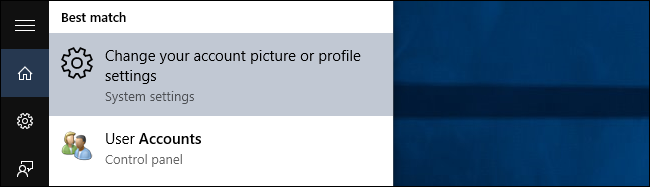
Откройте «Параметры» → «Учётные записи». Самый быстрый способ — ввести «учётные записи» в поиске меню «Пуск» и выбрать пункт «Изменить изображение учётной записи или параметры профиля».
В разделе «Ваши данные» вы увидите адрес электронной почты текущей Microsoft Account, привязанный к учётной записи Windows.
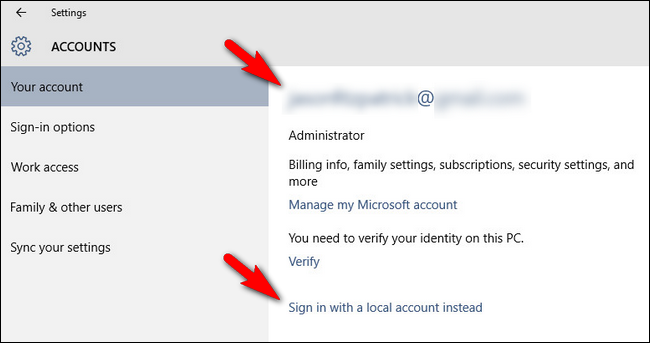
- Нажмите «Войти вместо этого с локальной учётной записью».
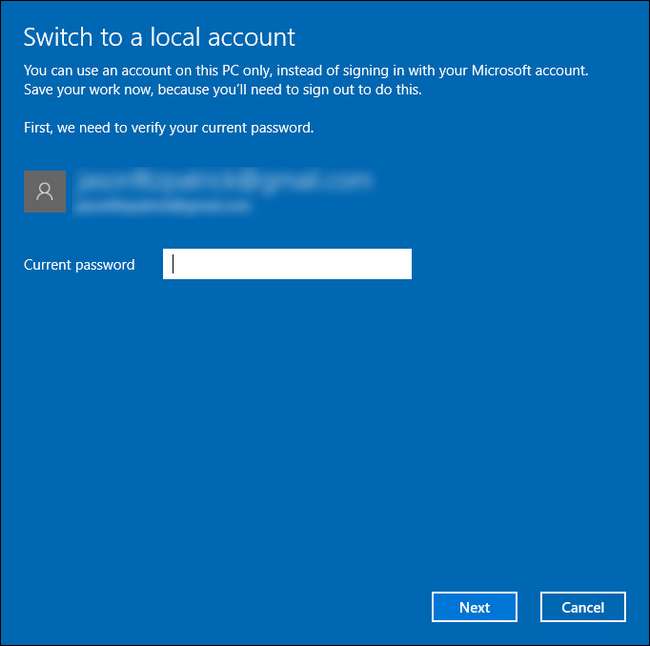
- Система попросит подтвердить, что вы действительно хотите выйти из Microsoft Account для входа в локальную учётную запись. Введите пароль от текущей Microsoft Account и нажмите «Далее».
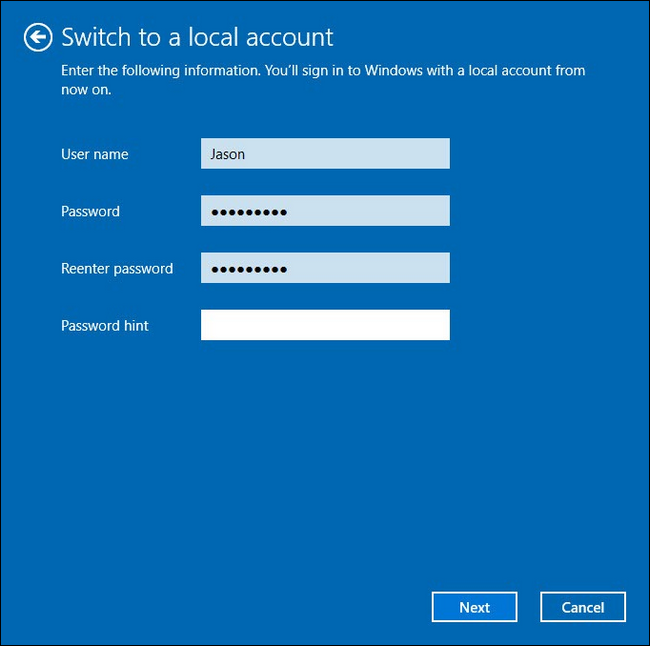
- Укажите новое локальное имя пользователя и пароль. Если вы восстанавливаете прежний локальный доступ, введите прежние имя и пароль.
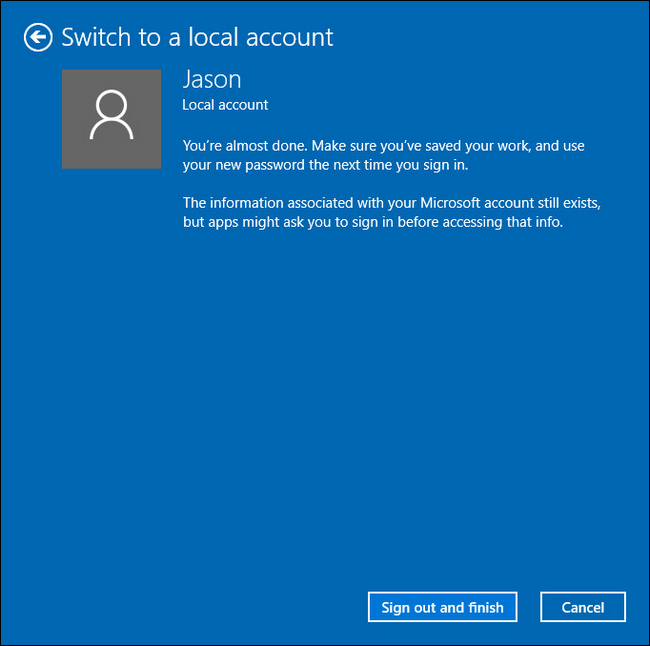
- На финальном экране нажмите «Выйти и завершить». После этого вход в Windows будет локальным.
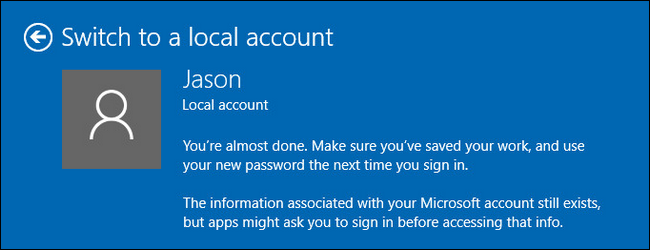
Примечание: сам Microsoft Account остаётся в облаке и не удаляется. Переключение влияет только на способ входа в локальную систему.
Что делать, если вы не знаете пароль от привязанного Microsoft Account
Важно: процесс переключения требует ввода пароля привязанного Microsoft Account. Если вы оказались в ситуации, когда чужой аккаунт привязан к вашей учётной записи, возможны следующие варианты решения:
- Попросите владельца аккаунта ввести свой пароль и завершить переключение. После этого вы сможете вернуть локальную учётную запись.
- Если у вас есть другая локальная учётная запись с правами администратора, войдите под ней и создайте новую локальную учётную запись, затем перенесите нужные файлы.
- Используйте веб‑сервис восстановления пароля Microsoft (account.microsoft.com) только если у вас есть доступ к контейнеру электронной почты или методам восстановления, указанным при создании аккаунта.
- В экстренных случаях системный администратор может восстановить доступ через безопасный режим или среду восстановления. Такие действия требуют навыков и не рекомендуются неопытным пользователям — перед этим стоит сделать резервную копию важных данных.
Important: если вы не уверены в легитимности действий третьих лиц, не вводите свои данные и не пытайтесь самостоятельно удалять учётные записи без резервного копирования.
Альтернативные подходы
- Создать новую локальную учётную запись с правами администратора и перенести данные вручную. Это часто быстрее и безопаснее, когда восстановление пароля проблематично.
- Оставить Microsoft Account для входа, но отключить синхронизацию и привязку отдельных служб (если вас беспокоит приватность). В «Параметры» → «Учётные записи» → «Синхронизация ваших параметров» можно настроить, какие данные синхронизировать.
- Для корпоративных пользователей использовать Azure AD или Azure AD Join как управляемую альтернативу локальным учётным записям.
Мини‑методология — быстрый чек‑лист перед переключением
- Сделайте резервную копию важных файлов на внешний диск или в облако.
- Убедитесь, что знаете пароль Microsoft Account или есть доступ к другому администратору.
- Проверьте, что на компьютере нет критически важных сервисов, завязанных на Microsoft Account (например, лицензированные приложения).
- Переключите учётную запись через «Параметры» → «Учётные записи» согласно инструкции выше.
- Перезагрузите систему и проверьте вход под локальной учётной записью.
Ролевые чек‑листы
Для домашнего пользователя
- Сделать резервную копию фото и документов.
- Подготовить короткий новый локальный пароль.
- Выполнить переключение из «Параметры».
Для системного администратора
- Проверить учетные политики групп (GPO) и влияние на доменные политики.
- Убедиться, что лицензии и профиль пользователя не потеряют доступ к корпоративным ресурсам.
- Документировать изменения и уведомить пользователя.
Для продвинутого пользователя
- Сохранить экспорт драйверов и реестра перед вмешательством.
- При необходимости подготовить загрузочную флешку для восстановления.
Когда переключение не решает проблему
- Если Microsoft Store по‑прежнему показывает вход под Microsoft Account, это поведение приложения и не всегда синхронизируется с локальным входом. Store может сохранять отдельные сессии.
- Если профиль пользователя повреждён, переключение на локальную учётную запись не исправит повреждённые файлы профиля — потребуется восстановление или создание нового профиля.
Критерии приёмки
- После перезагрузки система позволяет войти с новыми локальными учётными данными.
- Ваши локальные файлы и настройки доступны под новой учётной записью.
- Не требуется ввод стороннего пароля для входа в систему после переключения.
Безопасность и конфиденциальность
Переключение на локальную учётную запись ограничивает синхронизацию данных с облаком, но не удаляет сам Microsoft Account. Если хотите полностью удалить связанный аккаунт из облака, выполните удаление через веб‑интерфейс Microsoft с учётом возможных последствий: потеря подписок, связанного OneDrive и т.п.
Короткий словарь терминов
- Microsoft Account — учётная запись Microsoft, используемая для доступа к сервисам компании.
- Локальная учётная запись — учётная запись, хранящаяся только на конкретном ПК.
Резюме
Переключение учётной записи Windows 10 с Microsoft на локальную — простой и доступный процесс через «Параметры» → «Учётные записи». Главная сложность — наличие пароля от привязанного Microsoft Account; при его отсутствии пригодятся альтернативные подходы: создание новой локальной учётной записи или обращение к администратору. Всегда делайте резервную копию перед изменениями.
Если у вас остался вопрос про Windows 10, напишите на ask@howtogeek.com — редакция постарается помочь.

Похожие материалы

Несколько аккаунтов Skype: Multi Skype Launcher

Журнал для работы: повысить продуктивность

Персональные звуки уведомлений на Android

Скачивание шоу Hulu для офлайн‑просмотра

Microsoft Start: персонализированная новостная лента
