
Как вернуть иконку поиска в панели задач Windows 11
Что произошло с иконкой поиска в панели задач Windows 11?
.jpg)
После регулярных обновлений Windows 11 значок поиска в панели задач у многих пользователей автоматически заменился на длинную поисковую панель. На момент написания этой статьи в стандартных настройках Windows 11 нет опции, позволяющей вернуть старую компактную иконку через графический интерфейс.
Важно: Microsoft может в будущем добавить переключатель в системные настройки или изменить механизм, тогда описанный ниже метод перестанет работать.
Что такое ViVeTool и зачем он нужен
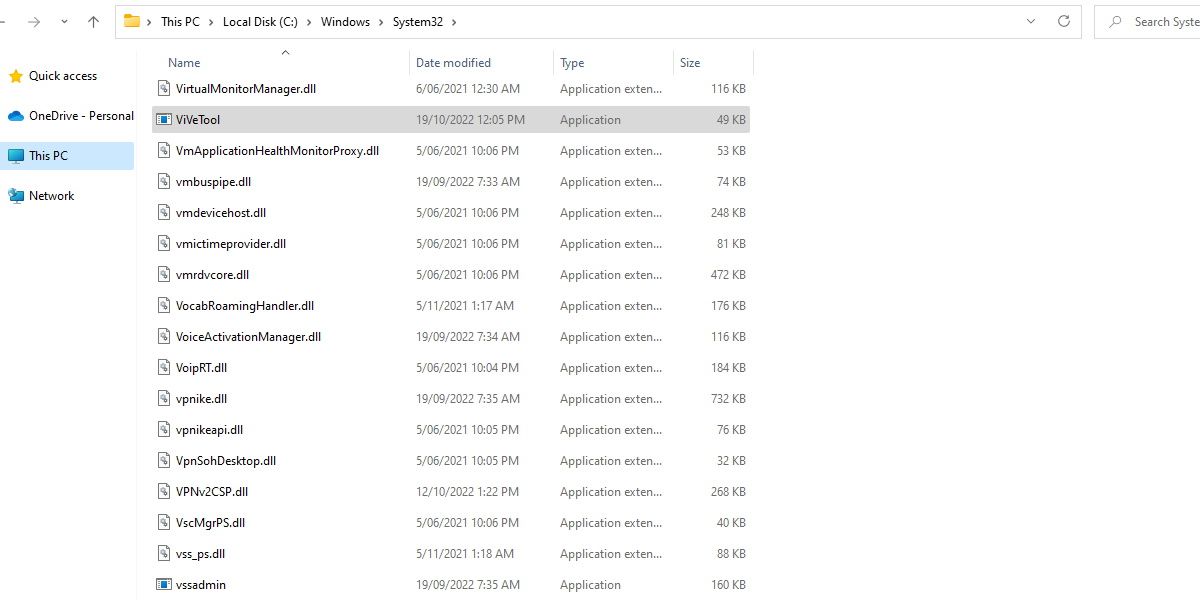
ViVeTool — это сторонняя утилита, используемая для включения и отключения экспериментальных функций (feature flags) в Windows. Коротко: она меняет конфигурации фичей в ядре системных компонентов. ViVeTool распространяется как исполняемый файл на странице проекта на GitHub.
Краткое определение терминов:
- ViVeTool — утилита для управления скрытыми фичами Windows.
- System32 — критическая системная папка (C:\Windows\System32), где находятся важные исполняемые файлы и библиотеки.
- UAC — контроль учётных записей пользователя (User Account Control).
Важно: перед изменением системных файлов ознакомьтесь с тем, что такое System32 и как работает UAC. ViVeTool безопасна при скачивании с оригинального репозитория и при корректном использовании, но ошибки в System32 могут повлиять на работу системы.
Подготовка: куда распаковать ViVeTool
- Скачайте ZIP-архив ViVeTool с официальной страницы проекта на GitHub.
- Распакуйте vivetool.exe в папку C:\Windows\System32. Это нужно, чтобы удобно запускать утилиту из любого админского терминала.
- Убедитесь, что файл vivetool.exe действительно находится в System32 и что у вас есть права администратора для его запуска.
Примечание: если вы не хотите распаковывать в System32, можно запускать vivetool.exe из любой папки, но тогда в терминале нужно будет перейти в эту папку или указать полный путь к файлу.
Как вернуть иконку поиска — пошагово
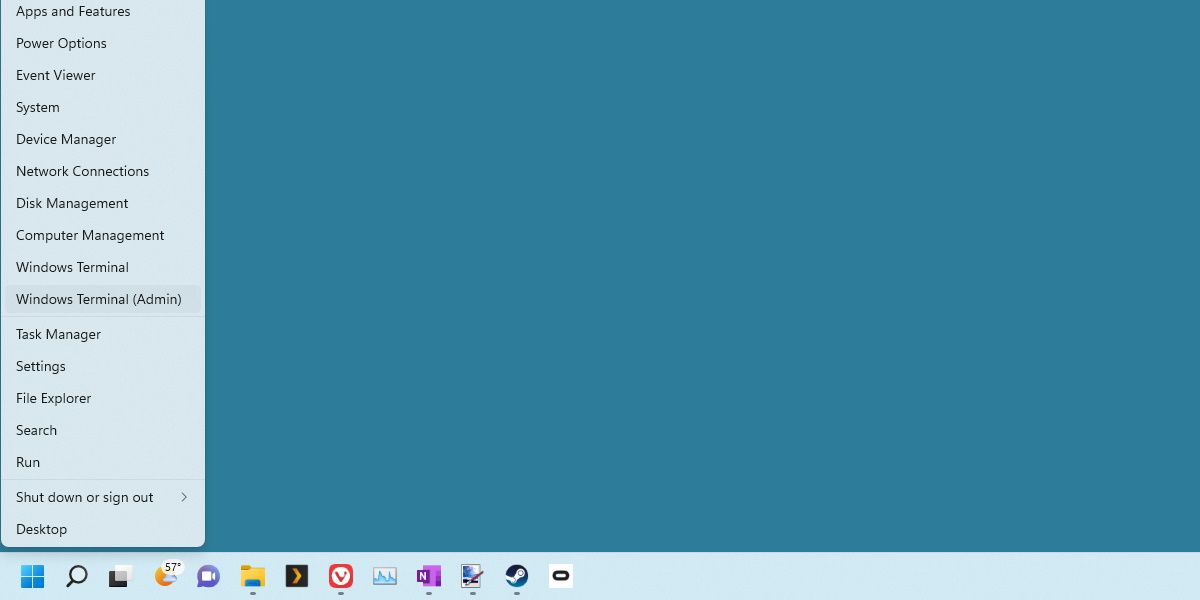
- Откройте терминал с правами администратора: правой кнопкой по кнопке «Пуск» → Windows Terminal (Admin) → подтвердите UAC.
- Если vivetool.exe в System32, можно сразу ввести команду. В противном случае перейдите в папку с файлом:
cd /d C:\Windows\System32(или другой путь). - Введите команду:
vivetool /disable /id:39263329- Если всё прошло успешно, вы увидите сообщение типа: “Successfully set feature configurations”.
- Перезагрузите компьютер. Иконка поиска должна вернуться к компактному виду.
Краткая команда для отката (если потребуется снова включить экспериментальную панель):
vivetool /enable /id:39263329Что делать, если команда не работает
- Убедитесь, что вы запустили терминал с правами администратора.
- Проверьте местоположение vivetool.exe и права на файл. Если файл не в System32, укажите полный путь или сначала перейдите в папку с ним.
- Попробуйте перезапустить Проводник (Explorer): откройте Диспетчер задач → Процессы → Windows Explorer → Перезапустить.
- Если после обновления Windows поведение снова изменилось, возможно Microsoft убрал поддержку флага — тогда ViVeTool не поможет до появления новых обходов.
Когда этот метод не сработает
- Если Microsoft полностью отключит или переопределит фичу на уровне обновления, флаг может быть недоступен.
- Если ваша сборка Windows имеет жесткие корпоративные политики (Group Policy/MDM), администратор может блокировать изменение фич.
- Если файл vivetool.exe повреждён или скачан из ненадёжного источника — возможны ошибки.
Альтернативные подходы
- Использовать сторонние тулкиты для кастомизации панели задач (например, модификаторы taskbar), но они чаще меняются и могут конфликтовать с обновлениями.
- Создать учётную запись обратной связи (Feedback Hub) и проголосовать за возвращение опции в официальных настройках — долгосрочный путь.
- В корпоративной среде попросить IT-отдел добавить нужный флаг централизованно или предоставить инструкцию по безопасному откату.
Критерии приёмки
- Иконка поиска в панели задач выглядит как компактная лупа.
- Команда
vivetool /disable /id:39263329завершилась успешно и вернула сообщение о конфигурации. - После перезагрузки система загружается без ошибок, и другие элементы панели задач работают корректно.
Чек-лист для разных ролей
Для обычного пользователя:
- Скачал ViVeTool с официального GitHub.
- Распаковал в C:\Windows\System32 (или знает путь).
- Запустил терминал от имени администратора.
- Выполнил команду и перезагрузил ПК.
Для системного администратора:
- Проверил соответствие корпоративной политике безопасности.
- Протестировал метод на тестовой машине.
- Подготовил инструкцию и откатный план для пользователей.
Простая методология (в 3 шага)
- Подготовка: получить vivetool.exe и разместить его в удобной папке.
- Изменение: выполнить команду для отключения флага.
- Проверка: перезагрузить и подтвердить восстановление иконки.
Небольшая галерея возможных проблем и их решений
- Проблема: “Access denied” при запуске команды → Решение: запустить терминал как администратор.
- Проблема: команда не найдена → Решение: проверить путь к vivetool.exe или распаковать в System32.
- Проблема: после перезагрузки ничего не изменилось → Решение: убедиться, что использовалась правильная команда и что сборка Windows поддерживает этот флаг.
Краткий глоссарий
- ViVeTool — инструмент для управления экспериментальными фичами Windows.
- System32 — системная папка Windows (обычно C:\Windows\System32).
- UAC — механизм подтверждения прав администратора.
Итог
Использование ViVeTool даёт быстрый способ вернуть компактную иконку поиска в Windows 11, но это обходной путь: Microsoft может изменить поведение в будущих обновлениях. Всегда загружайте утилиты с официальных источников, тестируйте на одной машине перед массовым развёртыванием и имейте план отката.
Часто задаваемые вопросы
Безопасно ли использовать ViVeTool?
Да, если вы скачали утилиту с официального репозитория проекта на GitHub и понимаете, что делаете. Тем не менее любые изменения системных флагов требуют осторожности.
Где найти Vivetool?
На странице проекта ViVeTool в GitHub. На момент написания это общедоступный репозиторий с релизами.
Как откатить изменение, если что-то пошло не так?
Выполните vivetool /enable /id:39263329 в админском терминале и перезагрузите систему.
flowchart TD
  A[Начало] --> B{ViVeTool установлен в System32?}
  B -- Да --> C[Открыть терминал от имени администратора]
  B -- Нет --> D[Распаковать vivetool.exe в System32 или перейти в папку]
  C --> E[Выполнить: vivetool /disable /id:39263329]
  E --> F{Сообщение об успехе?}
  F -- Да --> G[Перезагрузить ПК и проверить иконку]
  F -- Нет --> H[Проверить права, путь, версию Windows]
  H --> I[Если не помогает — ждать исправления или использовать альтернативы]
Похожие материалы

Несколько аккаунтов Skype: Multi Skype Launcher

Журнал для работы: повысить продуктивность

Персональные звуки уведомлений на Android

Скачивание шоу Hulu для офлайн‑просмотра

Microsoft Start: персонализированная новостная лента
