
Как вернуть активацию «Hey Siri» на iPhone
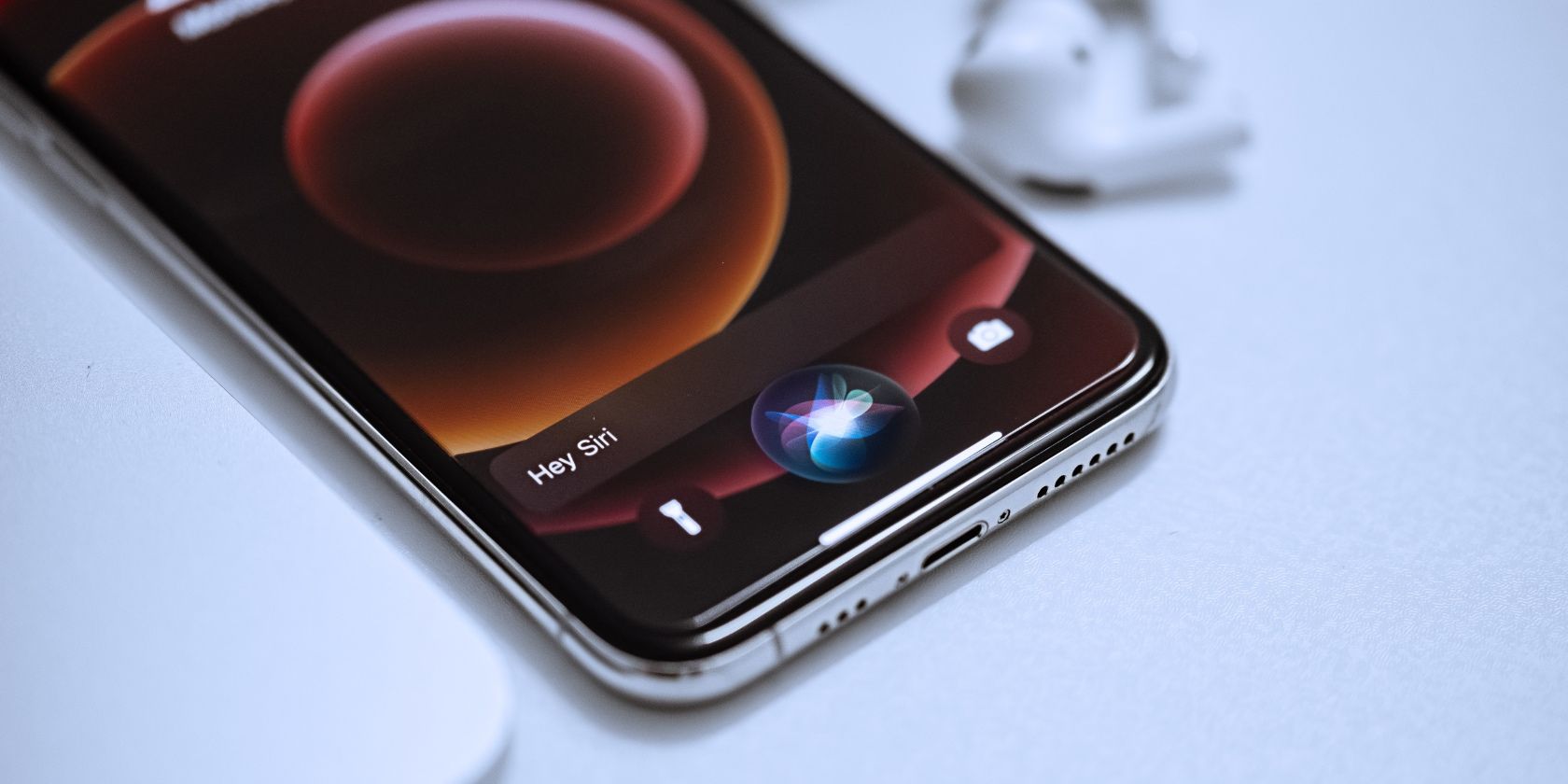
Начиная с iOS 17, Siri умеет активироваться от одного слова «Siri». Раньше требовалось говорить «Hey Siri», но теперь «Hey» стало необязательным. Это удобнее, но может приводить к случайным активациям: Apple снизила вероятности ложных срабатываний, но полностью избежать их нельзя. Если вы хотите вернуться к старому поведению — вот как это сделать.
Как настроить iPhone так, чтобы он реагировал только на «Hey Siri»
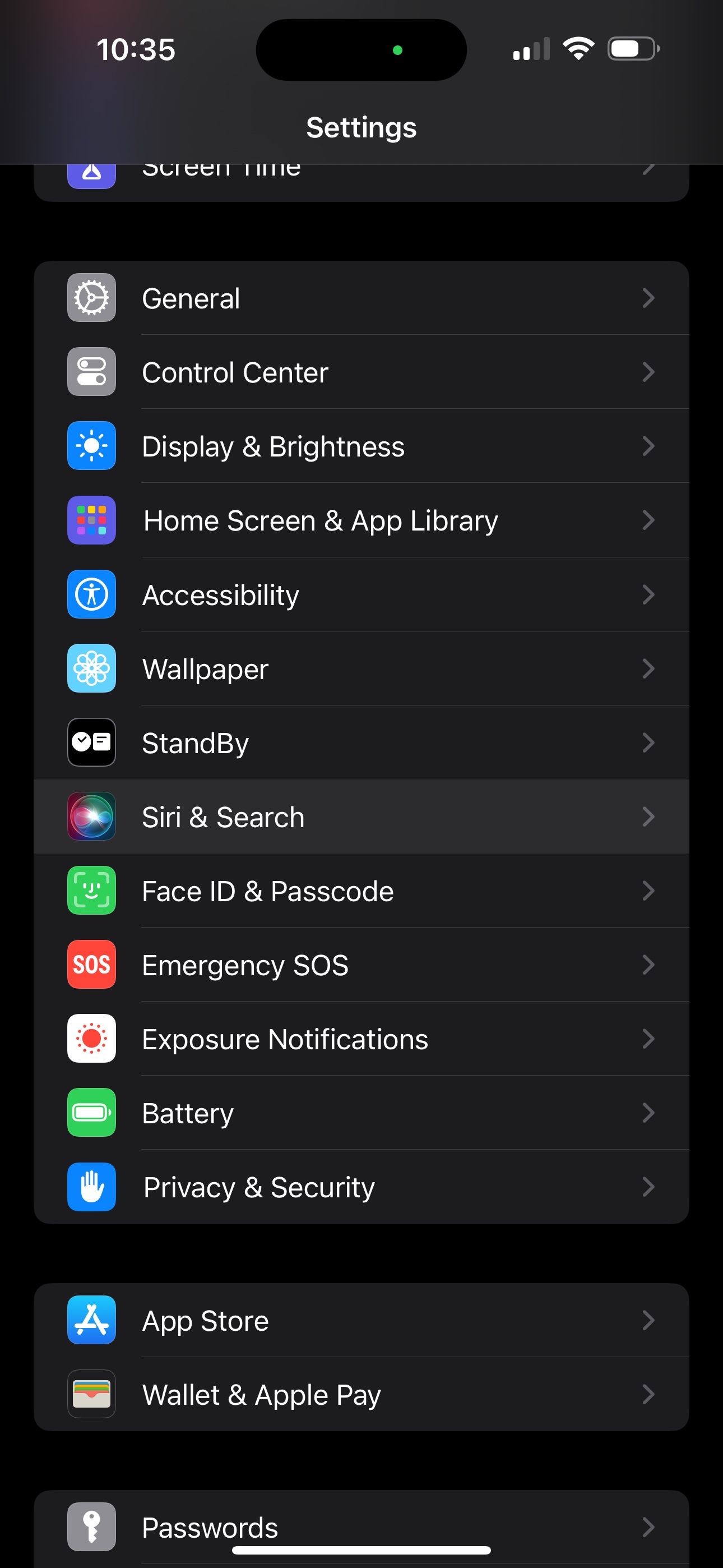
- Откройте приложение Настройки на iPhone или iPad.
- Перейдите в раздел Siri и Поиск.
- Нажмите пункт Слушать (Listen for) в верхней части экрана.
- Выберите опцию “Hey Siri”.
После этого пару раз произнесите команду, чтобы проверить, что ассистент теперь реагирует только на «Hey Siri». Пока вы тут — можете опробовать некоторые полезные команды Siri.
Пользователи Apple Watch могут проделать те же действия: откройте Настройки > Siri > Слушать на watchOS 10 и новее и выберите «Hey Siri».
Если вы предпочтёте полностью отключить голосовое прослушивание, в этом же меню есть опция выключить прослушивание Siri. Тогда для вызова голосового ассистента придётся нажимать и удерживать боковую кнопку (или кнопку Home на старых моделях).
Исключения и когда всё остаётся «Hey Siri»
Важно знать об исключениях, если вы оставите в настройках одиночное слово «Siri» как триггер:
- При подключённых определённых наушниках активация может снова требовать «Hey Siri». Apple не публикует полный список таких моделей. Если вы часто используете проводные или Bluetooth-наушники, проверьте поведение.
- Если у вас включена функция «Завершение вызова» (Call Hang Up), для команды «повесить трубку» потребуется «Hey Siri, hang up» — то есть полная фраза.
Если эти ограничения критичны для вас, лучше переключиться на вариант «Hey Siri» или вовсе на ручной вызов кнопкой.
Альтернативные способы вызвать Siri
- Кнопка: удерживайте боковую кнопку (Side) или Home — подойдёт, если голосовая активация мешает.
- AirPods/наушники: у некоторых моделей есть физические и сенсорные способы активации Siri.
- Центр управления: откройте Центр управления и коснитесь иконки Siri для однократного вызова.
Устранение проблем: когда «Hey Siri» не работает
Если после изменения настроек Siri не реагирует как ожидалось, попробуйте последовательность ниже:
- Перезагрузите устройство.
- Проверьте микрофон: запишите голосовую заметку и убедитесь, что звук чистый.
- В Настройках > Siri и Поиск включите необходимые разрешения (Доступ с блокировки экрана и пр.).
- Если используете наушники — отсоедините их и проверьте поведение.
- Обновите iOS до последней версии (Настройки > Основные > Обновление ПО).
Если проблема остаётся, обратитесь в поддержку Apple или посетите авторизованный сервисный центр.
Быстрая инструкция (SOP) — вернуть «Hey Siri» за 30 секунд
- Откройте Настройки → Siri и Поиск → Слушать.
- Выберите «Hey Siri».
- Проговорите пару контрольных фраз.
Чек‑лист для тестирования изменений
- Выбран вариант «Hey Siri» в Настройках.
- Siri реагирует на «Hey Siri» в тишине.
- Siri не реагирует на одиночное «Siri» (если это было целью).
- Поведение проверено с подключёнными наушниками.
- Проверена команда «hang up», если использовалась функция завершения вызова.
Когда переключение не поможет — типичные сценарии
- Громкий фоновый шум или плохой микрофон приводит к ложным срабатываниям независимо от фразы.
- Сторонние чехлы или аксессуары закрывают микрофон — голос может плохо распознаваться.
- Нестабильное соединение с облаком Apple (редко) может влиять на ответ Siri.
Ментальные модели и рекомендации
- Модель «Hey Siri» = более строгая активация, меньше ложных срабатываний.
- Модель «Siri» = короче и удобнее, но риск неожиданного запуска выше.
- Если вы часто используете наушники или функции управления звонками — тестируйте оба варианта и оставляйте тот, что стабильнее.
Критерии приёмки
Siri считается правильно настроенной, если:
- При выборе «Hey Siri» устройство откликается только на «Hey Siri» в тестах.
- Голосовой вызов кнопкой работает при полностью выключенном прослушивании.
- Подключённые наушники не меняют ожидаемое поведение без уведомления.
Короткий словарь
- Siri: голосовой ассистент Apple.
- «Hey Siri» / «Siri»: фразы-активации, которые устройство прослушивает для запуска ассистента.
- Call Hang Up: функция завершения активного вызова через голос.
Итог
Вы можете контролировать, как именно iPhone вызывает Siri: оставить одиночное слово «Siri», вернуться к «Hey Siri» или выключить прослушивание полностью и вызывать ассистента кнопкой. Тестируйте выбранный режим с вашими наушниками и в обычных условиях использования, чтобы убедиться, что он подходит для вашей повседневной работы.
Примечание: Apple регулярно улучшает распознавание голоса, поэтому поведение Siri со временем может становиться точнее.

Похожие материалы

Несколько аккаунтов Skype: Multi Skype Launcher

Журнал для работы: повысить продуктивность

Персональные звуки уведомлений на Android

Скачивание шоу Hulu для офлайн‑просмотра

Microsoft Start: персонализированная новостная лента
