
Как откатить прошивку Xbox Wireless Controller на Xbox Series X|S
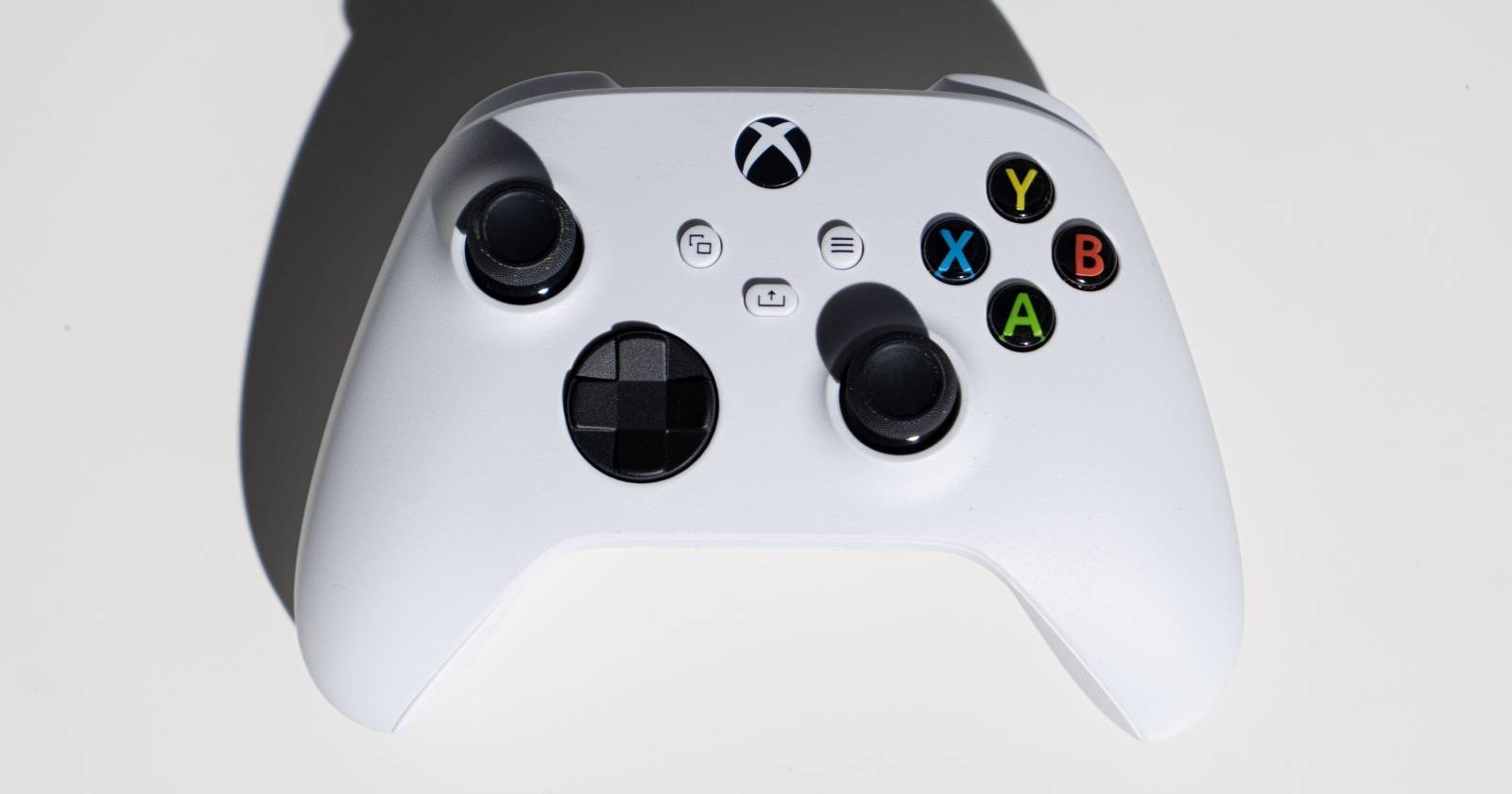

Обновления для консолей и аксессуаров выходят часто и обычно улучшают работу. Но иногда апдейт может внести нежелательные изменения или баги. Для владельцев Xbox Series X|S это относится и к самой консоли, и к Xbox Wireless Controller: сбой в прошивке контроллера может проявляться как ухудшение отклика, проблемы с Bluetooth и совместимостью с не-Xbox устройствами, или нестабильная работа в играх.
В этой статье подробно объяснено, когда стоит откатывать прошивку контроллера, как это делать через Xbox Series X|S, какие есть подводные камни и альтернативные подходы для диагностики и восстановления работоспособности.
Важные замечания перед откатом прошивки
Прежде чем откатывать прошивку контроллера, учтите несколько ключевых моментов. Это поможет избежать ненужных шагов и сохранить работоспособность устройства.
- Откат чаще всего исправляет проблемы с Bluetooth и подключением к ПК или другим не-Xbox устройствам. Если же проблема проявляется только при использовании с вашей консолью — откат может не помочь.
- Если вы состоите в программе Xbox Insider (предпросмотр), у вас больше шансов получить нестабильные прошивки. В таких случаях рекомендуют выйти из программы перед попыткой отката или диагностикой.
- Некоторые старые модели контроллеров несовместимы с функцией отката прошивки через консоль.
- Всегда подключайте контроллер кабелем при операциях с прошивкой. Откат через беспроводное соединение может прерваться и повредить устройство.
Важно: если причина сбоев — программная часть консоли или настройки сети, откат прошивки контроллера не решит проблему. В таких случаях сначала выполните базовую диагностику консоли: перезагрузите, попробуйте безопасный режим, проверьте сетевые настройки, или выйдите из программы предварительного доступа.
Где в меню найти параметры прошивки контроллера
Параметры прошивки контроллера находятся не в обычных системных настройках, а в службе поддержки Xbox на самой консоли. Ниже — пошаговая навигация.
- Нажмите кнопку Xbox на контроллере, чтобы открыть меню Guide.
- Перейдите в раздел Профиль и система и выберите Xbox Support.
- В разделе “Получить помощь” выберите Темы помощи, затем Аппаратное обеспечение и сеть.
- Выберите Контроллеры, затем пункт Устранение неполадок вашего Xbox Wireless Controller.
- Выберите Мой контроллер Xbox имеет проблемы с подключением после последнего обновления.
После этого вы попадёте на страницу с проверками и возможностью отката прошивки.
Как откатить прошивку Xbox Wireless Controller
Пошаговая инструкция по безопасному откату прошивки через консоль Xbox Series X|S.
- Подключите контроллер к консоли проводом USB. Используйте качественный кабель и порт на задней/передней панели консоли.
- Перейдите в Xbox Support → Контроллеры → Устранение неполадок → Мой контроллер Xbox имеет проблемы с подключением после последнего обновления.
- Нажмите Проверить прошивку контроллера.
- Консоль проверит состояние и сообщит, доступен ли откат. Если да, выберите Откатить прошивку.
- Подтвердите предупреждение и выберите Да, откатить прошивку.
- Дождитесь завершения процесса. Не отключайте кабель и не выключайте консоль во время отката.
По завершении контроллер вернётся к предыдущей версии прошивки. Проверьте работоспособность и, при необходимости, повторите базовую настройку Bluetooth или сопряжения с другими устройствами.
Что делать, если откат недоступен или не помог
Если консоль не предлагает откат или проблема осталась, выполните дополнительные шаги:
- Проверьте модель контроллера. Для старых моделей функция отката может отсутствовать.
- Отключитесь от программы Xbox Insider и дождитесь стабильного релиза прошивки.
- На консоли выполните сброс настроек сети и перезагрузку. Иногда конфликт сетевых сервисов влияет на работу надстроек контроллера.
- Подключите контроллер к другому устройству (ПК с приложением Xbox Accessories), чтобы проверить, видит ли система проблему.
- В крайнем случае свяжитесь с поддержкой Microsoft или заменой/ремонтом, если есть подозрение на аппаратный дефект.
Альтернативные подходы и дополнительные инструменты
- Xbox Accessories на Windows: приложение позволяет обновлять прошивку и настраивать кнопки. Оно не всегда предоставляет опцию отката, но полезно для проверки состояния и перепрошивки, если новая версия доступна.
- Сопряжение по Bluetooth: после отката проверьте и установите повторное сопряжение с ПК или телефоном.
- Аппаратная проверка: проверьте состояние кабеля и разъёма USB, а также батарейный блок, если используется сменный аккумулятор.
Когда не стоит откатывать прошивку:
- Если вы не уверены в причине проблемы и она проявляется только на одной игре — сначала проверьте настройки игры и профили контроллера.
- Если откат может нарушить совместимость с новыми функциями, которые вам нужны (например, поддержка новых аксессуаров).
Ментальные модели и критерии принятия решения
- Симптом: Bluetooth/ПК — откат вероятно поможет.
- Симптом: только Xbox и только в одной игре — откат менее вероятно поможет.
- Участие в программах предварительного доступа повышает риск нестабильной прошивки.
Критерии приёмки
- Контроллер подключается к ПК по Bluetooth без обрывов.
- Все основные кнопки и стики реагируют корректно в играх и меню консоли.
- Нет дополнительных ошибок в разделе устройства на консоли и в приложении Xbox Accessories.
Быстрый план действий (SOP)
- Подключите контроллер кабелем к Xbox Series X|S.
- Откройте Xbox Support → Контроллеры → Устранение неполадок → Мой контроллер имеет проблемы после последнего обновления.
- Нажмите Проверить прошивку, затем Откатить прошивку → Да, откатить прошивку.
- Дождитесь завершения. Проверьте работу.
- Если не помогло — проверьте модель, выйдите из Xbox Insider, переподключитесь или обратитесь в поддержку.
Чек-листы по ролям
Для игрока
- Подготовить USB-кабель и зарядить контроллер.
- Убедиться, что проблема повторяема.
- Сделать откат, проверить работу в игре и в меню.
Для администратора/техника
- Проверить версию прошивки и историю обновлений (если возможно).
- Откатить на консоли, проконтролировать лог ошибок.
- Тестировать на нескольких устройствах и закрыть инцидент, если всё в порядке.
Дерево принятия решения
flowchart TD
  A[Появились проблемы с контроллером?] --> B{Проблема с подключением к ПК/Bluetooth?}
  B -- Да --> C[Подключить контроллер кабелем к Xbox]
  C --> D[Открыть Xbox Support -> Контроллеры -> Устранение неполадок]
  D --> E[Проверить прошивку]
  E --> F{Доступен откат?}
  F -- Да --> G[Выполнить откат прошивки и проверить]
  F -- Нет --> H[Использовать альтернативные методы: Xbox Accessories, диагностика, поддержка]
  B -- Нет --> I[Диагностика проблем на консоли и в играх]
Часто задаваемые вопросы
Q: Можно ли откатить прошивку через ПК?
A: Откат через ПК официально не поддерживается в большинстве случаев. Приложение Xbox Accessories позволяет обновлять и перенастраивать контроллер, но откат зачастую доступен только через консоль в разделе поддержки.
Q: Безопасен ли откат? Можно ли потерять данные?
A: Откат проходит на уровне микропрограммы контроллера. Он не удаляет ваши игровые данные, но прерывание процесса (отключение кабеля или питания) может сделать контроллер временно нерабочим.
Q: Что делать, если откат не помог?
A: Проверьте модель контроллера, выйдите из программы Xbox Insider, протестируйте контроллер на другом устройстве. Если проблема аппаратная — обратитесь в сервис или в поддержку Microsoft.
Глоссарий в одну строку
- Прошивка: низкоуровневое ПО устройства, управляющее его аппаратной частью.
Итог и рекомендации
Откат прошивки контроллера через Xbox Series X|S — удобный инструмент для возврата к ранее стабильной версии, особенно если обновление нарушило Bluetooth-соединение с ПК или другими устройствами. Всегда подключайте контроллер кабелем, проверяйте совместимость модели и учитывайте участие в Xbox Insider. Если откат недоступен или не решает проблему, используйте приложение Xbox Accessories и обращайтесь в поддержку.
Ключевые действия:
- Подключите кабелем и выполните откат через Xbox Support.
- Проверяйте совместимость модели и статус в Xbox Insider.
- При необходимости используйте альтернативные методы диагностики и поддержку.
Important: Никогда не отключайте питание или кабель во время операции прошивки или отката.

Похожие материалы

Несколько аккаунтов Skype: Multi Skype Launcher

Журнал для работы: повысить продуктивность

Персональные звуки уведомлений на Android

Скачивание шоу Hulu для офлайн‑просмотра

Microsoft Start: персонализированная новостная лента
