
Как поделиться интернетом с Windows на Android: пошаговые инструкции и рекомендации
Быстрые ссылки
Share Internet From Windows to Android Over Wi-Fi
Share Internet From Windows to Android Over Bluetooth
Share Internet From Windows to Android Over USB
Почему это полезно
Иногда ПК имеет доступ к более стабильному или более быстрому подключению (например, Ethernet на рабочем месте или дома), тогда как смартфон не ловит Wi‑Fi или мобильная связь слабая. В таких случаях распространение подключения с ПК на Android (reverse tethering) даёт быстрый обходной путь для доступа в интернет на телефоне.
Кратко: это удобно для загрузки тяжёлых обновлений на телефоне, для тестирования мобильных веб‑сервисов при стабильном канале ПК или при работе в сетях с ограниченным Wi‑Fi.
Важно: всегда учитывайте корпоративные политики и правила сети. Раздача интернет‑подключения может нарушать локальные правила безопасности или соглашения об использовании сети.
Основные варианты и когда их выбирать
- Wi‑Fi‑точка доступа от ПК — лучший баланс скорости и совместимости. Используйте, когда можно включить Wi‑Fi на ПК и телефоне.
- Bluetooth (PAN) — полезно, если Wi‑Fi недоступен или требуется низкая скорость/низкое энергопотребление. Подходит для почты, мессенджеров, лёгкого веб‑серфинга.
- USB через Gnirehtet — самый надёжный, устойчивый к перебоям и безопасный способ, когда нет беспроводных каналов или требуется стабильное соединение без циклических разрывов.
Поделиться интернетом по Wi‑Fi
Этот способ превращает ваш ПК в обычную точку доступа.
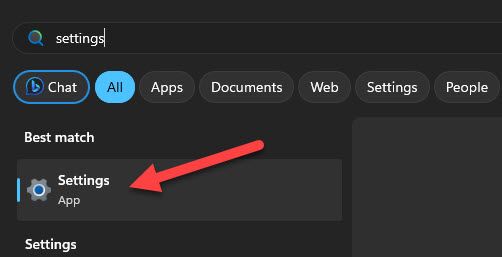
- Откройте Пуск → Параметры.
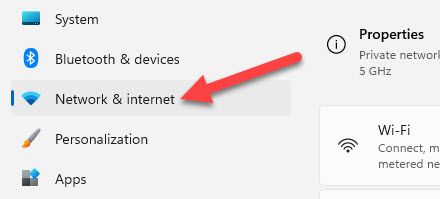
- Перейдите в Сеть и Интернет.
- Выберите Мобильная точка доступа.
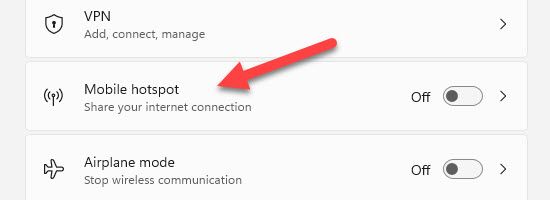
В поле Поделиться моим подключением к Интернету выберите источник (Wi‑Fi или Ethernet).
На Windows 11 в меню Поделиться по (Share Over) можно выбрать Wi‑Fi или Bluetooth; на Windows 10 по умолчанию используется Wi‑Fi.
Нажмите Редактировать в разделе Свойства, задайте имя сети (SSID) и пароль.
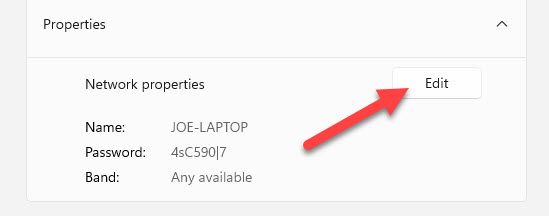
Включите переключатель Мобильная точка доступа или Разрешить другим устройствам использовать мое подключение к Интернету.
На Android: Настройки → Сеть/Подключения → Wi‑Fi и выберите созданную сеть, введите пароль.
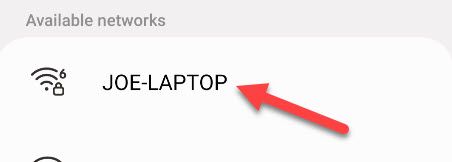
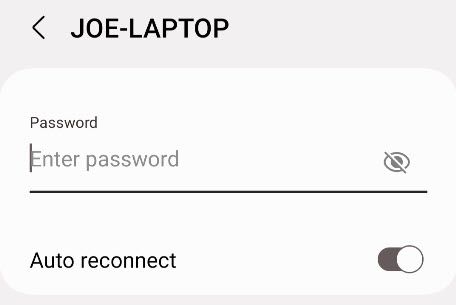
Теперь телефон использует подключение ПК.
Советы и устранение неполадок
- Если телефон не видит SSID, проверьте режим работы адаптера Wi‑Fi на ПК и включен ли радиомодуль.
- На Windows 10 ограничен выбор способа «Поделиться по» — если нужно Bluetooth, обновитесь до Windows 11 или используйте USB‑вариант.
- Если подключение есть, но нет интернета — проверьте настройки общего доступа к сети, файервол и антивирус.
Поделиться интернетом по Bluetooth
Bluetooth‑раздача (Bluetooth PAN) подходит, когда Wi‑Fi недоступен.
Откройте Пуск → Параметры → Сеть и интернет → Мобильная точка доступа.
В меню Поделиться по выберите Bluetooth и включите переключатель.
Перейдите в раздел Bluetooth и устройства на ПК и сделайте компьютер обнаружимым.
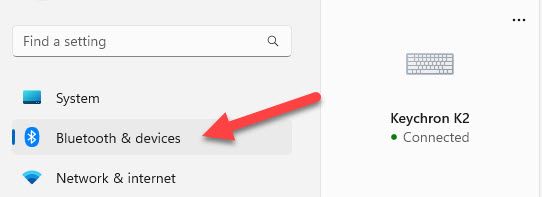
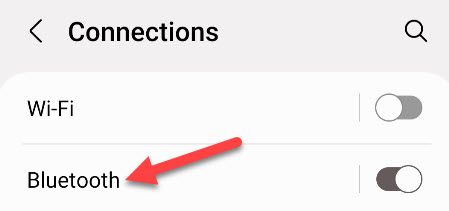
- На Android откройте Настройки → Подключения → Bluetooth → Поиск устройств.
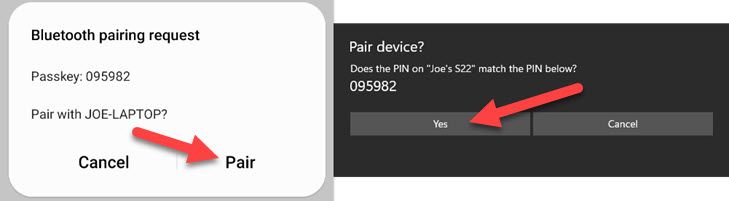
- Выберите ПК в списке и выполните сопряжение, подтвердив PIN на обоих устройствах.
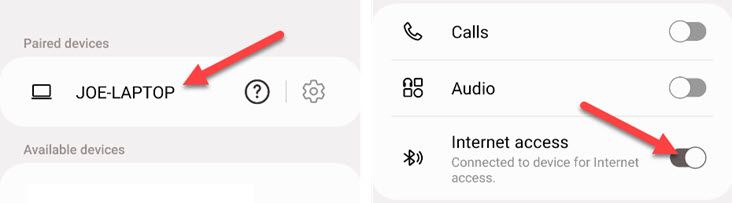
- В настройках Bluetooth на Android выберите ваше ПК‑устройство и включите Доступ к интернету (Internet Access).
Ограничения Bluetooth
- Скорость передачи намного ниже, чем у Wi‑Fi. Не подходит для стриминга высокого качества или крупных загрузок.
- Зависит от совместимости стеков Bluetooth на ПК и Android.
Поделиться интернетом по USB с помощью Gnirehtet
USB‑reverse‑tethering через Gnirehtet — стабильный вариант, когда беспроводные каналы ненадежны.
Краткое описание: Gnirehtet — утилита от Genymobile, которая создаёт VPN‑туннель поверх ADB, что позволяет пересылать трафик ПК на Android через USB.
Важно: Gnirehtet требует включённого отладки по USB на Android и разрешения на установку APK извне.
Подготовка
Включите отладку по USB на Android: Настройки → Сведения об устройстве → Номер сборки (нажмите 7 раз) → Параметры разработчика → Отладка по USB.
Убедитесь, что на ПК установлен ADB (часть Android SDK Platform‑Tools). Если ADB отсутствует, загрузите Platform‑Tools с официального сайта Google.
Шаги установки и запуска
- Перейдите на страницу проекта Gnirehtet на GitHub и скачайте версию для Windows (Rust build) в ZIP‑архиве.

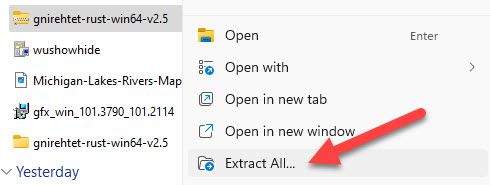
- Распакуйте ZIP в удобную папку на ПК.
Подключите Android к ПК по USB и подтвердите режим передачи данных, если требуется.
В распакованной папке найдите файл
gnirehtet.apkи установите его на Android (sideload). Для этого можно использовать ADB:
adb install gnirehtet.apk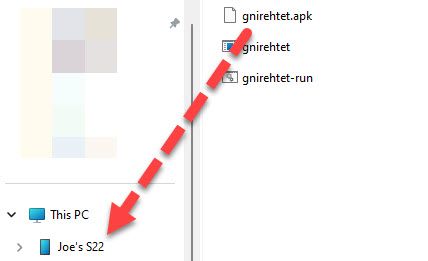
- После установки на ПК дважды щёлкните файл
gnirehtet-run.cmdчтобы запустить службу.
- На Android появится запрос на установку VPN‑соединения от Gnirehtet — подтвердите кнопкой ОК.
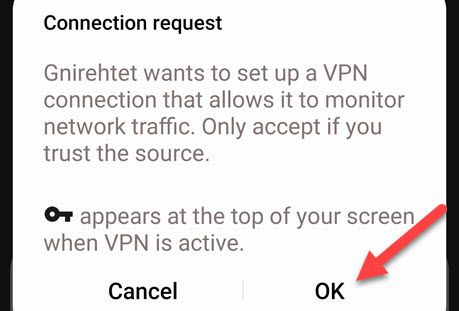
- В строке состояния Android появится иконка ключа — это означает, что трафик проходит через Gnirehtet. Чтобы остановить соединение, в окне терминала нажмите Ctrl + C и подтвердите нажатием Y.
Плюсы и минусы метода USB
- Плюсы: стабильность, отсутствие влияния Wi‑Fi/BT помех, не требуется включать Wi‑Fi на телефоне.
- Минусы: требует отладки по USB и установки APK; можно столкнуться с проблемами совместимости на некоторых версиях Android (особенно модифицированных прошивках).
Устранение неполадок Gnirehtet
- Если ADB не видит устройство: проверьте драйверы USB, режим подключения и включённую отладку по USB.
- Если APK не устанавливается: убедитесь, что в настройках безопасности разрешена установка из неизвестных источников или используйте ADB install.
- Если соединение падает: посмотрите логи в окне терминала и Issues на GitHub — часто встречаются паттерны по конкретным моделям устройств.
Рекомендации по безопасности и конфиденциальности
- Когда вы раздаёте интернет, любой подключённый девайс может потребовать доступ к локальным ресурсам. Контролируйте, кто подключается к вашей точке доступа или Bluetooth.
- При использовании Gnirehtet трафик идёт через VPN‑соединение на Android — оно работает локально и не отправляет ваш трафик третьим лицам, однако убедитесь в подлинности загрузки с GitHub.
- На рабочих сетях согласуйте раздачу с администратором.
Критерии приёмки
- Устройство Android получает адрес IP и может открывать веб‑страницы.
- Скорость и стабильность соединения соответствуют ожиданиям для выбранного метода (Wi‑Fi ≈ лучше, Bluetooth ≈ хуже, USB ≈ стабильнее).
- Подключение можно безопасно отключить и восстановить без изменений в системных сетевых настройках.
Роль‑ориентированные чек‑листы
Домашний пользователь
- ПК подключён к интернету (Ethernet или Wi‑Fi).
- Включена мобильная точка доступа (или настроен Gnirehtet).
- Сеть защищена паролем WPA2/WPA3.
Сетевой администратор
- Задокументирована политика раздачи интернета.
- Проверено влияние на DHCP/маршрутизацию сети.
- Ограничен доступ по MAC или реализован гостьевой сегмент.
Путешественник / временный доступ
- Используйте Gnirehtet при ненадёжном Wi‑Fi в отеле.
- Отключайте точки доступа после использования.
SOP: Быстрая инструкция для сотрудника поддержки
- Проверьте источник интернета на ПК.
- Выберите метод: Wi‑Fi → быстро, Bluetooth → медленно, USB → надёжно.
- Выполните шаги настройки метода (см. соответствующий раздел).
- Убедитесь, что Android получает интернет и доступ к критичным ресурсам.
- Если проблема — соберите логи (adb logcat для Gnirehtet), проверьте драйверы и повторите попытку.
Короткий метод проверки (smoke test)
- Подключите устройство по выбранному методу.
- Откройте браузер на Android и загрузите страницу с небольшим ресурсом (например, example.com).
- Запустите speedtest или проверьте ping до 8.8.8.8 (если доступен).
- Проверьте устойчивость в течение 5–10 минут.
Модель принятия решения
flowchart TD
  A[Нужен интернет на Android?] --> B{Есть ли доступ по Wi‑Fi на ПК?}
  B -- Да --> C[Использовать Мобильную точку доступа 'Wi‑Fi']
  B -- Нет --> D{Можно ли использовать Bluetooth?}
  D -- Да --> E[Использовать Bluetooth PAN]
  D -- Нет --> F{Можно ли подключиться USB и включить отладку?}
  F -- Да --> G[Использовать Gnirehtet 'USB']
  F -- Нет --> H[Рассмотреть внешние решения: мобильный роутер, USB‑модем, точка доступа от телефона]
Совместимость и нюансы по версиям Windows и Android
- Windows 11: более гибкие настройки Мобильной точки доступа (можно выбрать «Поделиться по» — Wi‑Fi или Bluetooth).
- Windows 10: обычно поддерживает только Wi‑Fi в интерфейсе Мобильной точки доступа.
- Android: Gnirehtet работает на большинстве версий Android, но могут быть ограничения на сильно модифицированных прошивках или устройствах с ограничениями безопасности.
Когда этот подход не сработает
- Корпоративные сети с жёсткой фильтрацией или запретом на маршрутизацию трафика.
- Старые Bluetooth‑стеки, конфликтующие с PAN.
- Ограничения на установку APK (например, устройства с заблокированным загрузчиком).
Альтернативы
- Использовать телефон как обычную точку доступа (tethering) — самый простой вариант, если на телефоне есть мобильный интернет.
- Внешний мобильный роутер или USB‑модем.
- Подключение телефона к сети через Ethernet‑адаптер (если телефон поддерживает OTG и Ethernet).
Быстрый справочник команд (cheat sheet)
- Установка ADB: скачайте Platform‑Tools и распакуйте в папку.
- Проверка устройства: adb devices
- Установка APK: adb install gnirehtet.apk
- Запуск Gnirehtet: двойной клик gnirehtet‑run.cmd в папке распаковки
- Остановка: в окне терминала Ctrl + C → Y
Короткая галерея возможных ошибок и быстрые решения
- Телефон не видит Wi‑Fi сеть: проверьте режим точки доступа и совместимость частоты (2.4 ГГц vs 5 ГГц).
- Нет доступа к интернету после подключения: перезапустите сетевые службы, проверьте файервол.
- Gnirehtet выдаёт ошибки ADB: обновите драйверы USB и перезапустите ADB.
Факто‑бокс
- Поддержка: Windows 10/11, большинство Android‑устройств.
- Скорость: Wi‑Fi > USB (в зависимости от реализации) > Bluetooth.
- Удобство: Wi‑Fi наиболее прост; Gnirehtet требует подготовительных шагов.
Глоссарий в одну строку
- Reverse tethering — передача интернет‑трафика от ПК к мобильному устройству.
- PAN — Personal Area Network (Bluetooth сеть для нескольких устройств).
- ADB — Android Debug Bridge, инструмент для взаимодействия с Android через ПК.
Часто задаваемые вопросы
Нужно ли устанавливать дополнительное ПО для Wi‑Fi и Bluetooth?
Нет, для стандартной Мобильной точки доступа и Bluetooth PAN дополнительное ПО обычно не требуется. Для USB‑варианта потребуется Gnirehtet и ADB.
Будет ли это безопасно в публичной сети?
В публичной сети рекомендуется использовать защищённую точку доступа и ограничивать подключающиеся устройства; в сомнительных сетях безопаснее использовать USB‑метод.
Можно ли автоматизировать запуск Gnirehtet?
Да, можно создать ярлык или задачу планировщика, но для автоматизации требуется осторожность и проверка прав пользователя.
Поделиться интернетом с PC на Android — практичная опция в ряде сценариев. Выберите подходящий метод, соблюдайте базовые правила безопасности и протестируйте подключение перед важными задачами.
Сопутствующая статья: How to Tether Your Android Phone and Share Its Internet Connection with Other Devices

Похожие материалы

Несколько аккаунтов Skype: Multi Skype Launcher

Журнал для работы: повысить продуктивность

Персональные звуки уведомлений на Android

Скачивание шоу Hulu для офлайн‑просмотра

Microsoft Start: персонализированная новостная лента
