
Обратный поиск по картинке в Google
Быстрая навигация
- Поиск изображения с сайта
- Поиск по локальной картинке
- Мобильные варианты (Android, iPhone/iPad)
- Советы, когда поиск не даёт результатов
Что такое обратный поиск по картинке (кратко)
Обратный поиск по картинке — это поиск в интернете по самому изображению вместо текста. Google Lens анализирует визуальные признаки (формы, цвета, объекты) и сопоставляет их с базой изображений.
Important: Google не всегда находит «оригинал» изображения — иногда результат показывает похожие кадры или страницы, где картинка уже размещена.
Как найти изображение на сайте (по URL изображения)
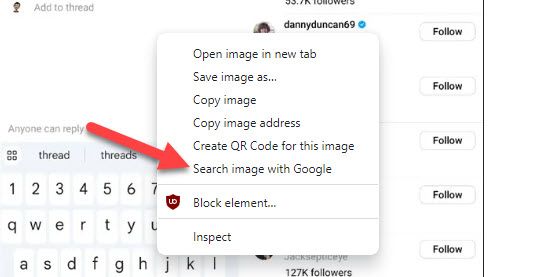
- На странице с нужной картинкой откройте контекстное меню изображения — кликните правой кнопкой мыши по самому изображению и выберите «Копировать адрес изображения» (Copy image address).
- Перейдите на страницу Google Images — https://images.google.com.
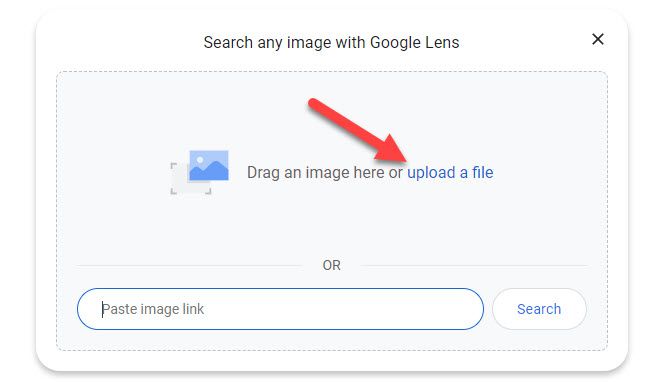
- Нажмите значок Google Lens в строке поиска (Search By Image / значок Google Lens).

- В поле «Вставить ссылку на изображение» (Paste image link) вставьте скопированный URL и нажмите Поиск (Search).
- Результаты отобразятся в виде визуально похожих изображений в правой колонке. Нажмите «Найти источник изображения» (Find image source), чтобы увидеть страницы, где картинка встречается.
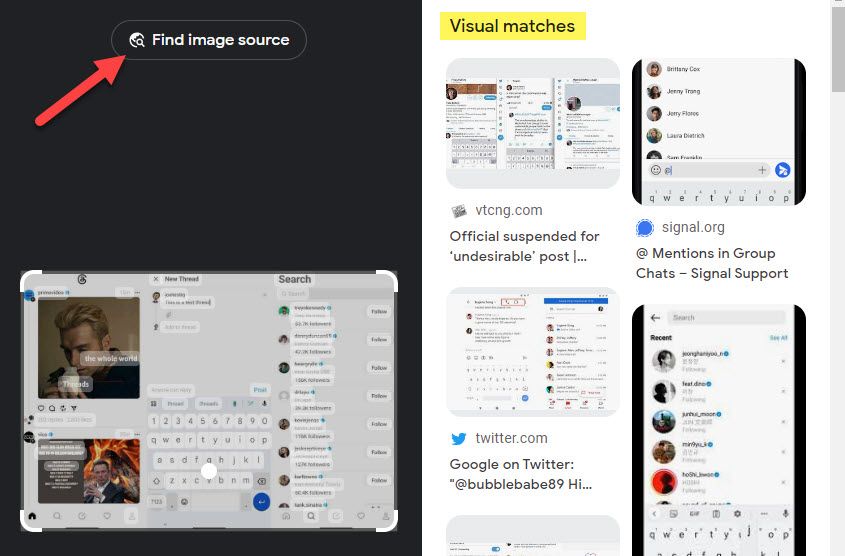
Примечание: если нужно искать конкретную часть изображения, перетяните рамку/маркировочные маркеры, чтобы выделить область для точного поиска.
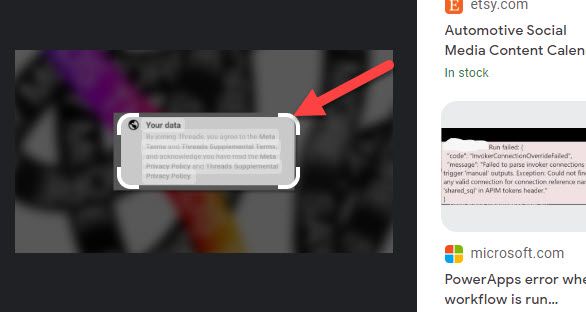
Альтернативный быстрый способ (без копирования ссылки): в Chromium-браузерах (Chrome, Microsoft Edge) и при Google по умолчанию как поисковой системе — правый клик по картинке и «Search Image with Google» (Поиск изображения в Google).
Поиск по изображению, которое уже есть у вас (локальный файл)
Зайдите на Google Images.
Нажмите значок Google Lens (Search By Image).
Перетащите файл изображения в окно браузера или нажмите «Загрузить файл» (Upload a file) и выберите файл на компьютере.
После загрузки Google покажет похожие изображения и ссылки, где картинка встречается. Нажмите «Найти источник изображения» (Find Image Source), чтобы просмотреть возможные первоисточники.
Совет: у локальных изображений чаще труднее найти «первичный» источник, особенно если фото сделано собственноручно или было обработано.
Мобильные устройства: Android и iPhone/iPad — кратко
- Android (Chrome): нажмите и удерживайте изображение → «Search image with Google» или значок Google Lens (зависит от версии). Результаты откроются в Chrome.
- iPhone/iPad (iOS): в мобильном Safari часто нет прямой функции; откройте изображение в браузере Chrome или используйте приложение Google Lens (если установлено) — загрузите фото в Lens.
- В приложении Google (iOS/Android) нажмите значок Google Lens в строке поиска и выберите фото из галереи.
Важно: на iOS удобнее использовать приложение Google или Chrome, так как Safari ограничивает контекстное меню для поиска по картинке.
Когда обратный поиск не срабатывает (примеры и причины)
- Изображение слишком маленькое или сильно сжато — мало признаков для сопоставления.
- Изображение уникально (личное фото, скриншот с камеры), которого нет в индексах поисковиков.
- Изображение было сильно отредактировано (фильтры, коллажи, сильное кадрирование).
- Нерегулярные водяные знаки или частичное совпадение мешают точному сопоставлению.
Если Google не даёт результата, попробуйте альтернативы (ниже) или измените изображение: увеличьте разрешение, уберите шум, попробуйте искать по ключевым словам, связанным с изображением.
Альтернативные инструменты
- TinEye — специализированный сервис обратного поиска по картинке; полезен для обнаружения копий изображения в сети.
- Bing Visual Search — иногда даёт другие совпадения, чем Google.
- Яндекс.Картинки — особенно эффективен для русскоязычного контента и локальных ресурсов.
- Приложение Google Lens — удобно для поиска объектов, товаров и текста на изображении.
Практическая методика: как получить лучший результат (мини-методология)
- Выберите исходное изображение и определите ключевые элементы (лицо, логотип, объект).
- Если нужно — обрежьте изображение, чтобы оставить только важный фрагмент.
- Попробуйте оба метода: поиск по URL и загрузка локального файла.
- Если результат пустой — попробуйте альтернативные сервисы и разные форматы файла (JPEG/PNG).
- Сравните даты страниц, чтобы оценить, где изображение появилось раньше.
Рольные чек-листы (быстрые списки в зависимости от вашей задачи)
Для журналиста, проверка источника:
- Обрезать изображение до сущности.
- Поискать по URL и по локальной копии.
- Сравнить временные метки страниц.
- Проверить метаданные (EXIF), если доступны.
Для покупателя, поиск товара:
- Использовать Google Lens и Bing Visual Search.
- Сравнить разные размеры и описание товара.
- Проверить наличие водяных знаков или логотипов.
Для фотографа, поиск несанкционированного использования:
- Ищите точные совпадения по URL.
- Сохраняйте найденные страницы как доказательство.
- При необходимости обратитесь к хосту сайта или правообладателю.
Быстрый чек: что пробовать если нет результата
- Обрезать и повторить поиск по конкретной зоне.
- Увеличить разрешение или найти исходник с лучшим качеством.
- Попробовать альтернативные поисковики (TinEye, Яндекс, Bing).
- Поискать по ключевым словам, связанным с изображением (место, предмет, текст на картинке).
Пример принятия решения: простая диаграмма
flowchart TD
  A[У вас изображение?] -->|Да: файл на компьютере| B[Загрузить в Google Lens]
  A -->|Да: URL с сайта| C[Вставить URL в Google Images]
  B --> D{Найден источник?}
  C --> D
  D -->|Да| E[Проверить дату и домен]
  D -->|Нет| F[Попробовать TinEye / Bing / Яндекс]
  F --> G{Нашлось?}
  G -->|Да| E
  G -->|Нет| H[Обрезать/улучшить изображение и повторить]
Приватность и безопасность
- При загрузке изображений учитывайте приватность: загруженный файл может попасть в индекс поисковика. Не загружайте конфиденциальные личные фото, если не хотите, чтобы они стали доступны в результатах.
- Изображения, содержащие личные данные (паспортные фото, документы), следует обрабатывать локально и избегать публичных загрузок.
Краткое резюме
- Google Images и Google Lens удобны для быстрого поиска похожих картинок и возможных источников.
- Используйте как метод по URL (копирование адреса), так и загрузку локального файла.
- Если Google не даёт результата — попробуйте TinEye, Bing Visual Search и Яндекс.
- Обрезка ключевой области и улучшение качества увеличивают шансы на успех.
Заметка: обратный поиск по картинке — инструмент, а не гарантия. Он хорошо подходит для ориентировочной проверки происхождения изображения и поиска похожих версий.

Похожие материалы

Несколько аккаунтов Skype: Multi Skype Launcher

Журнал для работы: повысить продуктивность

Персональные звуки уведомлений на Android

Скачивание шоу Hulu для офлайн‑просмотра

Microsoft Start: персонализированная новостная лента
