
Обратный поиск изображений Google: как искать источник фото и проверять изображения
Обратный поиск изображений Google позволяет быстро найти источник, похожие картинки и страницы, где изображение используется. В статье — пошаговые инструкции для десктопа и мобильных, советы по Google Lens и альтернативы, а также чек-листы и методика для разных ролей.
Обратный поиск изображений (reverse image search) — это поиск в интернете по самой картинке, а не по словам. Эта техника помогает найти исходную страницу изображения, похожие кадры, оригиналы в высоком разрешении и источники мемов. Ниже — подробные инструкции, когда и как пользоваться обратным поиском, возможные ограничения и практические чек-листы.
Зачем использовать обратный поиск изображений
- Найти автора или исходную публикацию фотографии.
- Проверить подлинность изображения и бороться с фейками.
- Найти версию в более высоком разрешении для презентации или печати.
- Отследить несанкционированное использование вашего изображения.
Важно: обратный поиск показывает совпадения и похожие страницы, но не гарантирует однозначный авторитетный источник. Всегда проверяйте контекст и метаданные там, где это возможно.
Как выполнить обратный поиск на компьютере
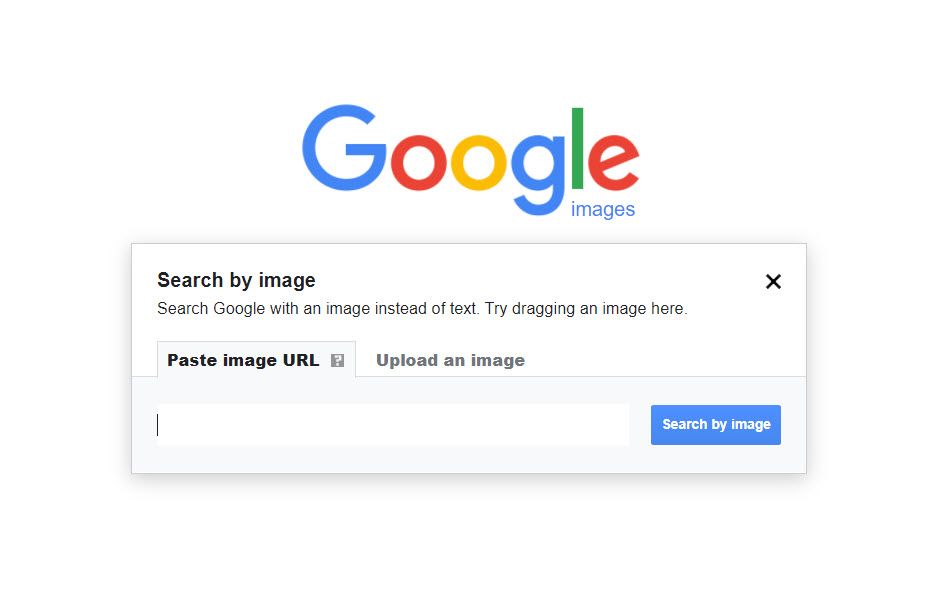
- Откройте Google Images в браузере: https://images.google.com
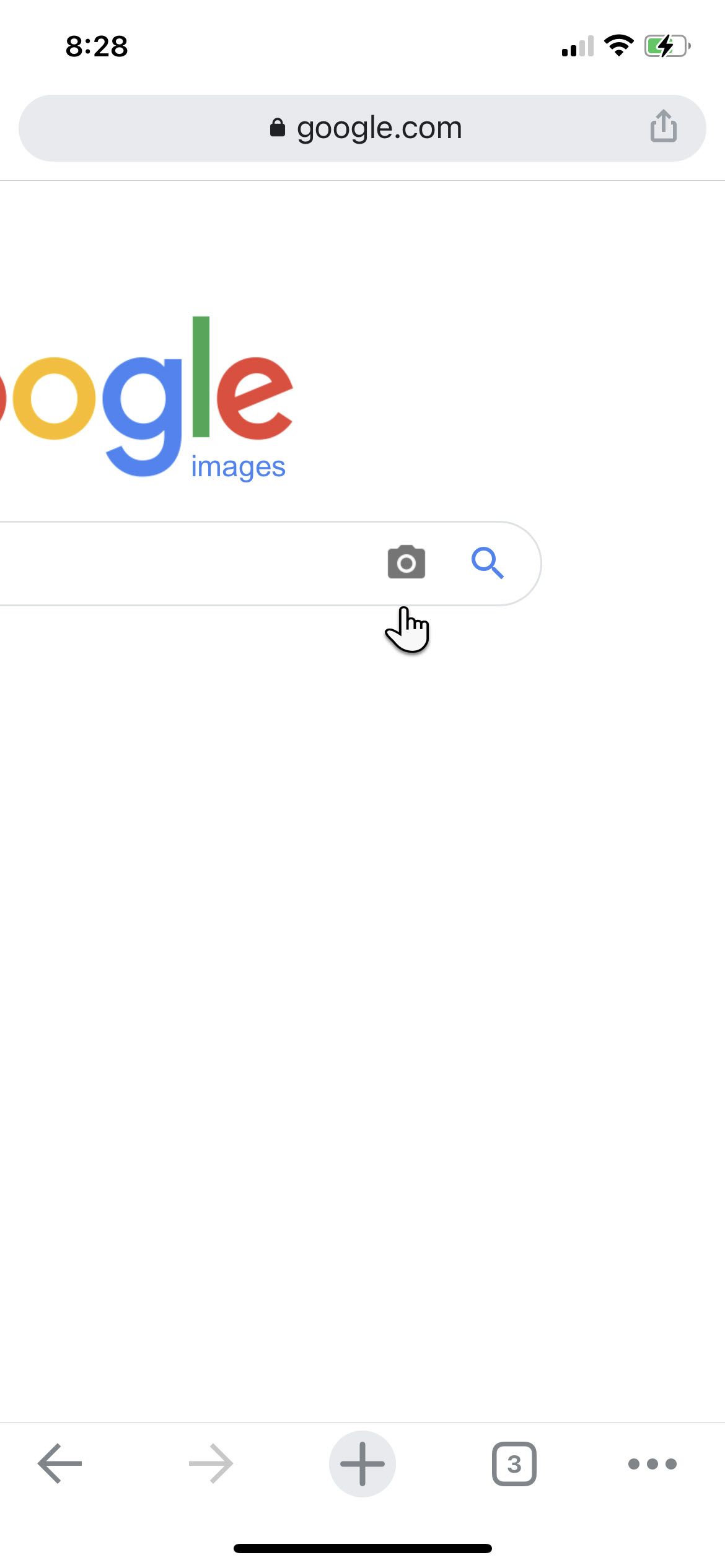
- Нажмите на значок камеры в поле поиска.
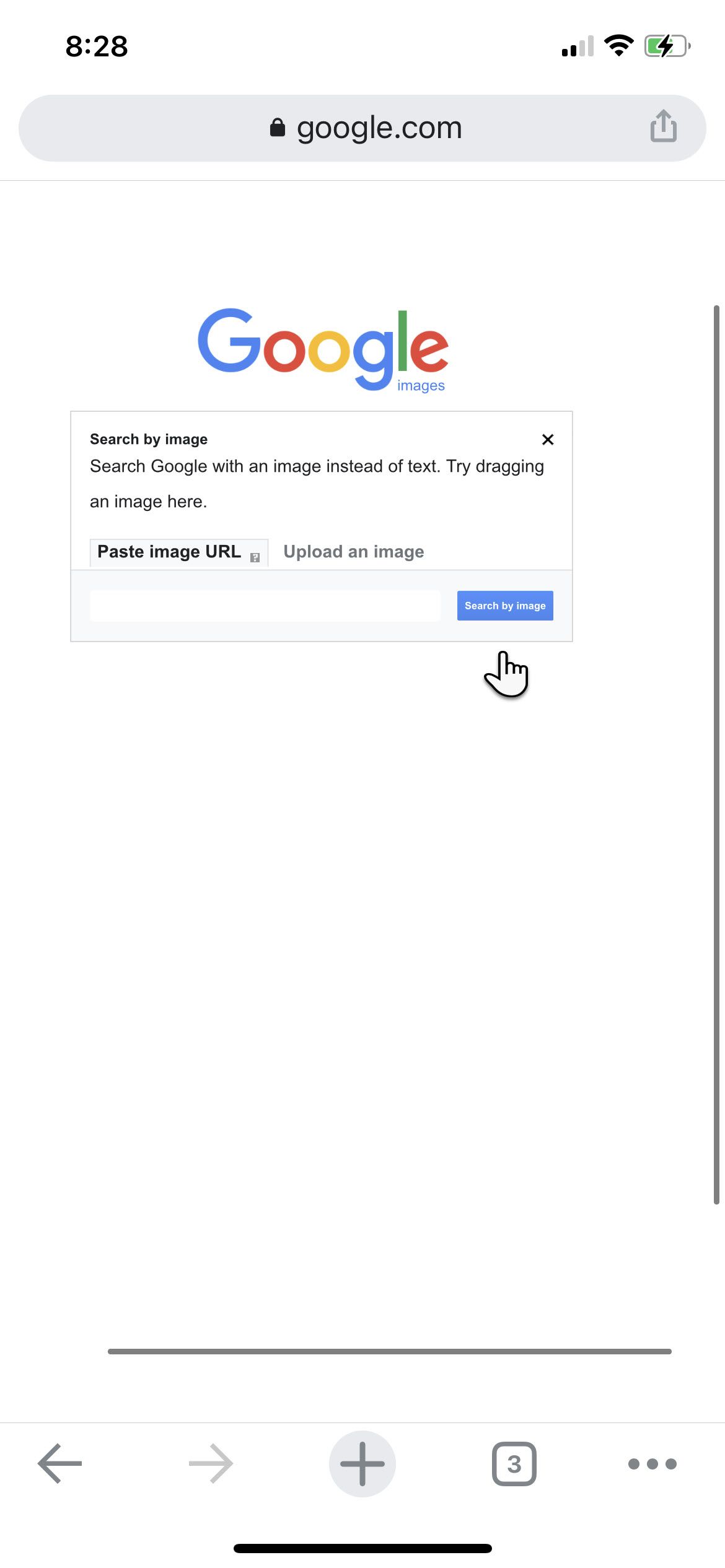
- Выберите «Загрузить изображение» и загрузите файл с компьютера.
- Альтернативно перетащите изображение прямо на страницу поиска.
- Если у вас есть URL изображения, выберите вставку URL и нажмите «Поиск по изображению».
Примеры шагов и варианты интерфейса зависят от браузера и операционной системы, но общий принцип одинаков: Google сравнивает визуальные признаки и возвращает похожие изображения и страницы, где это изображение появлялось.
Как выполнить обратный поиск на мобильном устройстве
На смартфонах и планшетах существуют три основных подхода.
1. Быстрый способ в Chrome
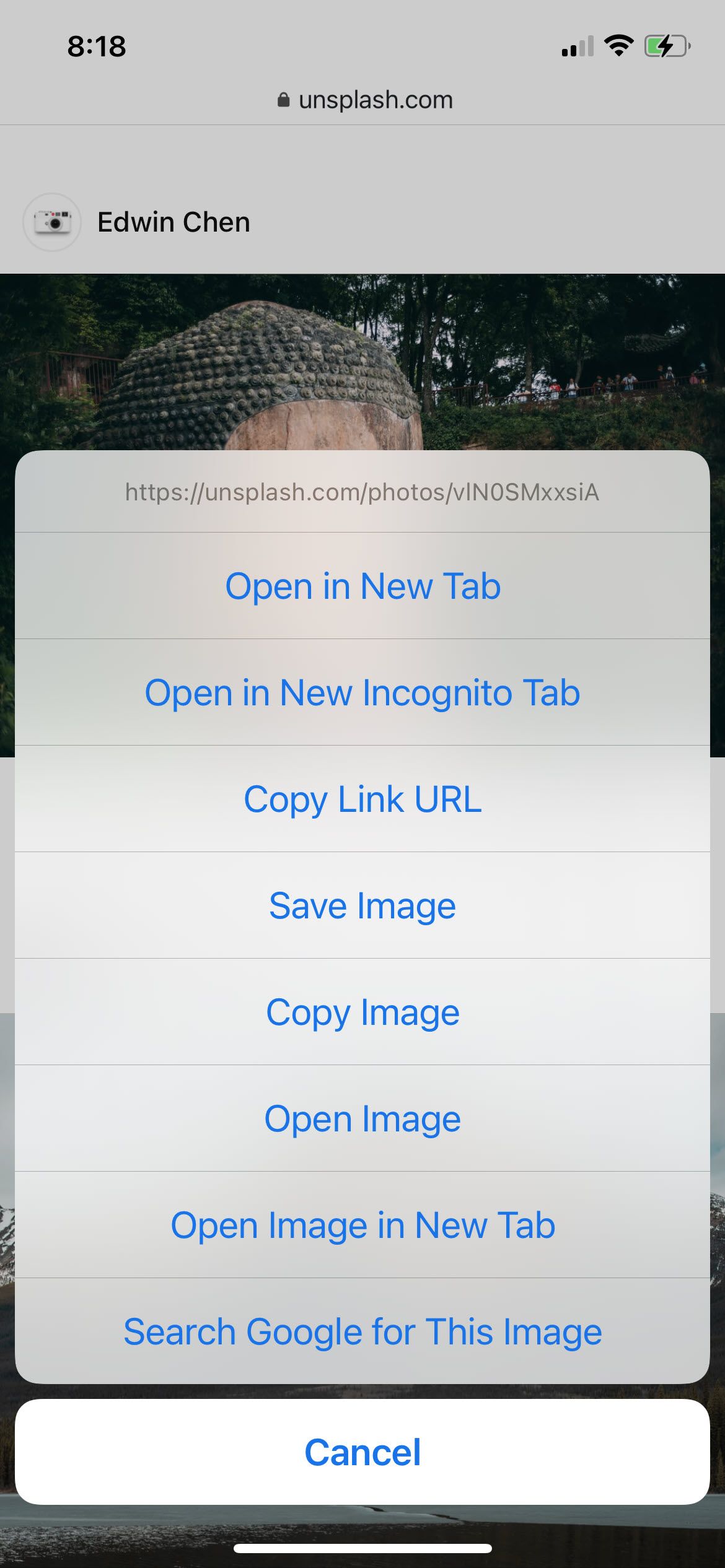
- Откройте любую веб-страницу в Chrome для iOS или Android.
- Нажмите и удерживайте изображение, чтобы открыть контекстное меню.
- Выберите «Поиск в Google по этому изображению».
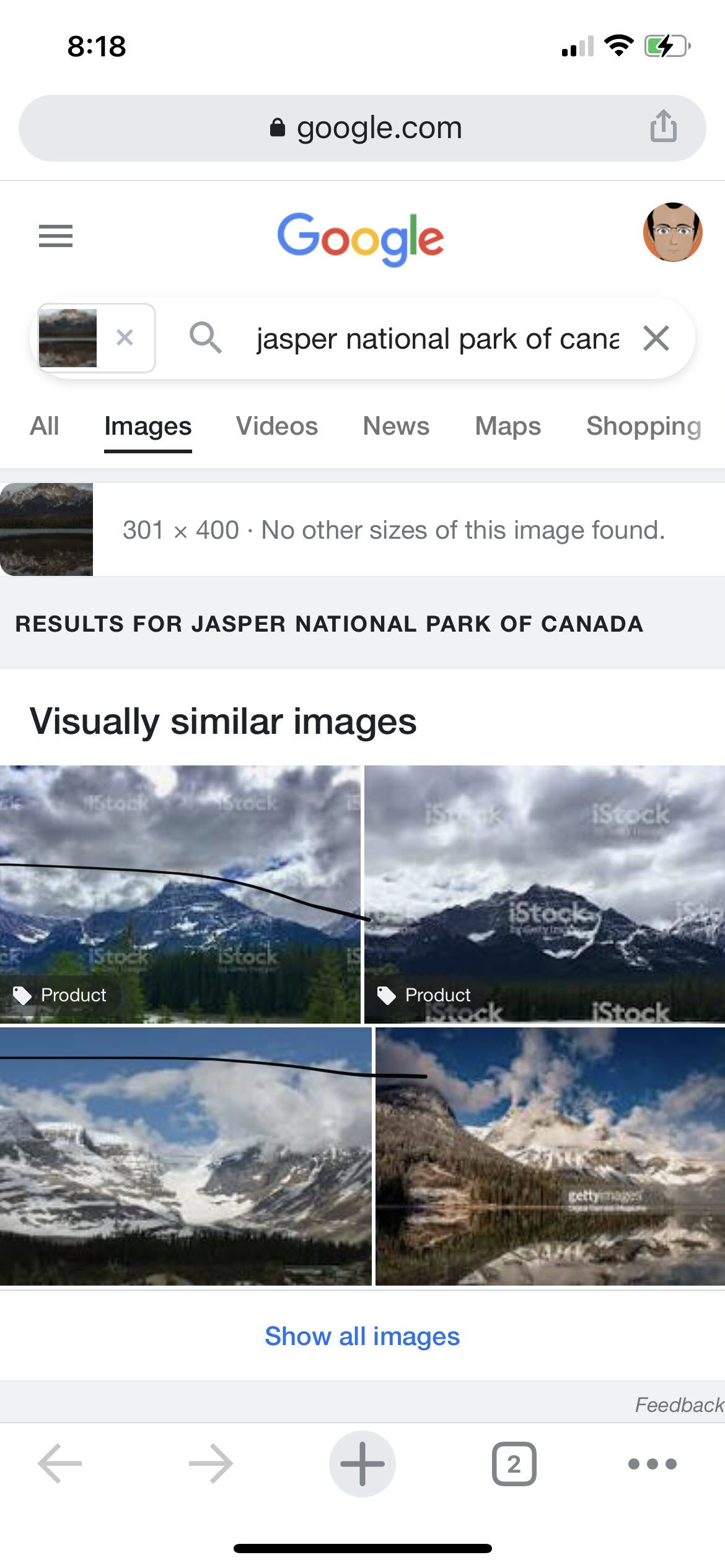
- Просмотрите результаты — будут страницы, где найдено изображение.
Примечание: этот метод доступен только в браузере Chrome; другие мобильные браузеры и встроенное приложение Google могут не поддерживать пункт меню.
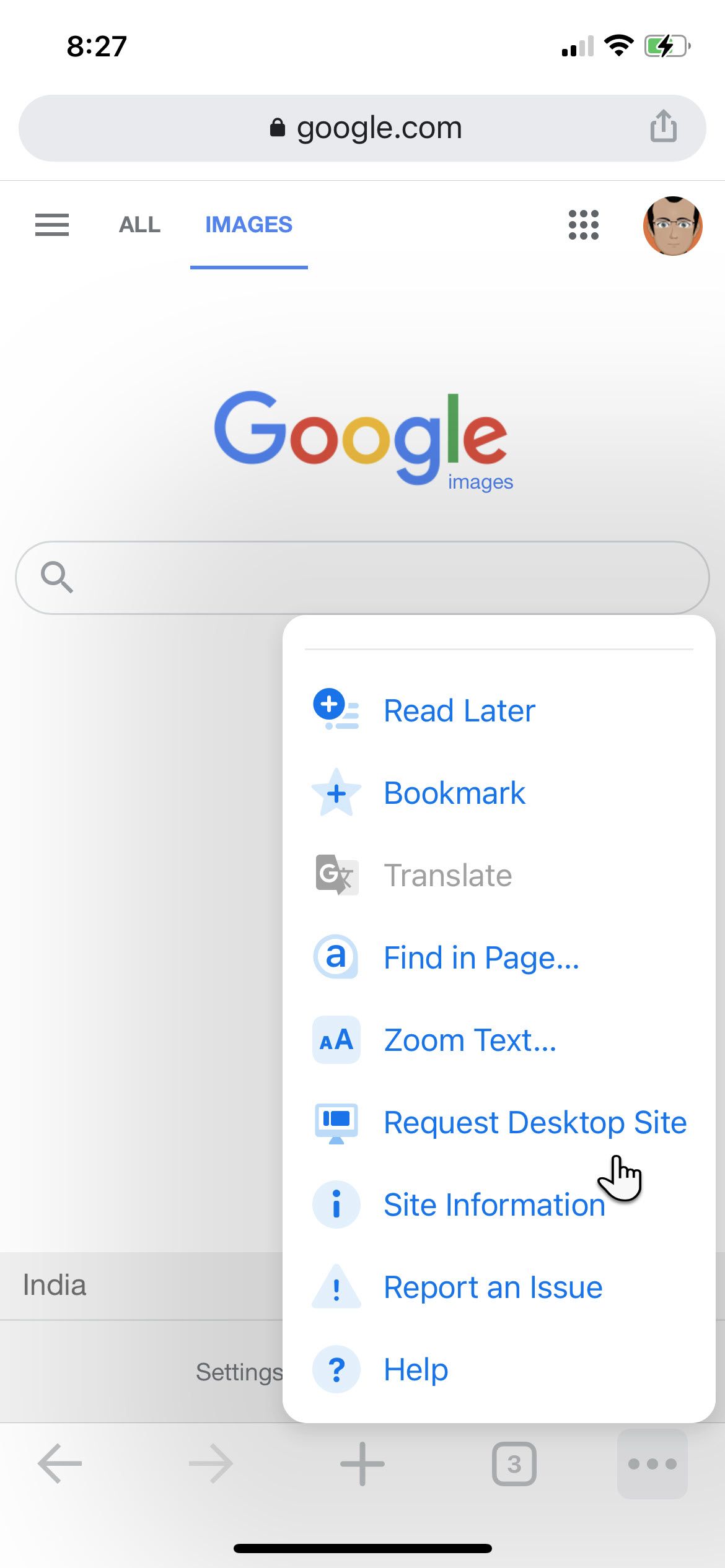
2. Использовать версию сайта для компьютера в мобильном браузере
- Откройте страницу Google Images в мобильном браузере.
- Откройте меню браузера (три точки) и выберите «Запросить версию для ПК» или аналогичный пункт.
- На появившейся десктоп-странице нажмите значок камеры и загрузите фото из галереи, сделайте снимок или вставьте URL.
3. Google Lens — гибкий инструмент для поиска по фото
Google Lens умеет распознавать объекты на фотографии, выделять фрагменты и искать по ним. Lens доступен как отдельное приложение на Android и как встроенная функция в приложении Google и Google Фото на iOS и Android.
- Откройте приложение Google или Google Фото.
- Нажмите значок Google Lens рядом со строкой поиска.
- Наведите камеру на объект или выберите изображение из галереи.
- Нажмите «Поиск», чтобы получить результаты и похожие объекты.
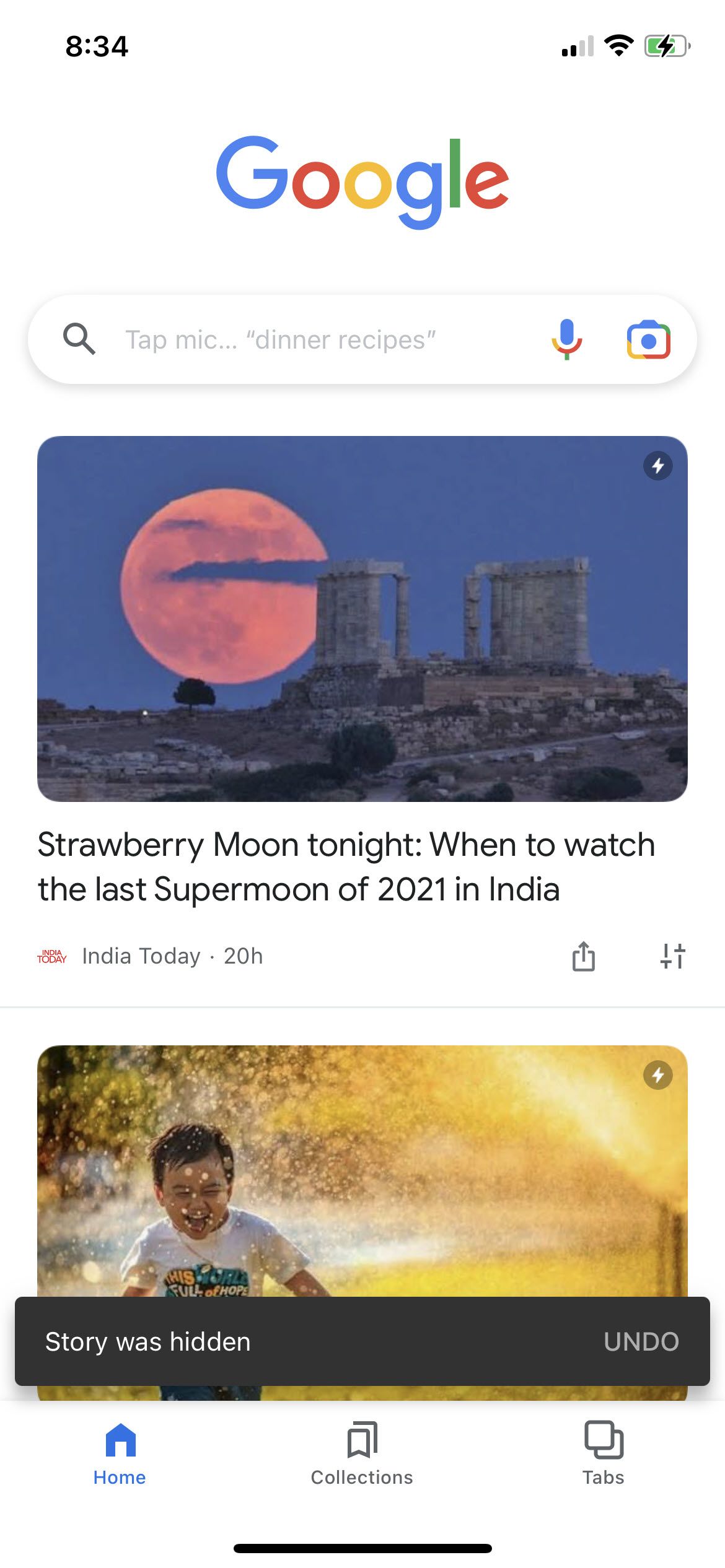
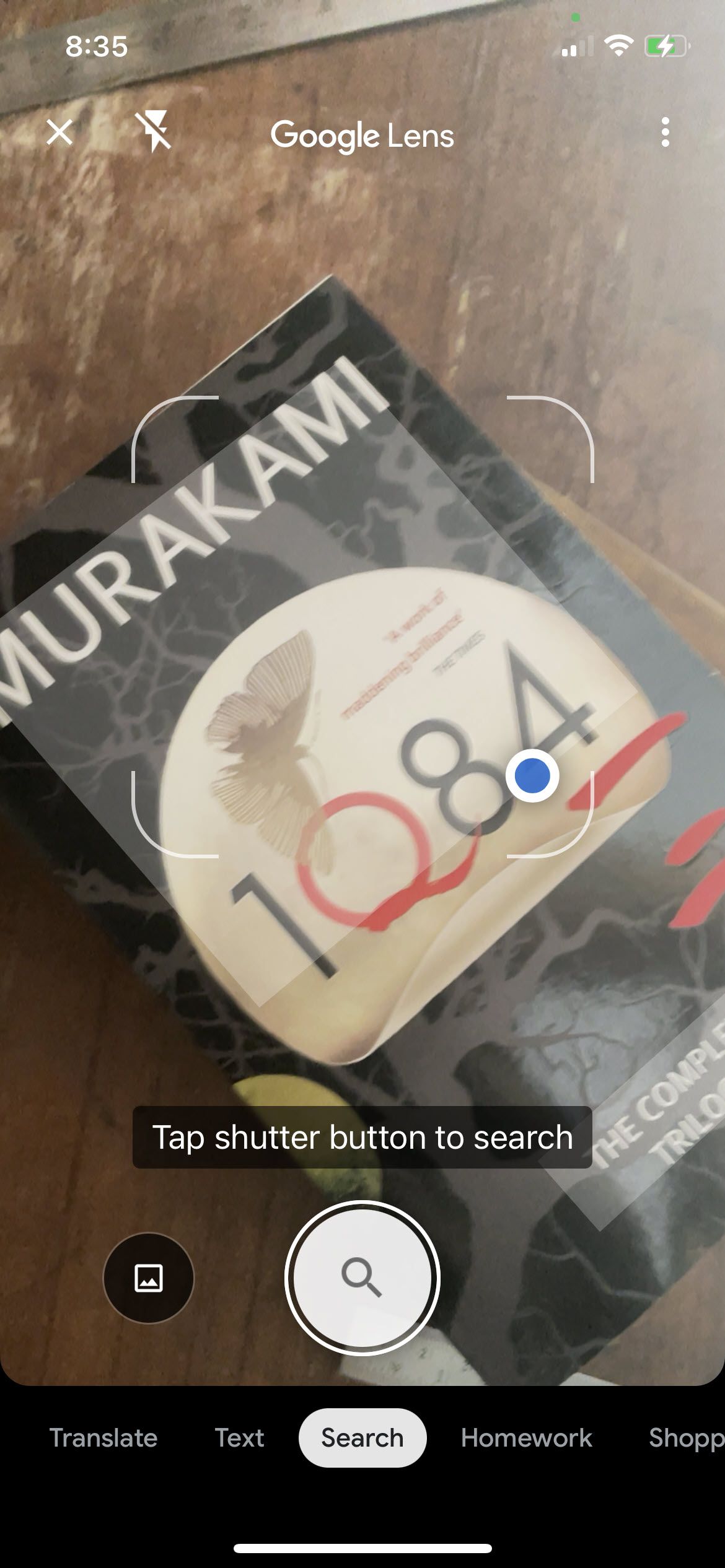
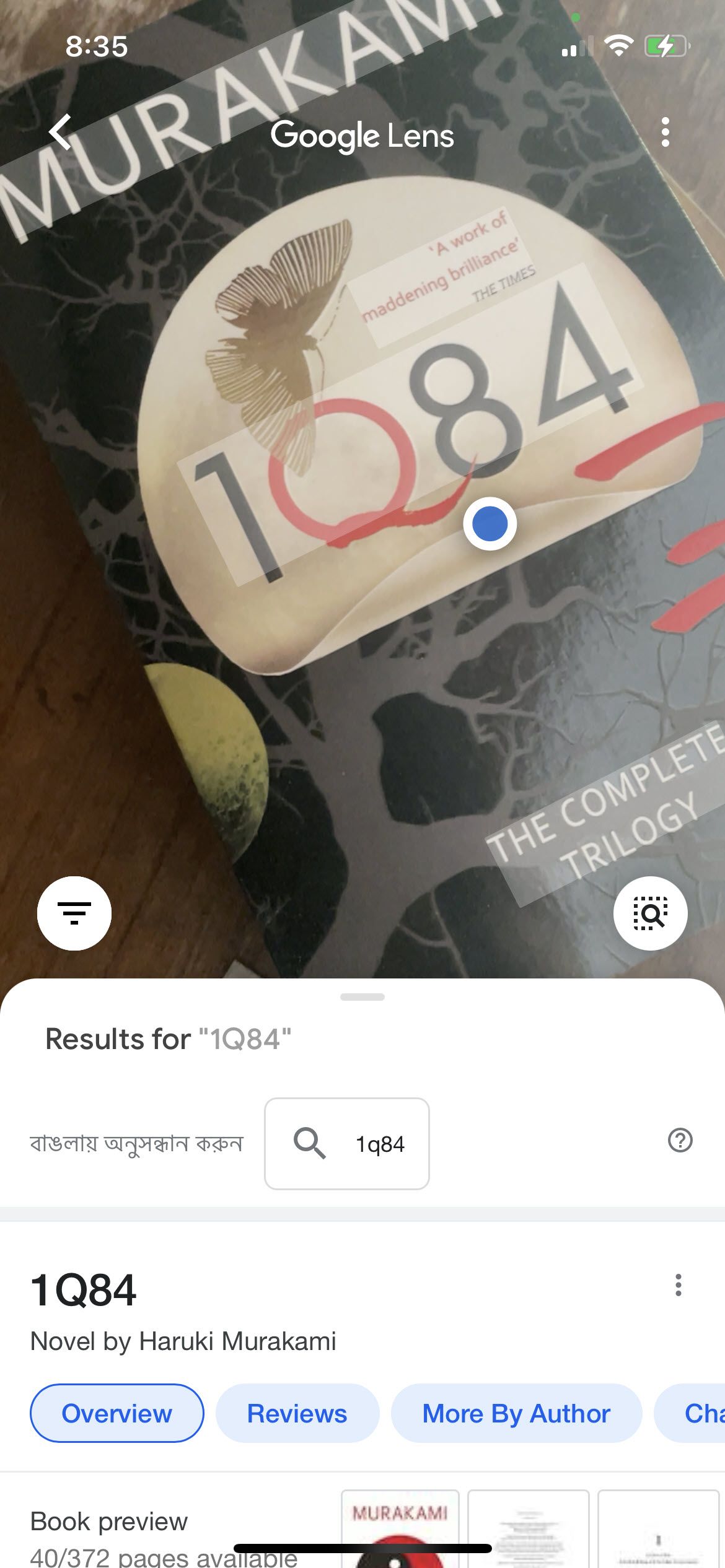
Примечание: Google Lens позволяет выделять часть изображения — полезно, если вам нужен конкретный объект в кадре.
Альтернативы поиску в Google
- Bing Visual Search: аналог Google Lens с возможностью загружать изображения прямо на странице Bing.
- TinEye: специализированный сервис для поиска по изображению, полезен для отслеживания копий и изменения размеров.
- Поиск в социальных сетях: Pinterest, Yandex.Images и специализированные базы данных (фотобанки) иногда дают уникальные совпадения.
Используйте несколько инструментов одновременно, если результат Google не даёт уверенного ответа.
Когда обратный поиск не сработает
- Когда изображение сильно кадрировано, размыто или сильно сжато.
- Когда изображение уникально и нигде раньше не публиковалось.
- Когда изображение было сгенерировано ИИ и не имеет «реального» исходника в интернете.
- Когда изображение защищено приватными настройками или хранится в закрытом альбоме.
В таких случаях полезно пробовать разные фрагменты картинки, повышать качество снимка или искать по похожим ключевым словам вручную.
Практическая мини-методика для проверки изображения
- Соберите исходный файл: сохраните изображение в оригинальном качестве.
- Выполните поиск в Google Images (загрузите файл).
- Повторите поиск в Google Lens, Bing Visual Search и TinEye.
- Сравните найденные страницы: обратите внимание на даты публикаций, контекст и авторство.
- Если нужно — сохраните ссылки и сделайте скриншоты результатов для отчёта.
Чек-листы для разных ролей
Журналист:
- Проверить первоисточник и дату публикации.
- Найти оригинал в лучшем разрешении.
- Сохранить скриншоты и URL для ссылок в материале.
Маркетолог:
- Проверить права использования изображения.
- Найти варианты в высоком разрешении для кампаний.
- Отследить несанкционированное использование брендинга.
Юрист по авторским правам:
- Выписать страницы с совпадениями и даты их публикации.
- Оценить основания для претензии (лицензия, имя автора, водяной знак).
Критерии приёмки результата поиска
- Найден явный первоисточник с датой публикации и автором — результат принят.
- Найдены несколько страниц с одинаковым изображением без указания первоисточника — требуется дополнительная проверка.
- Нет совпадений или только автоматические перепубликации — результат может считаться неподтверждённым.
Эвристики и ментальные модели
- «Преимущество ранней даты»: ищите самые ранние упоминания — они чаще всего ближе к первоисточнику.
- «Фрагментарный подход»: если полноразмерный поиск не даёт результатов — выделите и ищите части изображения.
- «Кросс-платформенная проверка»: одно совпадение в Google + одно совпадение в Bing увеличивают доверие.
Короткий глоссарий
- Обратный поиск изображений: поиск в интернете по картинке вместо текста.
- Google Lens: инструмент для визуального поиска и распознавания объектов.
- TinEye: сервис для поиска копий изображения.
Рекомендации по безопасности и конфиденциальности
Не загружайте в публичные сервисы фотографии с личными данными, если вы не хотите, чтобы они стали доступными. Для корпоративных изображений и материалов с ограниченным доступом используйте внутренние инструменты поиска и отслеживания.
Полезные сценарии и тест-кейсы
- Проверка мемов: найти оригинал и автора изображения.
- Поиск поддельных профилей: сопоставить аватар с общедоступными изображениями.
- Поиск прав на изображение: найти место покупки или лицензию.
Социальный превью и объявление
OG title: Обратный поиск изображений Google — быстро и точно
OG description: Узнайте, как искать источник фото через Google Images и Google Lens, а также альтернативы и практические чек-листы.
Короткое объявление (100–200 слов): Обратный поиск изображений — простой, но мощный инструмент для проверки источников, улучшения изображений и борьбы с дезинформацией. Используйте Google Images на десктопе, Chrome на мобильном и Google Lens для распознавания объектов. Если Google не даёт ответа, попробуйте Bing Visual Search или TinEye. В статье есть пошаговые инструкции, чек-листы для журналистов, маркетологов и юристов, а также методика для надёжной верификации.
Итог
Обратный поиск изображений — универсальный навык для современных специалистов: медиа, маркетинга, юриспруденции и безопасности. Он помогает найти первоисточник, проверить контекст и защитить авторские права. Если один инструмент не дал результата, комбинируйте несколько, фиксируйте находки и всегда проверяйте контекст.
Важно: обратный поиск — один из инструментов проверки, а не единственный. Всегда сопоставляйте визуальные результаты с текстовыми источниками и метаданными.

Похожие материалы

Несколько аккаунтов Skype: Multi Skype Launcher

Журнал для работы: повысить продуктивность

Персональные звуки уведомлений на Android

Скачивание шоу Hulu для офлайн‑просмотра

Microsoft Start: персонализированная новостная лента
