
Обратный поиск изображений на Android с помощью Google

Быстрые ссылки
- Как выполнить обратный поиск сохранённого изображения
- Как выполнить обратный поиск изображения в Google Chrome
- Как выполнить обратный поиск изображения в Mozilla Firefox
С помощью обратного поиска по изображению на Android вы можете выбрать фотографию из памяти телефона и найти похожие изображения или дополнительную информацию в интернете. В этой инструкции показаны три метода: через приложение Google, через браузер Chrome и через браузер Firefox. Во всех трёх случаях требуется бесплатное приложение Google, установленное на телефоне.
Как выполнить обратный поиск сохранённого изображения
Если изображение уже сохранено в памяти телефона (скачано или снято камерой), вы можете найти информацию о нём или похожие изображения с помощью приложения Google и Google Lens.
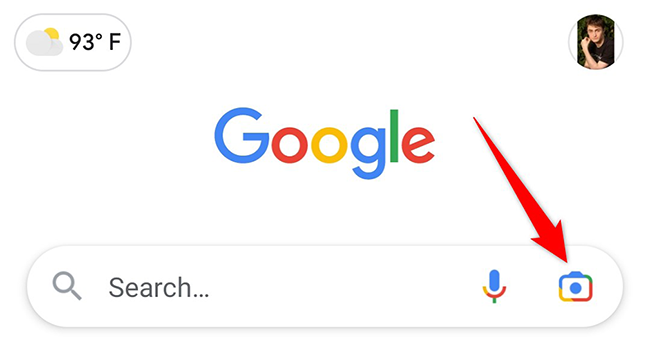
- Откройте приложение Google на телефоне.
- Рядом с полем “Поиск” нажмите значок Google Lens (значок камеры).
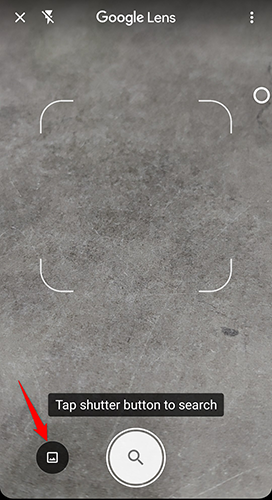
- На экране Google Lens в нижней части нажмите иконку медиа, чтобы перейти к галерее.
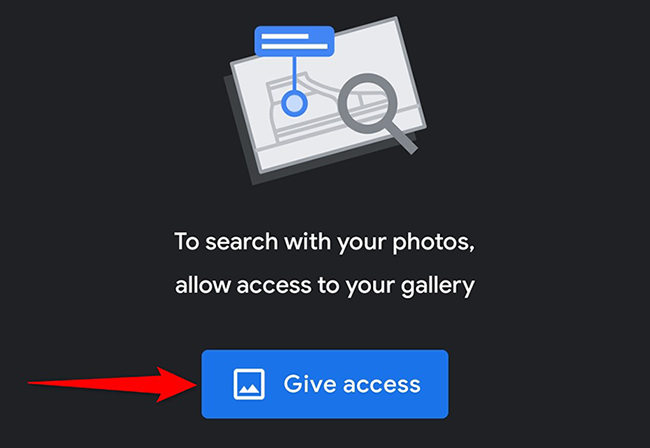
- Если приложение впервые обращается к вашей галерее, появится системный запрос. Нажмите “Разрешить доступ” или “Разрешить”, чтобы продолжить.
- Выберите фото, по которому хотите выполнить обратный поиск.
- При полном экране изображения используйте рамки-обработчики вокруг фото, чтобы выделить конкретную область для поиска (если нужно сузить область).
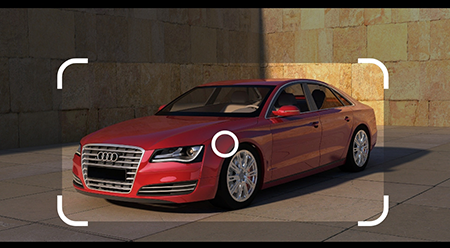
- Потяните белую панель в нижней части экрана вверх, чтобы открыть результаты.
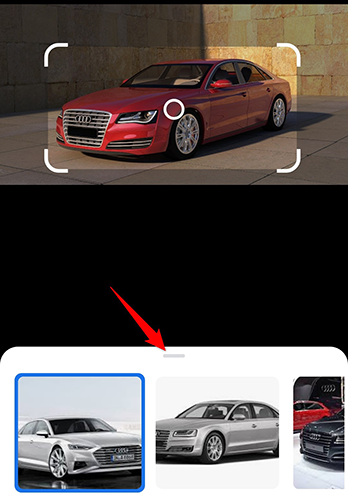
- Просмотрите похожие изображения, источники и дополнительную информацию о выбранной области.

Коротко: откройте Google → значок Lens → медиатека → выберите фото → выделите область → просмотрите результаты.
Как выполнить обратный поиск изображения в Google Chrome
Вы можете искать похожие изображения прямо с веб-страниц в мобильном Chrome.
- Откройте страницу с нужным изображением в Chrome.
- Нажмите и удерживайте изображение, пока не откроется контекстное меню.
- В меню выберите “Поиск с помощью Google Lens”.
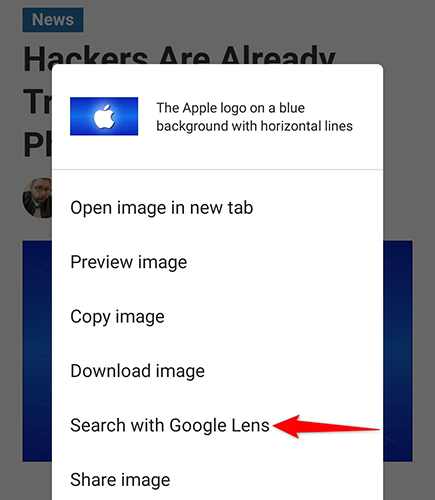
- Отобразится экран Google Lens с результатами и похожими изображениями.
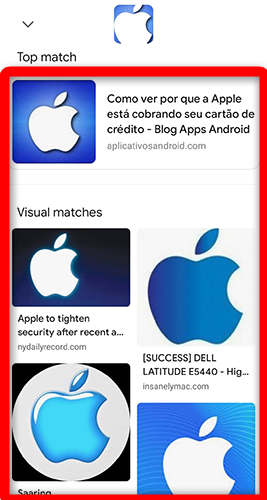
Совет: если в контекстном меню нет пункта поиска, убедитесь, что приложение Google установлено и обновлено.
Как выполнить обратный поиск изображения в Mozilla Firefox
В Firefox функция выполняется через меню “Поделиться” и значок Google Lens.
- Откройте страницу с изображением в мобильном Firefox.
- Нажмите и удерживайте изображение, чтобы открыть меню действий.
- Выберите пункт “Поделиться изображением”.
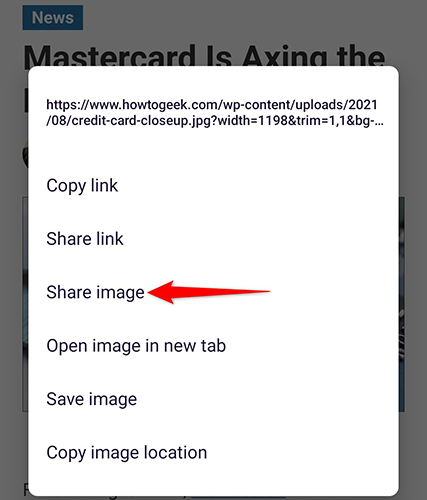
- В списке приложений для общего доступа выберите значок Google с подписью “Поиск изображения”.
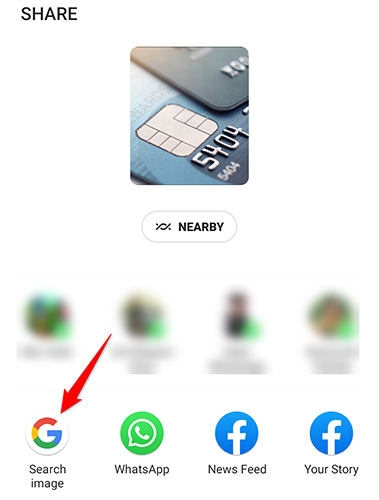
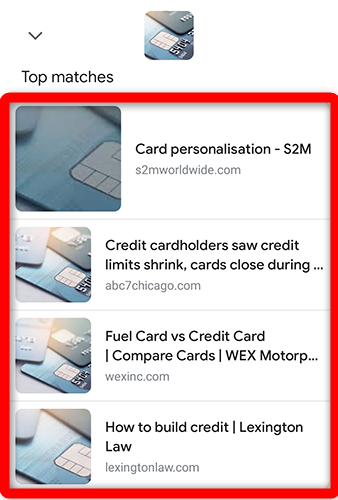
- Откроется страница Google Lens с результатами по выбранному изображению.
Советы по точности и проверке результатов
- Сужайте область поиска. Если на фото несколько объектов, выделение конкретной области улучшит релевантность.
- Попробуйте разные ракурсы и кадрирования: иногда маленькие детали дают лучшие совпадения.
- Сопоставьте несколько источников. Найденные ссылки могут вести на разные версии той же картинки.
- Используйте описания из результатов (названия, бренды, подписи) для дополнительного поиска в текстовых запросах.
Ошибка: если результаты пустые или нерелевантные, проверьте качество изображения, освещение и уникальность объекта — чем более общеизвестный или уникальный объект, тем больше шанс найти совпадения.
Конфиденциальность и безопасность
Важно понимать, что при использовании Google Lens изображение отправляется и обрабатывается сервисом Google для поиска совпадений. Поэтому:
- Не загружайте и не ищите по изображениям с личной или чувствительной информацией (паспортные данные, банковские карты, интимные фото).
- При необходимости используйте локальные инструменты для метаданных: сначала удалите EXIF (геометки) перед публикацией или поиском.
- Уточните в политике конфиденциальности Google, как обрабатываются и хранятся изображения, если вам важны юридические детали.
Альтернативные подходы
- Поиск по картинкам в Google Images на компьютере: полезно, если вы работаете с большими изображениями и хотите подробный фильтр по размерам.
- Специализированные сервисы: TinEye — для поиска копий изображения в сети; сервисы распознавания товаров — для идентификации предметов по штрих-кодам или моделям.
- Поиск по EXIF-данным: если вам нужна информация о камере или дате съёмки, используйте просмотр и редактирование EXIF в приложении Галерея или сторонних утилитах.
Чек-лист для быстрой проверки изображений
- Установлено приложение Google и обновлено до последней версии
- Предоставлен доступ к фото/медиа для приложения Google
- Выделена точная область на изображении для поиска
- Проверены несколько найденных источников и совпадений
- Отфильтрованы результаты по релевантности (название, дата, источник)
Роли и краткие рекомендации
- Обычный пользователь: используйте Lens для поиска похожих фото, товаров и мест.
- Фотограф: проверяйте варианты распространения ваших снимков в интернете.
- Исследователь/журналист: проверяйте источники изображений и ищите оригинальные публикации.
- Модератор/администратор: используйте обратный поиск для выявления плагиата и неправомерного использования изображений.
Мини-методология подтверждения находок
- Сразу выделите основную деталь на изображении.
- Просмотрите 3–5 первых результатов и запишите домены источников.
- Проверьте даты публикаций и возможные пересылки между сайтами.
- Сравните метаданные (если доступны) и внешний контекст страницы с изображением.
- Сделайте вывод на основе консистентности источников и сопутствующих деталей.
Часто задаваемые вопросы
Можно ли использовать обратный поиск без приложения Google?
Да, на компьютере можно использовать Google Images (images.google.com) или сторонние сервисы вроде TinEye. На телефоне большинство встроенных способов удобны именно через приложение Google.
Обязателен ли доступ к галерее для поиска изображений?
Да, чтобы выбрать сохранённую фотографию, приложению Google нужен доступ к вашим изображениям. Без разрешения вы сможете искать только по изображениям, открытым в браузере.
Удаляет ли Lens метаданные изображения?
Google Lens использует копию изображения для анализа; удаление EXIF перед отправкой — дополнительная мера конфиденциальности, но обычно Lens использует визуальные данные, а не все метаданные.
Краткое объявление
Используйте обратный поиск по изображению на Android, чтобы быстро находить источники, похожие фото и дополнительную информацию о предметах на снимках. Установите приложение Google и следуйте простым шагам в этой статье, чтобы начать.
Резюме
- Установите приложение Google и разрешите доступ к галерее.
- Для сохранённых фото открывайте Google Lens → медиатека → выберите фото и выделите область.
- В Chrome используйте “Поиск с помощью Google Lens” через длительное нажатие на картинке.
- В Firefox используйте “Поделиться” → “Поиск изображения”.
- Проверяйте результаты по нескольким источникам и берегите конфиденциальность.

Похожие материалы

Несколько аккаунтов Skype: Multi Skype Launcher

Журнал для работы: повысить продуктивность

Персональные звуки уведомлений на Android

Скачивание шоу Hulu для офлайн‑просмотра

Microsoft Start: персонализированная новостная лента
