
Как реверсировать аудио в Logic Pro — полный и практический гайд
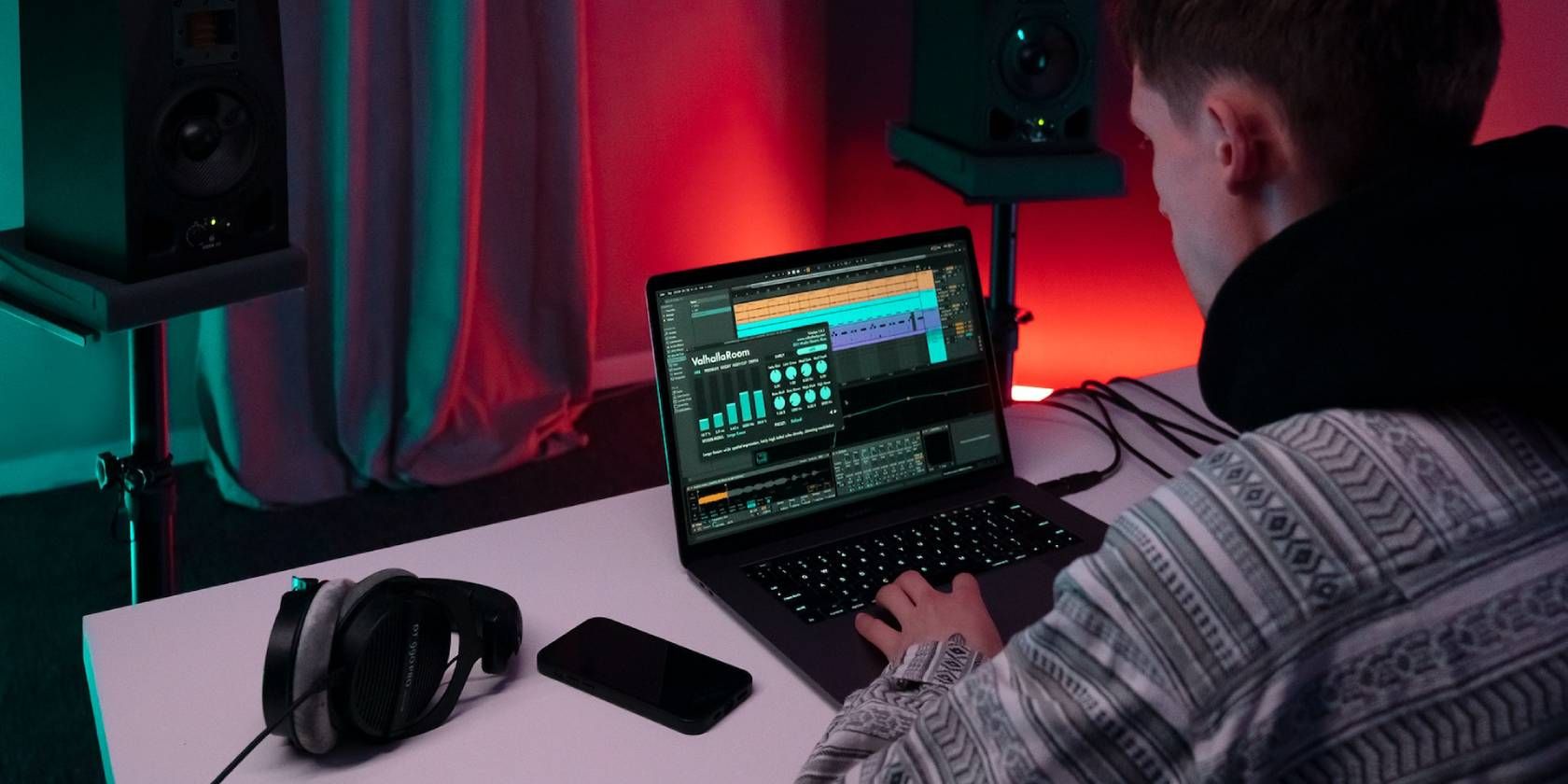
Кратко: Если нужно получить драматический переход, необычную атмосферу или уникальную текстуру, реверс аудио в Logic Pro — быстрый и эффективный приём. В этом руководстве показано, как реверсировать MIDI и аудио, как записать обратную реверберацию, как использовать Remix FX и автоматизацию, а также даны рабочие советы, шаблоны настроек и чек‑листы для разных ролей.
Почему реверс аудио полезен
Реверс аудио — приём, который меняет направление огибающей и характер эффекта. Удар по тарелке, который обычно начинается громко и затухает, в реверсе становится эффектом, нарастающим к пику. Это годится для:
- драматических вступлений и переходов;
- усиления кинематической атмосферы;
- маскировки стыков между секциями;
- создания фирменных текстур для саунд-дизайна.
Важно: реверс не всегда решает задачу «сделать круче». В нейтральных аранжировках он может отвлекать. Применяйте выборочно и тестируйте в контексте всей композиции.
Что вы получите в этой статье
- Пошаговые инструкции для реверса MIDI и аудио регионов.
- Метод записи обратной реверберации на отдельный трек.
- Использование Remix FX и автоматизации для точного управления.
- Шаблоны настроек, чек‑листы для продюсера, микс-инженера и саунд-дизайнера.
- Сценарии, когда приём не сработает, и альтернативы.
Быстрая терминология
- Регионы — фрагменты MIDI или аудио в линейке (Timeline).
- Bus — вспомогательный маршрут для посылов и возвратов эффектов.
- Wet/Dry — доля обработанного и исходного сигнала.
Как перевести MIDI в аудио и подготовить к реверсу
MIDI нельзя реверсировать как звуковой файл напрямую. Сначала преобразуйте его в аудио:
- Выделите MIDI‑регион(ы).
- Нажмите Ctrl + B для «Bounce in Place». Logic создаст аудио‑регион на новом треке с применённым инструментом и эффектами.
- Отключите или спрячьте оригинальный MIDI‑трек для безопасности.
После этого переходите к реверсу аудио‑региона (ниже).
Три способа реверсировать аудио регионы
Logic Pro даёт несколько простых вариантов. Выберите тот, который подходит под задачу: non‑destructive, быстрая проверка или финальная правка.
1) Region Inspector (бесшовный, non‑destructive)
- Выделите аудио‑регион.
- Нажмите I чтобы открыть Inspector, или найдите Region Inspector в левом верхнем углу.
- Разверните секцию Region, нажмите More и поставьте галочку Reverse.
Это переключаемый, неразрушающий метод: оригинальный файл не меняется.
2) Горячая клавиша (быстро проверить)
- Выделите регион и нажмите Ctrl + Shift + R. Ранее это было разрушительно, теперь это просто переключает опцию Reverse в Region Inspector.
Используйте для быстрых экспериментов.
3) Audio File Editor (гибко, для обработки файла)
- Нажмите E чтобы открыть Audio Track Editor в нижней половине окна.
- Вверху редактора выберите File > Functions > Reverse.
Этот способ также не разрушает оригинал, если вы работаете с регионом. Но если вы применяете операции прямо к файлу в проекте, делайте резервную копию.
Полезный совет: всегда делайте бэкап проекта (File > Save As…) перед массовыми изменениями. Это также помогает при обновлениях плагинов.
Как реверсировать эффекты — пример с обратной реверберацией (reverse reverb)
Обратная реверберация — популярный приём для переходов и вводов вокала.
- Реверсируйте исходный аудио‑регион (через Region Inspector).
- Добавьте реверб плагин на канал и установите Wet 100%, Dry 0%.
- Создайте посыл: в секции Sends выберите свободный Bus.
- Установите уровень посыла на 0 (или очень низкий), чтобы не слышать прямой сигнал в возвращаемом треке.
- Создайте новый аудио трек и установите его вход на выбранный Bus.
- Армируйте трек (кнопка R в заголовке трека) и нажмите R на клавиатуре для записи. Logic запишет обработанный сигнал ревербации как новый аудиофайл.
- Вернитесь к исходному треку и уберите реверс — теперь у вас есть отдельный файл с эффектом, который можно поместить перед входом инструмента.
- Подрежьте и добавьте fade‑ин или fade‑out, чтобы убрать щелчки.
Примечание: если вы используете сторонние плагины, убедитесь, что их пресеты и автоматизация корректно сохраняются при Bounce. Для совместимости используйте Freeze или Bounce in Place.
Использование Remix FX для реверса и вариаций
Remix FX — быстрый способ добавить реверс прямо в канал с возможностью управления по таймингу.
- В секции Audio FX выберите Multi Effects > Remix FX. Можно добавить в канал или на Aux для мультиканальной обработки.
- В окне плагина найдите иконку, похожую на реверс символа воспроизведения — это инструмент Reverse.
- Левый и правый клики по кнопке дают две длины/вариации реверса. По умолчанию слева 1/8, справа 1/16.
- Удерживайте кнопку (click & hold) для активации эффекта; отпустите — эффект выключится.
- Для точной автоматизации включите A (Automation), выберите на заголовке трека Remix FX > Reverse On/Off и прорисуйте изменение состояния во времени.
Этот метод хорош для быстрых «живых» выступлений и переставлений, но для финального микса обычно предпочтительнее записать результат в аудио.
Критерии приёмки (как понять, что всё сделано правильно)
- Реверс слышен там, где нужно, и не конфликтует с основными синтами и вокалом.
- Нет нелинейных щелчков или скачков уровня на границах Regione; если есть — выполнены кроссфейды.
- Записанная обратная реверберация синхронизирована по такту и очищена от лишних шумов.
- Проект сохранён и при необходимости задеплоен в архив с исходниками и записанными файлами.
Чек‑лист перед финальным экспортом
- Сделаны резервные копии проекта.
- Проверен Region Inspector на случайном включении Reverse.
- Записаны любые обработанные эффекты на отдельные треки.
- Применены fade‑ин/фейды для всех реверсированных сигналов.
- Автоматизация проверена в ключевых точках.
Типичные ошибки и как их избегать
- Щелчки на границах регионов — решается постоянными кроссфейдами 5–20 мс.
- Конфликт фаз при совмещении прямого и реверсированного сигналов — используйте фазовый инвертор или слушайте в моно.
- Слишком много wet в ревербе — чаще всего 60–100% wet только для записи эффекта, в миксе держите баланс.
- Забытый реверс в Region Inspector (случайная активация) — всегда проверяйте Inspector перед экспортом.
Шаблоны и пресеты: быстрые настройки для старта
Обратная тарелка (Cymbal reverse):
- Исходный тарелочный сэмпл реверсируйте.
- Добавьте реверб размером 1.2–2.5 сек, Wet 100%, Pre‑delay 0.
- Запишите реверб на отдельный трек, затем поставьте его за такт до основной тарелки.
- Fade‑in 40–120 мс.
Обратная реверберация вокала (вступление):
- Реверс вокальной фразы, длинный реверб 2–4 сек, High‑cut 6–8 kHz.
- Запись реверба на Bus, затем разверните оригинал.
- Поставьте реверб до входа вокала, длина предзвучания 1–2 такта.
Текстуры синтов:
- Реверс коротких синтовых нот для создания «подтяжки» в переходах.
- Используйте ремикс‑FX 1/8 и 1/16 для вариаций.
Роль‑базированные чек‑листы
Продюсер:
- Слушайте эффект в контексте аранжировки.
- Пробуйте разные длины реверба и варианты Remix FX.
- Записывайте удачные варианты и помечайте таймкоды.
Микс‑инженер:
- Проверяйте фазу и моно‑совместимость.
- Делайте кроссфейды на границах регионов.
- Удалите лишние низы с реверберации (High‑pass 200–400 Hz).
Саунд‑дизайнер:
- Экспериментируйте с pitch‑shift до и после реверса.
- Используйте фильтры и LFO для модуляции обратного сигнала.
- Документируйте цепочку эффектов для воспроизводимости.
Альтернативные подходы и когда реверс не работает
- Если у вас сложная полифония с плотной гармонией, реверс может создавать «грязь» и маскировать главные голоса. Альтернатива — склеенное предварительное вырезание частот или использование бенда/форманта.
- В живых выступлениях реверс в реальном времени может вызвать задержки и рассинхрон. Решение — держать заранее записанные реверсированные файлы.
- Если главная цель — ритмическое усиление, попробуйте transient shaper или gated reverb вместо реверса.
Ментальные модели: как думать о реверсе
- «Огибающая наоборот» — думайте о реверсе как о перевернутой огибающей атаки‑затухания.
- «Предвосхищение» — реверс часто работает как предвосхищение удара или фразы, создавая ожидание.
- «Разделение слоёв» — используйте реверс для выделения слоёв в миксе, но не заменяйте основную мелодию.
Мини‑методология для рабочей сессии (SOP)
- Выделите ключевые точки трека, где нужен переход или акцент.
- Экспериментально примените Reverse через Region Inspector.
- Если эффект нравится, запишите любую обработку эффектов на отдельный трек.
- Очистите запись (фильтры, фейды, шумоподавление).
- Автоматизируйте громкость и вкл/выкл реверса при необходимости.
- Сохраните версию проекта и экспортируйте тестовую сборку.
Короткий глоссарий
- Reverse: обращение аудио в обратную временную последовательность.
- Dry/Wet: соотношение оригинального и обработанного сигналов.
- Bus: маршрут для передачи сигнала на вспомогательный канал.
Отладка и тесты приёмки
Тесты:
- Прослушайте участок в моно — нет ли фазовых вычитаний?
- Слушайте на наушниках и мониторах — реверс может звучать по-разному.
- Включите/выключите реверс в автоматизации — эффект ли он носит или мешает?
Критерии приёмки:
- Отсутствие щелчков, нежелательных шумов и фазовых проблем.
- Эффект служит музыкальной цели и не заглушает важные элементы.
Примеры использования и идеи для вдохновения
- Вступление песни: короткая реверсированная нота перед ударным битом для создания посадки.
- Переходы в кинематике: длинная обратная реверберация на струнной секции.
- Саунд‑логотипы: небольшие реверсированные текстуры для брендинга.
Decision flowchart: выбор метода реверса
flowchart TD
  A[Нужно ли сохранить исходник?] -->|Да| B[Region Inspector]
  A -->|Нет, хочу изменить файл| C[Audio File Editor]
  B --> D{Нужна запись эффекта?}
  C --> D
  D -->|Да| E[Записать через Bus и новый трек]
  D -->|Нет| F[Remix FX для живого исполнения]
  E --> G[Очистка, фейды, автоматизация]
  F --> G
  G --> H[Тест в моно и экспорт]
Заключение
Реверс аудио — простой, но мощный инструмент в Logic Pro. Он помогает создать динамику, увеличить эмоциональный предел и добавить уникальные звуковые решения. Используйте Region Inspector для безопасных экспериментов, Audio File Editor для работы с файлами и Remix FX для быстрых живых эффектов. Записывайте обработанные эффекты на отдельные треки, автоматизируйте и проверяйте результат в контексте микса.
Важное: всегда делайте резервные копии проекта и помните про фазу и моно‑проверку.
Краткое резюме
- Реверс даёт новые звуковые варианты и усиливает переходы.
- MIDI сначала нужно превратить в аудио через Bounce in Place.
- Region Inspector, Audio File Editor и Remix FX — три основных пути для реверса.
- Записывайте обработанные эффекты на отдельные треки и применяйте fade‑ин/фейды.
- Тестируйте в моно и делайте бэкапы.

Похожие материалы

Несколько аккаунтов Skype: Multi Skype Launcher

Журнал для работы: повысить продуктивность

Персональные звуки уведомлений на Android

Скачивание шоу Hulu для офлайн‑просмотра

Microsoft Start: персонализированная новостная лента
