
Переворачивание аудио в Logic Pro — руководство и приёмы
Зачем переворачивать аудио
Переворачивание аудио (reverse) — приём, когда звуковой фрагмент играется с конца к началу. Это простая техника с большим творческим потенциалом: она добавляет необычные переходы, строит напряжение перед ударом, делает эффектные вступления и может кардинально изменить поведение эффектов (реверберация, дилэй и т. д.).
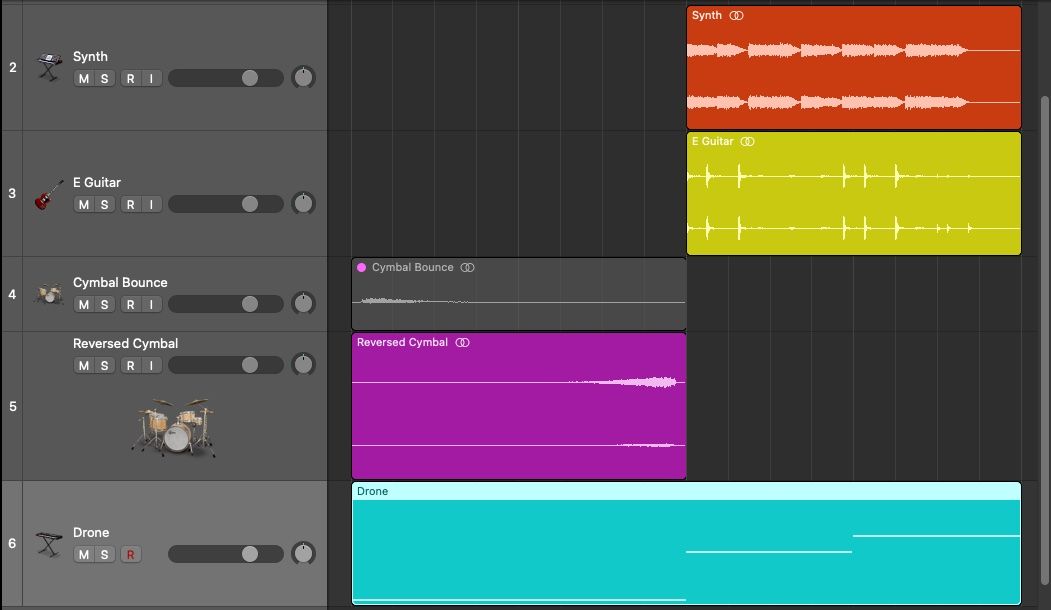
Классический пример: тарелка с ударом (crash) обычно резко звучит в момент удара и затем убывает. Разверните её — и вы получите звук, который начинается в тишине и нарастает к кульминации. То же применимо к хвостам реверба и задержки — при развороте они становятся своеобразными «нарастающими» хвостами.
Important: Logic Pro работает только на macOS. Все упомянутые сочетания клавиш и элементы интерфейса соответствуют Logic Pro X/Logic Pro на macOS.
Краткое определение терминов
- Reverse: воспроизведение звука в обратном хронологическом порядке.
- Bounce in Place: конвертация MIDI/инструментального региона в аудиофайл прямо в проекте.
- Bus / Send: маршрут для отправки сигнала на вспомогательный канал (Aux).
Основные методы переворачивания аудио в Logic Pro
Ниже перечислены рабочие способы с подробными шагами и советами.
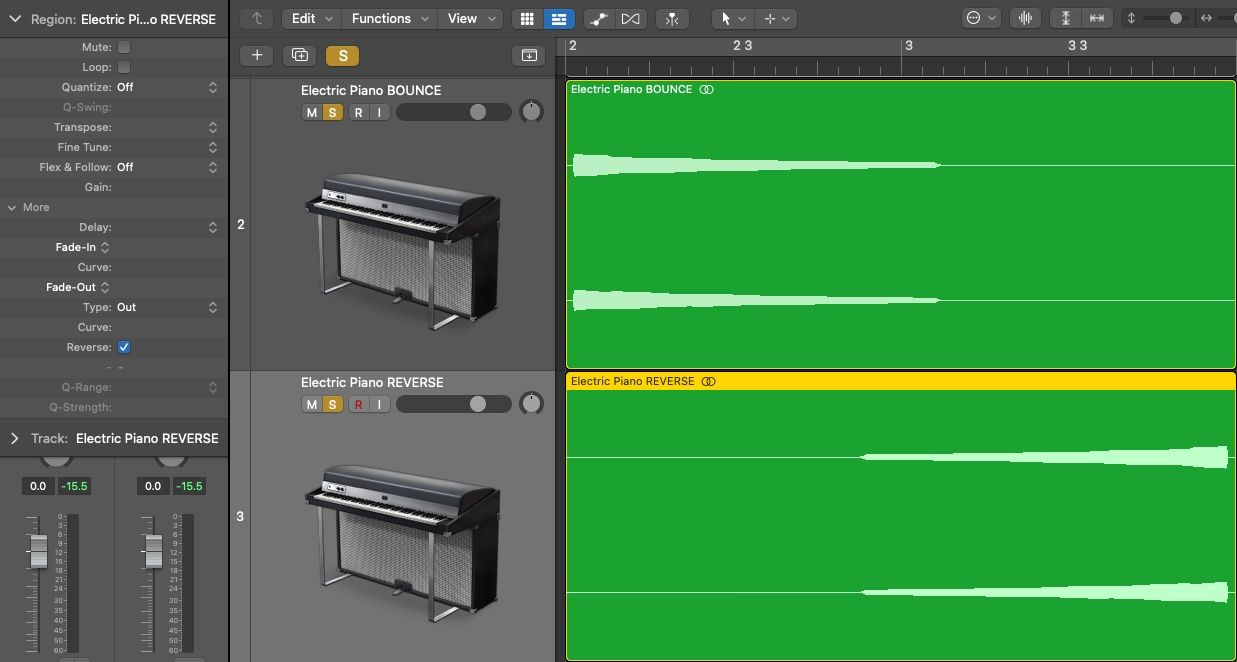
1) Переворачивание региона через Region Inspector (быстро и недеструктивно)
Шаги:
- Выделите аудио регион на дорожке.
- Нажмите I чтобы открыть Inspector (если он закрыт).
- В верхней части области Inspector разверните секцию Region → нажмите More → установите галочку Reverse.
Советы:
- Это недеструктивный метод: исходный файл остаётся неизменным в проекте.
- Можно быстро включать/выключать эффект, чтобы прослушивать результат.
2) Сочетание клавиш для быстрого реверса
- Выделите регион и нажмите Ctrl + Shift + R — это эквивалент установки/снятия галочки Reverse в Region Inspector.
Примечание: раньше такой метод мог быть деструктивным; в современных версиях Logic он лишь переключает флаг региона.
3) Audio File Editor — работа с самим файлом
Шаги:
- Выделите регион и нажмите E чтобы открыть Audio Track Editor.
- В верхней части редактора нажмите File → Functions → Reverse.
Плюсы и минусы:
- Можно применять много раз без потери оригинального файла (недеструктивно при правильном использовании).
- Подходит, если нужно увидеть форму волны и локально корректировать результат.
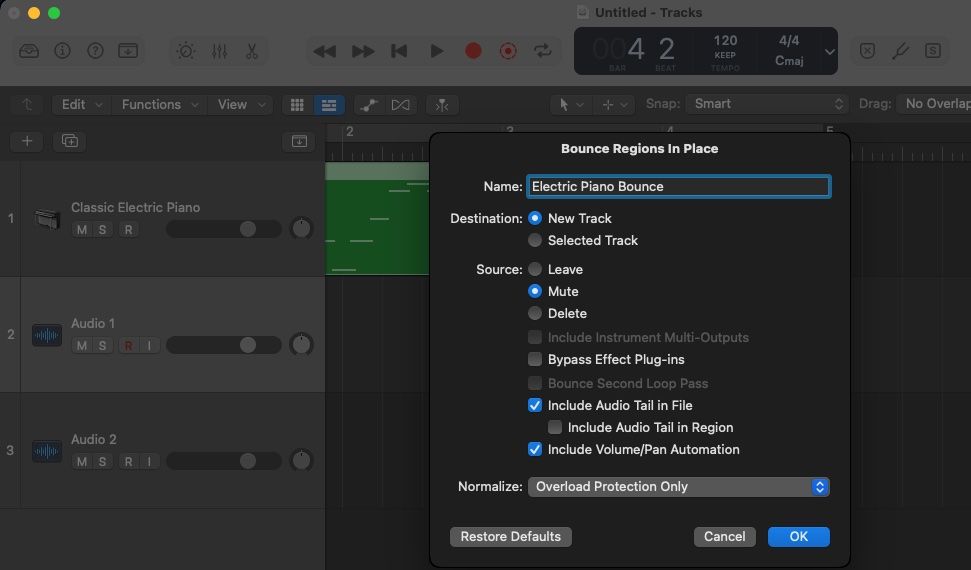
4) Переворачиваем MIDI: сначала Bounce in Place
Logic не переворачивает MIDI напрямую — только аудио. Процесс:
- Выделите MIDI регион(ы).
- Нажмите Ctrl + B (Bounce in Place) — Logic создаст аудиореген на новой дорожке.
- Теперь применяйте любой из описанных способов переворачивания к полученному аудиорегу.
Совет: при Bounce in Place можно выбрать опции: включать ли эффекты, вывод в одной дорожке или в стереопаре и т. п.
5) Переворачивание эффектов (Reverse Reverb и другие)
Reverse reverb — один из самых популярных приёмов для создания предвосхищающего нарастания.
Мини‑методология создания reverse reverb:
- Переверните целевой аудиорегион (как описано выше).
- На исходной дорожке добавьте плагин реверба и настройте его: 100% wet, 0% dry (полностью «влажный» сигнал).
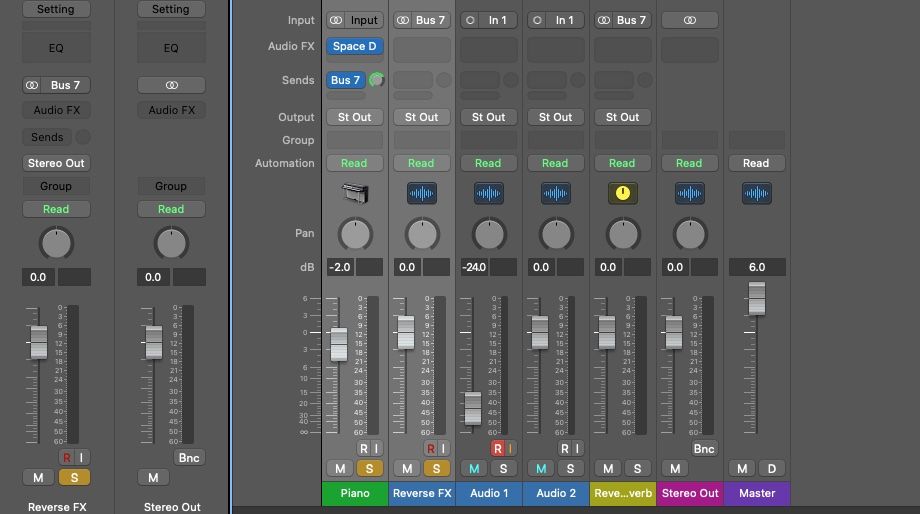
- Отправьте дорожку на свободный Bus через Sends (установите уровень посыла; на Bus поставьте 0 dB вывода, чтобы не слышать напрямую).
- Создайте новую аудиодорожку, назначьте её вход на тот же Bus.
- Армируйте дорожку (кнопка R в заголовке 트랙) и нажмите R для записи — теперь вы запишете хвост реверба как отдельный аудиофайл.
- Вернитесь к исходному аудиорегиону, отключите Reverse (верните его в нормальное состояние) и выключите посыл/плагин реверба.
- Поместите записанный реверб-реверс перед событием (например, перед ударом крэша), при необходимости добавьте кросс-фейд, чтобы удалить щелчки.
Преимущества:
- Вы получаете отдельную аудиодорожку с реверсом, которую можно редактировать, растягивать, фильтровать и автоматизировать.
Замечание: держите уровень записанного Bus на безопасном значении и следите за клиппингом.
6) Remix FX — мгновенный ремикс и обратный пуск
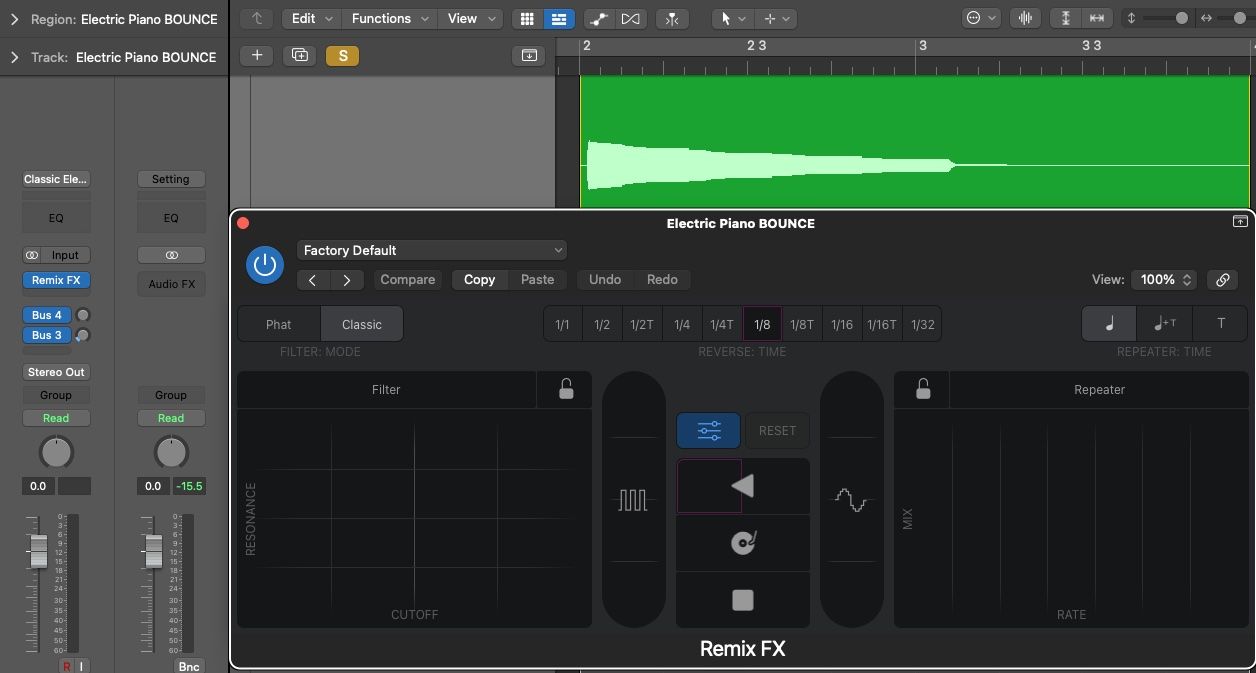
Remix FX содержит кнопку Reverse, позволяющую применять реверс в реальном времени.
Шаги:
- На нужной дорожке откройте Audio FX → Multi Effects → Remix FX.
- В окне плагина найдите иконку, похожую на перевернутый символ «play» — это Reverse.
- Левая и правая стороны кнопки дают разные длины и звучание реверса (по умолчанию слева 1/8, справа 1/16).
- Нажмите и держите сторону кнопки, чтобы применить эффект.
- Для точности включите автоматизацию (A), в Track Header выберите Volume → Remix FX > Reverse On/Off, и записывайте значения автоматизации.
Подсказки:
- Поместите Remix FX в Aux для экономии CPU при множественных траках.
- Remix FX хорош для лайв‑перформанса и быстрых экспериментов.
Когда приём не работает или звучит плохо
- Полифонический материал с насыщенными атаками (сложные синтезаторы, многоголосные партии) может при развороте стать «мыльным» или потерять транзиенты.
- Сильно ритмичные партии: разворот меняет акценты и может «сломать» грув.
- Если вы хотите сохранить фазу и временную синхронизацию с тактом — разворот может потребовать компенсации (сдвига по сетке).
Рекомендации:
- Для перкуссии делайте кросс-фейд на стыках, чтобы убрать щелчки.
- Используйте эквалайзер и динамику на записанном реверс‑хвосте, чтобы убрать низкие нарастания.
- Тестируйте в контексте всей сессии, а не в одиночном прослушивании.
Альтернативные подходы
- Использовать сэмплер (Quick Sampler, EXS24/Sampler): импортируйте звук и переключите режим воспроизведения в обратный.
- Внешние плагины: некоторые эффекты или утилиты дают расширенный контроль над реверсом и синхронизацией.
- Bounce to Disk / Export: экспортируйте фрагмент и реверсните в любой аудиоредактор (например, Audacity или Izotope RX), затем импортируйте обратно.
Практическое SOP: быстрый чек‑лист для создания reverse reverb
- Выделите фрагмент, который будет инициатором реверберации.
- Переверните фрагмент и прослушайте соглашение толщины и атаки.
- Добавьте плагин реверба — установите 100% wet / 0% dry.
- Отправьте на Bus и создайте новую аудиодорожку с входом на этот Bus.
- Подготовьте запись: убедитесь, что мониторинг/levels корректны.
- Армируйте дорожку и нажмите Record (R) — запишите реверс‑хвост.
- Верните исходный фрагмент в нормальное состояние; отредактируйте записанный хвост, добавьте фейды и автоматизацию.
- Сохраните проект и сделайте резервную копию (Duplicate Project As…).
Ролевые чек-листы
Producer:
- Ищет креатив: пробует разные длины reverse, записывает варианты, выбирает место для вставки.
- Проверяет, чтобы эффект не мешал вокалу и главному мотиву.
Mix Engineer:
- Следит за частотным балансом записанного реверса (фильтрация низов).
- Добавляет компрессию/эквалайзер по необходимости, чтобы эффект сидел в миксе.
Sound Designer:
- Экспериментирует с слоями reverse (синтетические хвосты + реальные ревербы).
- Использует granular/сэмплер для дополнительных текстур.
Критерии приёмки (как понять, что всё сделано правильно)
- Reverse плавно переходит в основное событие без щелчков.
- Уровни не клиппируют и не вызывают резонансов в миксе.
- Эффект усиливает драматургию, не заглушая важные элементы.
- Вариант эффектов сохранён как отдельная дорожка для дальнейшей обработки.
Тест-кейсы и приёмочные проверки
- Применить reverse к одиночной тарелке: нет щелчков, встает по сетке.
- Записать reverse reverb: хвост записан, воспроизводится синхронно, можно применить к нескольким трекам.
- Использовать Remix FX: автоматизация включает/выключает эффект без клиппинга.
Простая модель принятия решений (Mermaid)
flowchart TD
  A[Нужен быстрый результат?] -->|Да| B{Материал}
  B -->|MIDI| C[Bounce in Place → Reverse]
  B -->|Audio short| D[Region Inspector / Ctrl+Shift+R]
  B -->|Audio long| E[Audio File Editor → Functions → Reverse]
  A -->|Нет, нужен FX| F[Добавить Remix FX или создать Reverse Reverb через Bus]
  E --> G[Проверить фейды и фазу]
  C --> G
  D --> G
  F --> G
Риски и смягчение
- Риск: потеря исходного файла при деструктивных операциях. Смягчение: работайте с копиями треков, используйте Bounce in Place и резервные копии проекта.
- Риск: клиппинг при записи реверба. Смягчение: контролируйте уровень посыла на Bus и используйте лимитер/пейк‑метр.
- Риск: конфликт фаз при многоканальной обработке. Смягчение: проверяйте в моно и регулируйте фазу/полифонию.
Практические приёмы и хитрости
- Частотный вырез (low-cut) на записанном reverse‑хвосте убирает «грязь» и мешающие низы.
- Пробуйте растягивание (time-stretch) записанного хвоста, чтобы подогнать его под настроение трека.
- Создавайте несколько вариантов reverse с разной длительностью (1/8, 1/4, 1/16) и выбирайте лучший в миксе.
- Для дребезжащих щелчков используйте краткий кросс‑фейд или спектральное восстановление.
Совместимость и миграция проектов
- При открытии старых проектов в новых версиях Logic проверяйте сторонние плагины: некоторые плагины могут перестать работать после обновления. Делайте Archive/Save a copy и экспорт треков при необходимости.
Глоссарий (одной строкой)
- Reverse: воспроизведение аудиофрагмента в обратном направлении.
- Bounce in Place: экспорт MIDI/инструмента в аудиорегион в проекте.
- Bus/Send: маршрут для отправки сигнала на вспомогательный канал.
- Remix FX: многофункциональный плагин Logic для эффектов в реальном времени.
Сводка и рекомендации
Переворачивайте аудио как творческий инструмент: для переходов, предвосхищающих ревербов и неожиданных текстур. Начинайте с недеструктивных методов (Region Inspector, Remix FX), а когда нужно — записывайте отдельные audio-хвосты через Bus для дальнейшего контроля. Всегда проверяйте результат в общем миксе, сохраняйте резервные копии проекта и экспериментируйте с фильтрами и автоматизацией.
Notes: сохраните несколько вариантов и метаданные в именах треков (например: “Snare-rev-1-8”, “Snare-rev-revverb-long”), чтобы в дальнейшем быстро ориентироваться.
Краткие рекомендации для следующего шага:
- Попробуйте перевернуть короткую перкуссию и записать reverse reverb как отдельный трек.
- Экспериментируйте с длиной реверса (1/8, 1/16) и фильтрацией низких частот.
- Сохраняйте варианты и документируйте имена треков для быстрого доступа.
Summary:
- Reverse расширяет звуковой словарь ваших треков.
- Используйте недеструктивные методы сначала, затем записывайте нужные результаты на отдельные дорожки.
- Автоматизация и фильтрация помогают интегрировать эффект в готовый микс.

Похожие материалы

Несколько аккаунтов Skype: Multi Skype Launcher

Журнал для работы: повысить продуктивность

Персональные звуки уведомлений на Android

Скачивание шоу Hulu для офлайн‑просмотра

Microsoft Start: персонализированная новостная лента
