
Как воспроизвести видео задом наперёд на iPhone
Быстрые ссылки
Использование VN Video Editor для воспроизведения видео задом наперёд на iPhone
Просмотр и экспорт перевёрнутого видео
Краткое содержание
- Приложения Apple «Фото» и iMovie не умеют воспроизводить видео задом наперёд — нужен сторонний видеоредактор.
- VN Video Editor — удобный бесплатный вариант без водяных знаков; ограничение бесплатного плана — 100 клипов в проекте.
- Процесс: импортируете клип, применяете инструмент «Reverse», проверяете и экспортируете с нужными настройками.
Почему используется VN Video Editor
VN Video Editor сочетает простоту и набор функций. Он бесплатен и не оставляет водяных знаков на экспорте, что делает его удобным для разовых или нерегулярных задач. Главный технический лимит — возможность редактировать до 100 клипов в бесплатном проекте; при большом количестве источников потребуется платный апгрейд.
Важно: многие другие бесплатные приложения добавляют водяные знаки или ограничивают вывод видео по качеству. Если для вас критично качество и отсутствие ограничений — рассмотрите платные редакторы на Mac/ПК.
Шаг за шагом: как воспроизвести видео задом наперёд в VN Video Editor
- Установите VN Video Editor из App Store.
- Откройте приложение и дайте доступ к «Фото» через системное всплывающее окно: нажмите “Settings” → “Photos” и выберите “Limited Access” или “Full Access” по желанию.
- В приложении нажмите кнопку “New Project” вверху.
- В появившемся окне выберите “Video-Based” и нажмите “Save”.
- В медиатеке найдите нужный ролик, тапните по нему и нажмите стрелку в правом нижнем углу для импорта в проект.
- На нижней панели инструментов проведите влево, пока не найдёте инструмент “Reverse”.
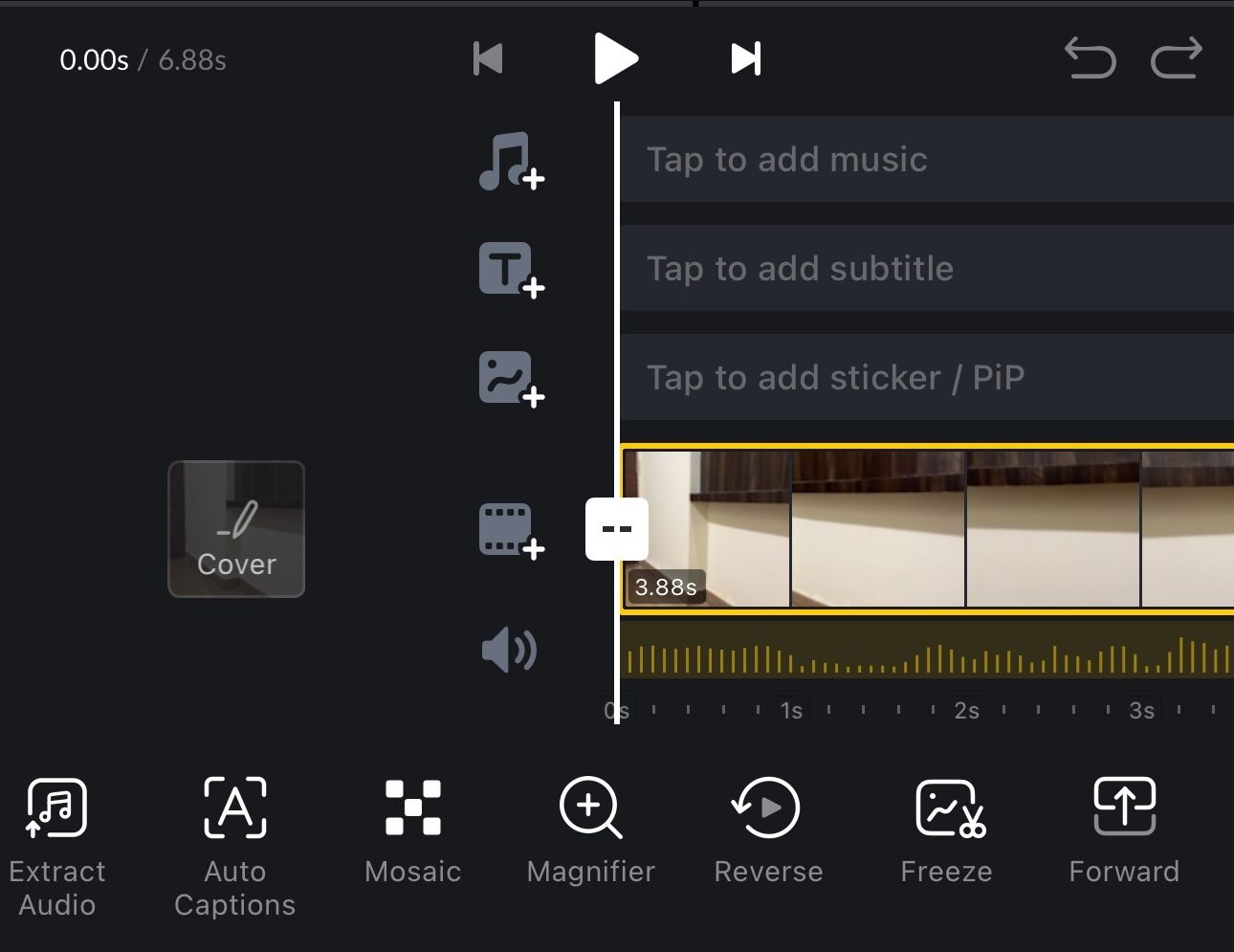
- Нажмите “Reverse” и дождитесь обработки. Время обработки зависит от длительности и разрешения исходного файла.
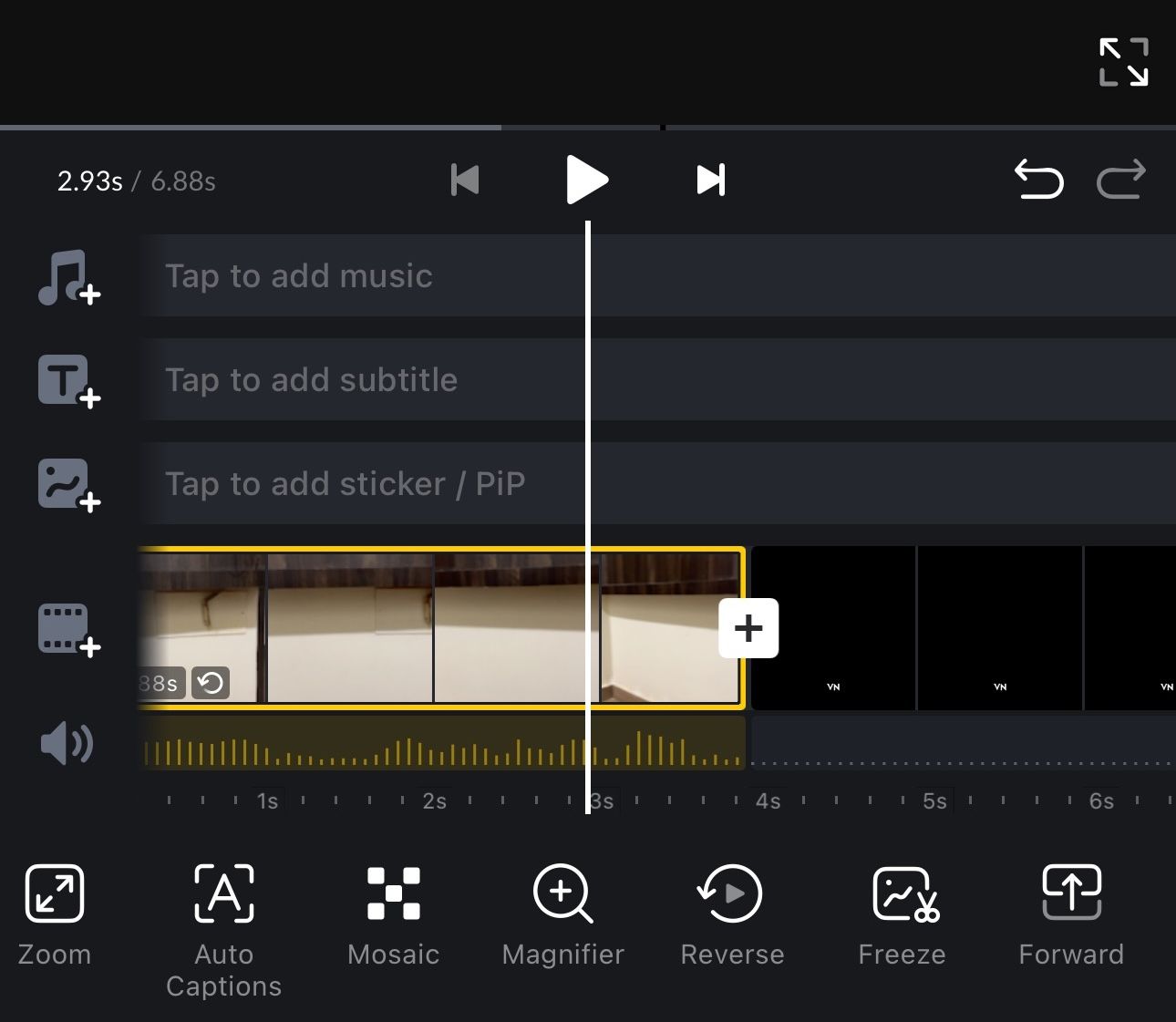
- После обработки просмотрите результат и при необходимости внесите дополнительные правки (отрезать, изменить соотношение сторон, добавить эффекты).
Просмотр и экспорт перевёрнутого видео
- Для предварительного просмотра нажмите кнопку воспроизведения над таймлайном.
- Для просмотра в ландшафте нажмите иконку со стрелками наружу в правом нижнем углу видео — экран повернётся и видео будет воспроизводиться в альбомной ориентации.
- Когда всё готово, вернитесь к интерфейсу редактирования и нажмите синюю иконку экспорта (Share) в правом верхнем углу.
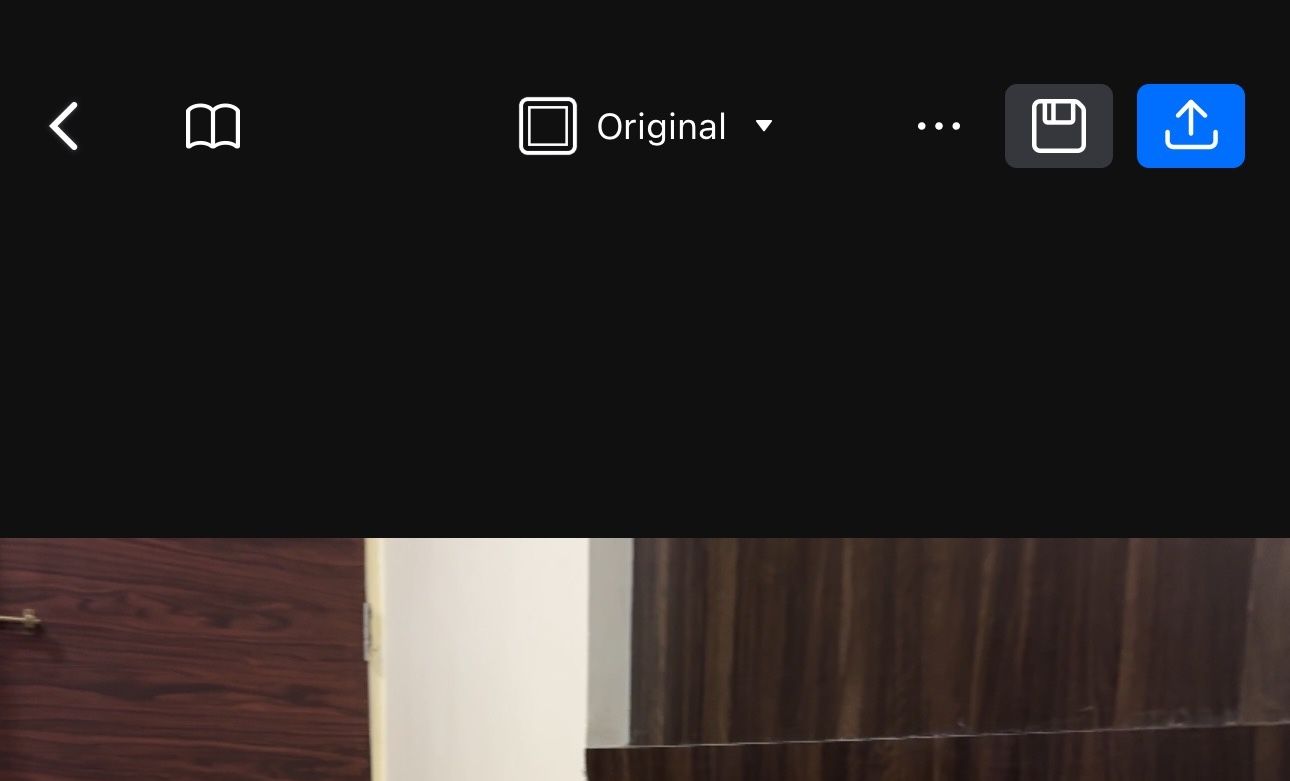
- На экранe экспорта нажмите кнопку “Export” и дождитесь завершения обработки. По умолчанию VN сохранит видео с теми же настройками, что и исходник.
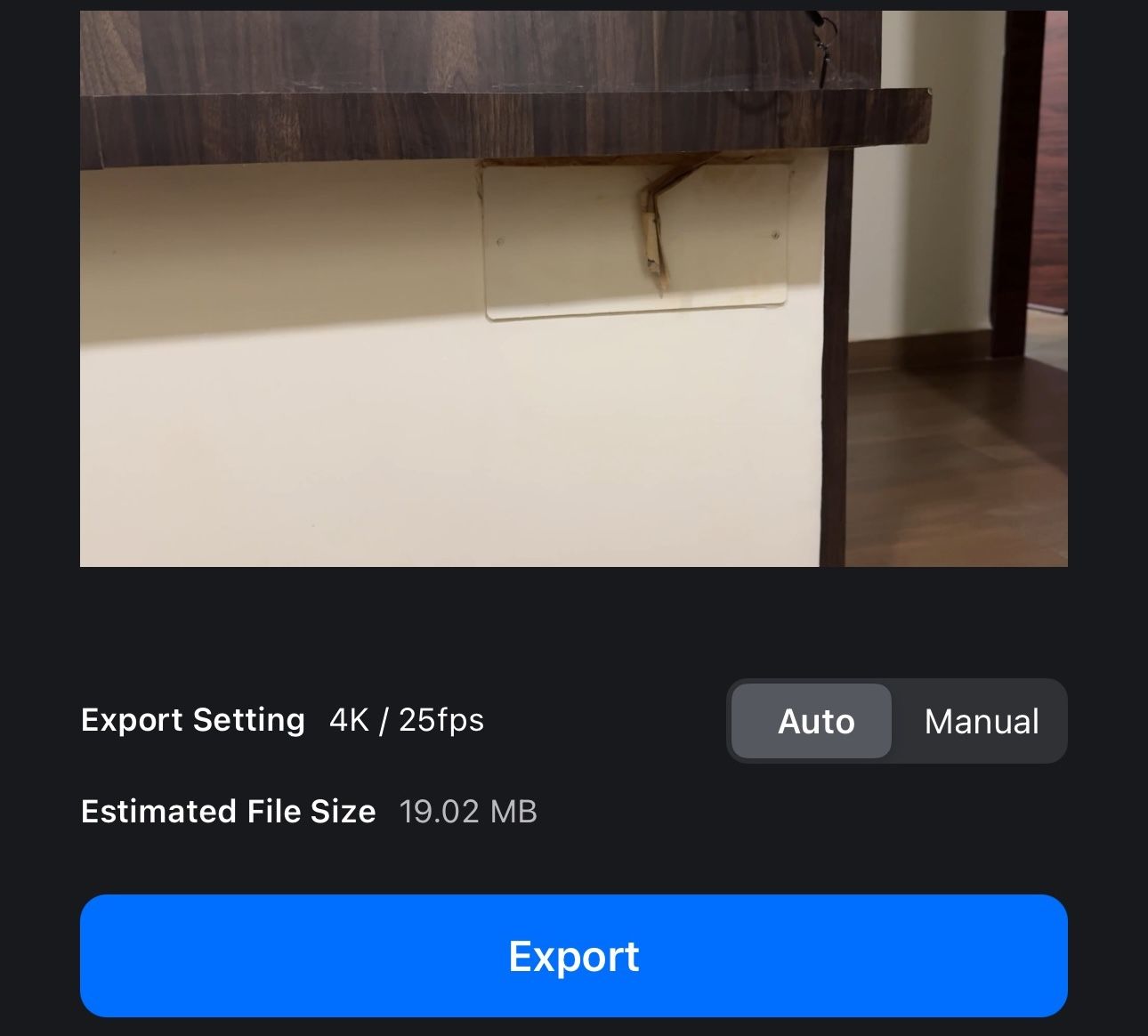
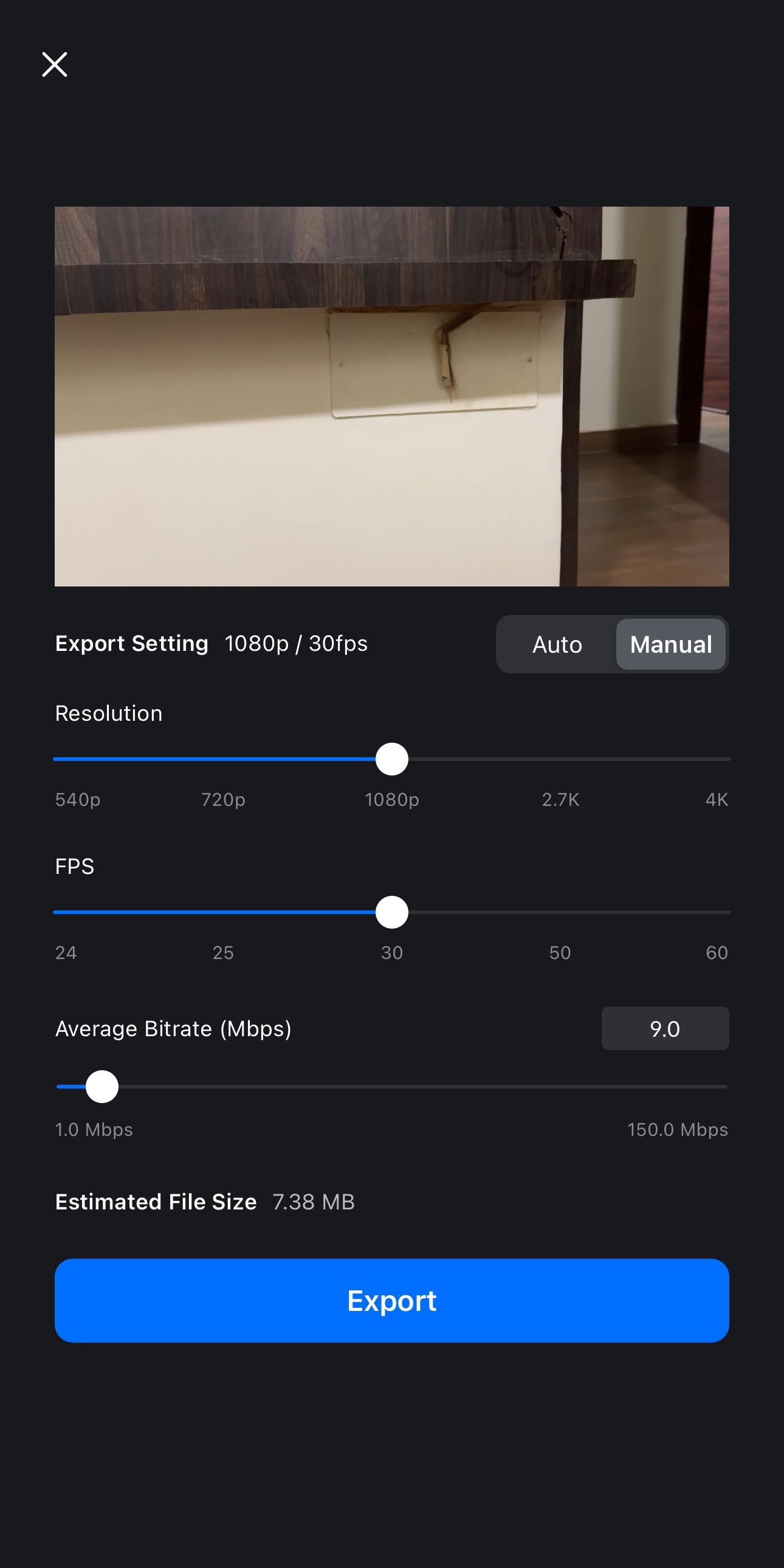
- Если хотите изменить параметры экспорта (разрешение, частоту кадров, битрейт), на экране экспорта переключитесь на вкладку “Manual”, настройте параметры и снова нажмите “Export”.
После успешного экспорта файл сохраняется в библиотеке “Фото” на iPhone.
Полезные советы и пояснения
- Звук: некоторые редакторы автоматически реверсируют и аудиодорожку вместе с видео; проверьте итоговый файл. Если звук получился нежелательным, можно отключить его и добавить отдельную аудиодорожку.
- Процессор и батарея: длительная обработка может занять время и потреблять заряд. Подключите телефон к питанию при работе с длинными клипами.
- Размер файла: экспорт в высоком разрешении и с высоким битрейтом увеличивает размер. Если нужно отправить через мессенджер, уменьшите разрешение или примените сжатие.
Альтернативные подходы
- Работа на Mac: если вам удобнее большой экран, передайте файл на Mac через AirDrop и используйте iMovie или DaVinci Resolve, чтобы воспроизвести видео задом наперёд, затем верните файл на iPhone.
- Другие мобильные редакторы: есть приложения вроде CapCut, InShot и других — у многих есть функция обратного воспроизведения, но некоторые версии добавляют водяной знак или ограничивают экспорт.
- Онлайн-сервисы: можно загрузить файл на облачный редактор, но это требует быстрого интернета и может быть неудобно при больших размерах и вопросах приватности.
Когда способ не подойдёт
- Если у вас ограничение на количество клипов в проекте (больше 100) и вы не хотите платить — VN станет неудобным.
- Если важна точная работа со звуком (например, нужно сохранение оригинальной дорожки), проверьте, как VN обрабатывает аудио в вашем конкретном случае.
- Если вы работаете с материалом конфиденциального характера, избегайте онлайн-редакторов и отдавайте предпочтение офлайн-решениям.
Критерии приёмки
Чтобы считать задачу выполненной, проверьте следующее:
- Видео воспроизводится задом наперёд от начала до конца без артефактов.
- Экспортированный файл сохранён в приложении «Фото» вашего iPhone.
- Качество и соотношение сторон соответствуют вашим требованиям (или вы изменили параметры вручную).
- При необходимости аудио отключено или заменено на новую дорожку.
Роль‑ориентированные чеклисты
Для обычного пользователя:
- Установить VN Video Editor
- Дать доступ к «Фото”
- Импортировать клип и нажать “Reverse”
- Просмотреть и экспортировать
Для автора контента, ориентированного на соцсети:
- Проверить соотношение сторон под платформу (Instagram Reels, YouTube Shorts)
- Настроить разрешение и FPS во вкладке “Manual”
- Убедиться в отсутствии водяного знака
- Подготовить готовый файл для загрузки
Для профессионала, который готовит материал для монтажа на ПК:
- Перенести исходники на Mac/ПК через AirDrop или кабель
- Провести реверс в профессиональном редакторе (DaVinci Resolve и т. п.) при необходимости точной цветокоррекции
- Вернуть финальный файл на iPhone
Короткая методология выбора подхода
- Нужна простота и отсутствие водяного знака → VN на iPhone.
- Нужна максимальная точность и контроль качества → обработка на Mac/ПК.
- Нужна быстрая публикация в соцсетях → мобильный редактор + экспорт под целевую платформу.
Проблемы и способы их решения
Проблема: приложение не видит ролик в медиатеке. Решение: откройте “Settings” → “Photos” и удостоверьтесь, что VN имеет доступ к фотографиям; попробуйте выбрать “Full Access”.
Проблема: обработка занимает слишком много времени. Решение: попробуйте уменьшить разрешение исходного файла или обработать более короткие фрагменты отдельно.
Проблема: в бесплатной версии слишком много клипов в проекте. Решение: объедините или предварительно сконвертируйте части в один файл, либо выполните апгрейд до платной версии.
Короткий глоссарий
- Таймлайн — горизонтальная шкала, где располагаются клипы для редактирования.
- Reverse — инструмент для обратного воспроизведения видеоряда.
- Экспорт — финальная операция сохранения видео в выбранных настройках.
Итог
VN Video Editor — быстрый и практичный способ воспроизвести видео задом наперёд прямо на iPhone без водяных знаков. Для большинства простых задач приложение подходит отлично: импортируйте клип, примените “Reverse”, просмотрите результат и экспортируйте с нужными параметрами. Если вам нужен более строгий контроль над качеством или над аудио, рассмотрите перенос работы на Mac/ПК.
Важно: проверьте ограничения бесплатной версии и совместимость с вашими целями перед началом крупных проектов.
Авторское примечание: советы в статье основаны на возможностях интерфейса VN Video Editor и общих практиках мобильного видеомонтажа. Если поведение приложения изменится в будущих обновлениях, обратитесь к странице приложения в App Store для актуальной информации.

Похожие материалы

Несколько аккаунтов Skype: Multi Skype Launcher

Журнал для работы: повысить продуктивность

Персональные звуки уведомлений на Android

Скачивание шоу Hulu для офлайн‑просмотра

Microsoft Start: персонализированная новостная лента
