
Как перевернуть нумерованный или маркированный список в Microsoft Word
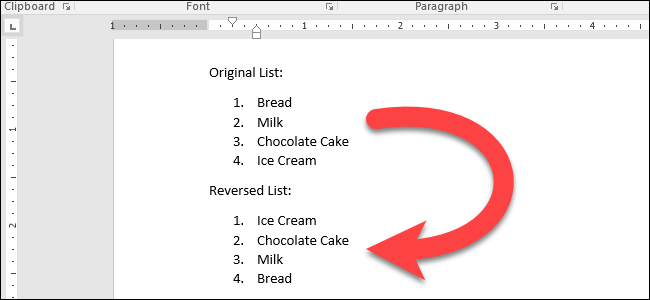
Кратко: Этот приём позволяет быстро обратить порядок элементов в длинном списке в Word без ручного перетаскивания. Вы скопируете список как неформатированный текст, конвертируете его в таблицу, отсортируете в обратном порядке и затем снова вернёте в список. Работает для нумерованных и маркированных списков; есть советы для вложенных и многострочных пунктов.
Быстрые ссылки
Как перевернуть нумерованный список
Как перевернуть маркированный список
Что означает «перевернуть список»
Перевернуть список — значит поменять порядок элементов так, чтобы последний стал первым, предпоследний — вторым и т.д. Этот приём полезен, когда список содержит десятки или сотни пунктов: вручную менять порядок долго и рискованно.
Важно: если пункты включают вложенные списки, сложное форматирование или несколько абзацев в одном пункте, результат потребует дополнительной ручной правки.
Как перевернуть нумерованный список
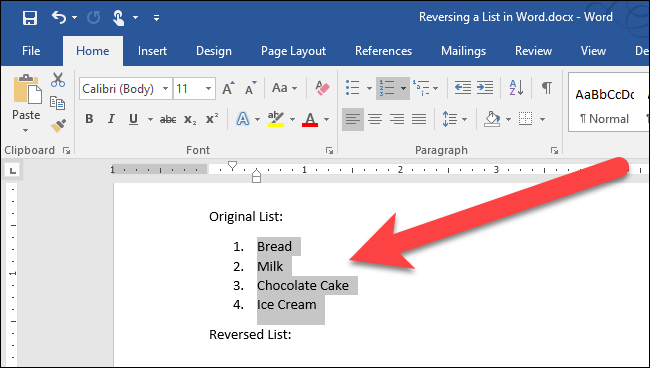
- Выделите нумерованный список в документе и нажмите Ctrl+C, чтобы скопировать.
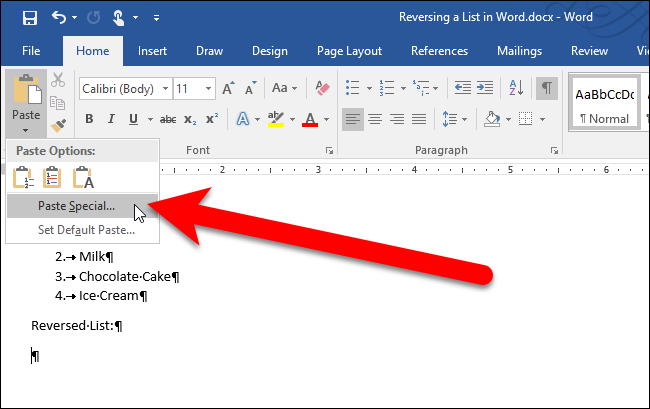
- Поместите курсор в то место документа, куда хотите вставить перевёрнутый список. Нажмите стрелку рядом с кнопкой «Вставить» (Paste) и в выпадающем меню выберите «Paste Special».
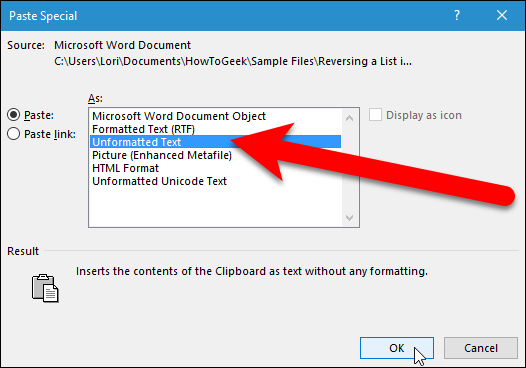
- В диалоге Paste Special выберите Unformatted Text и нажмите OK. Список вставится как обычный текст: номера — это теперь символы, а между номером и текстом пункта будет табуляция.
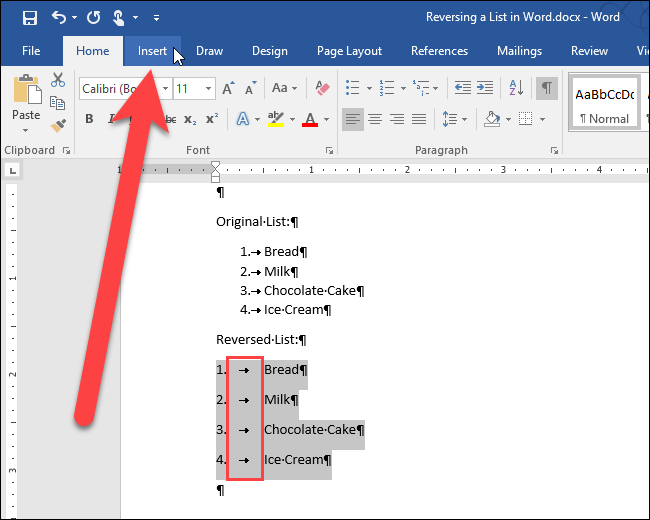
- Выделите вставленный текст (всей список), затем на ленте нажмите вкладку Insert.
- В разделе Tables нажмите Table и выберите Convert Text to Table.
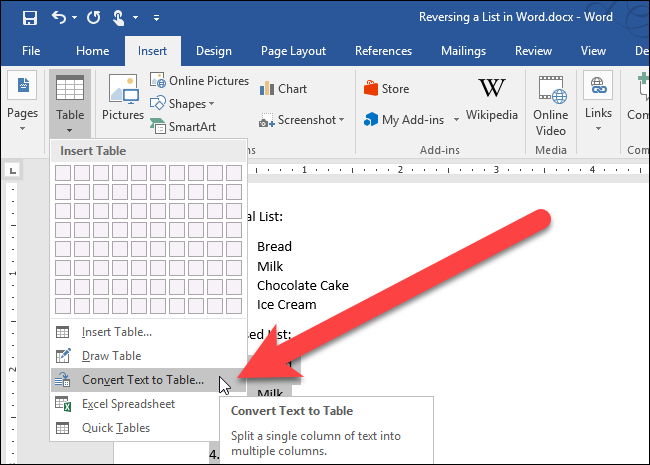
В диалоге Convert Text to Table обычно достаточно принять настройки по умолчанию — Word разделит строки по символам табуляции и создаст таблицу из двух столбцов (номер и текст).
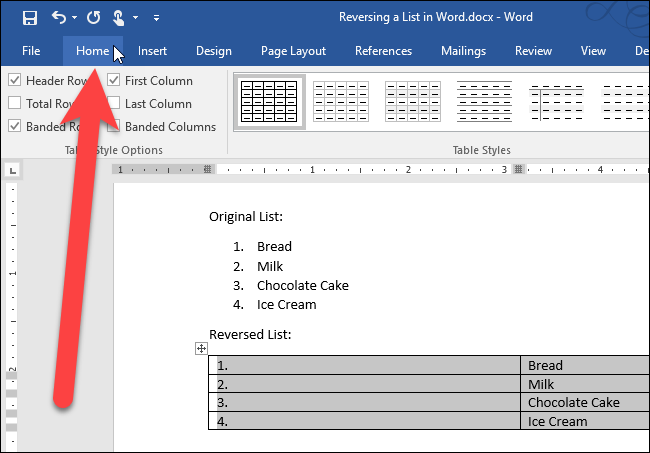
С таблицей всё ещё выделенной перейдите на вкладку Home.
- В разделе Paragraph нажмите Sort.
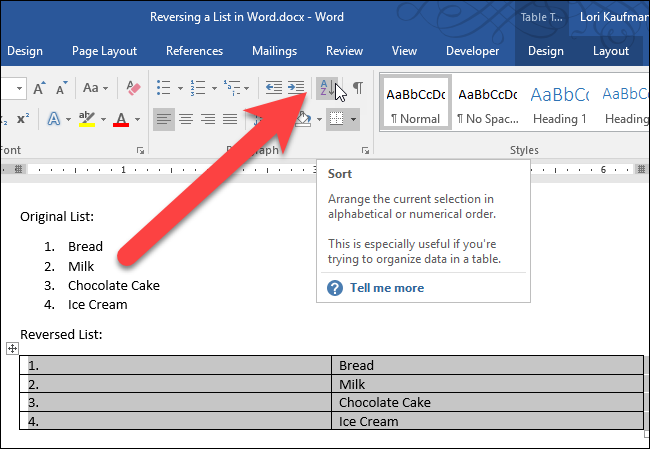
- В диалоге Sort под пунктом Sort by выберите Column 1 и отметьте опцию Descending (по убыванию). Нажмите OK.
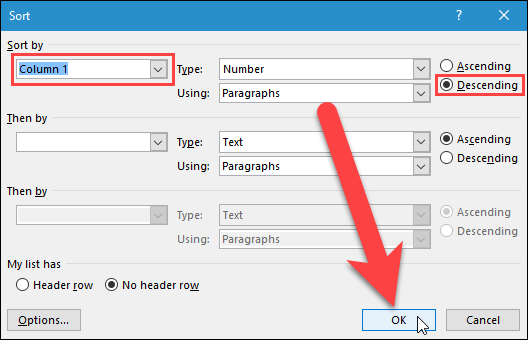
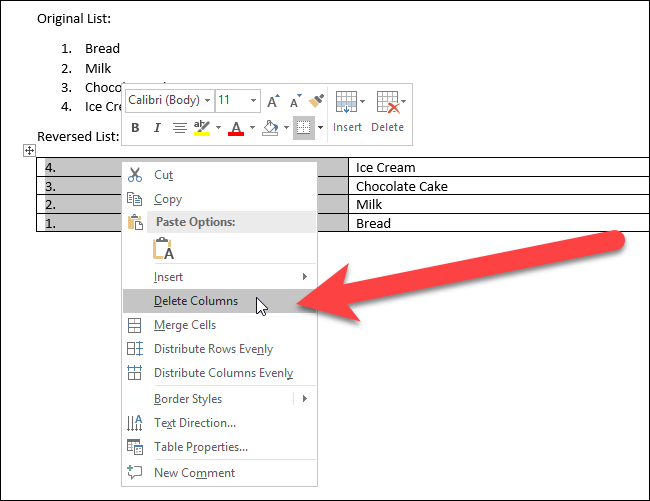
- Строки таблицы поменяются местами — список будет фактически обращён. Выделите первый столбец (с номерами), щёлкните правой кнопкой и выберите Delete Columns.
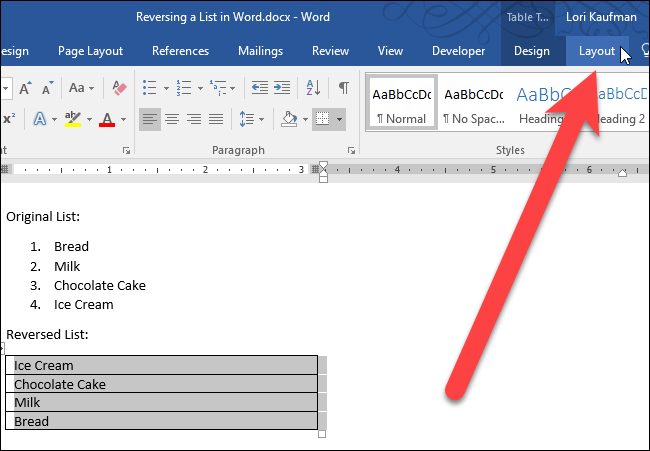
- Теперь конвертируйте таблицу обратно в текст: выберите таблицу, перейдите на вкладку Layout (в разделе Table Tools) и нажмите Convert to Text.
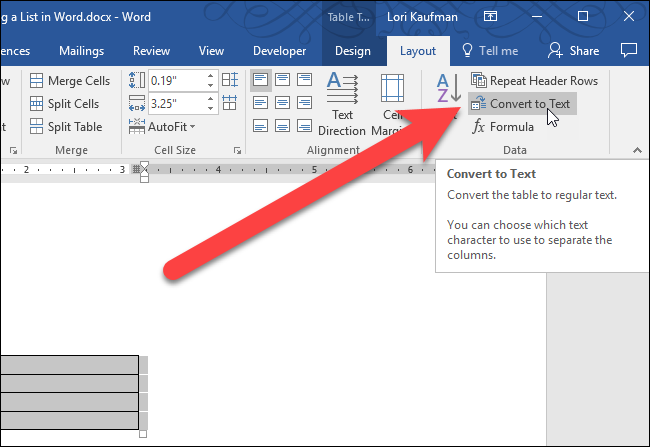
- В диалоге Convert to Text можно принять значения по умолчанию. После преобразования текст, скорее всего, будет автоматически выделен. Перейдите на вкладку Home и нажмите Numbering, чтобы снова применить нумерацию к now-перевернутому списку.

Результат: нумерованный список в обратном порядке.

Как перевернуть маркированный список
Перевернуть маркированный список можно тем же способом, но сначала преобразуйте его в нумерованный:
- Выделите маркированный список.
- На вкладке Home в разделе Paragraph нажмите Numbering — список станет нумерованным.
- Повторите шаги из раздела «Как перевернуть нумерованный список». После обратной сортировки снова примените Bullets (маркировку) вместо нумерации.
Важно: при переходе от маркеров к номерам и обратно формы маркеров (фигурные точки, квадраты, изображения) могут измениться — при необходимости восстановите нужный стиль вручную.
Когда этот метод не подойдёт
- Вложенные списки: если пункт содержит подсписок, конвертация в текст и таблицу может разбить структуру. Придётся вручную восстановить вложенность.
- Многострочные пункты: если пункт занимает несколько параграфов, Word разделит их на отдельные строки. Рекомендуется сначала объединить многострочные элементы в один абзац (например, заменить двойные переводы строки на специальный маркер), а затем вернуть обратно.
- Особое форматирование пунктов (таблицы, изображения, встроенные объекты): такие элементы при конвертации теряют структуру.
Альтернативные подходы
- Сортировка в Excel: скопируйте список в Excel, отсортируйте колонку по убыванию и вставьте обратно в Word. Удобно, если список большой и требуется дополнительная очистка данных.
- Макрос VBA: можно записать или использовать макрос, который автоматически реверсирует выбранный список. Подходит для частых операций, но требует базовых знаний VBA и разрешений на выполнение макросов.
- Плагин или надстройка: в корпоративной среде возможны надстройки для управления списками; смотрите доступные решения у администраторов.
Простой чеклист перед началом
- Сделать резервную копию документа или выделенного фрагмента.
- Убедиться, что пункты списка — это отдельные абзацы (Ctrl+Shift+8 покажет непечатаемые символы).
- Если есть вложенные списки или многострочные пункты, пометить их и подтянуть к единой строке перед конвертацией.
Мини‑руководство для редактора (SOP)
- Откройте документ и отметьте список.
- Скопируйте в буфер обмена (Ctrl+C).
- Вставьте как Unformatted Text через Paste Special.
- Convert Text to Table, затем Sort по Column 1 Descending.
- Удалите первый столбец, Convert to Text, примените нумерацию или маркеры.
- Проверьте вложенности и форматирование, исправьте вручную.
Быстрые советы и приёмы
- Показывайте непечатаемые символы (¶), чтобы видеть табуляции и переносы строк.
- Если пункты разделяются не табуляцией, а пробелами, при Convert Text to Table укажите разделитель Space или Other и символ, который точно отделяет номер от текста.
- Для повторного использования сохраните макрос с набором шагов и назначьте сочетание клавиш.
Модель принятия решения (Mermaid)
flowchart TD
  A[Есть вложенные списки?] -->|Да| B[Используйте Excel или ручную правку]
  A -->|Нет| C[Можно применять метод с таблицей]
  C --> D{Список многострочный?}
  D -->|Да| E[Объедините строки перед конвертацией]
  D -->|Нет| F[Следовать SOP]
Критерии приёмки
- Порядок элементов обратный по сравнению с исходным.
- Форматирование списка (маркер/число) восстановлено и читаемо.
- Нет разделённых элементов, которые ранее были одним пунктом (или такие случаи отмечены для ручной правки).
Роль‑ориентированные заметки
- Редактор контента: используйте метод для списков более 10 пунктов; проверьте пункты на многострочность.
- Технический администратор: при частом использовании подготовьте макрос и проверьте политику макросов.
- Менеджер документации: убедитесь, что оригинальная версия сохранена, особенно перед массовыми правками.
Итог
Этот простой приём значительно сокращает время на изменение порядка длинных списков в Word. Он универсален для нумерованных и маркированных списков, но требует внимания к вложенным и многострочным пунктам. Для повторяющихся задач оптимально автоматизировать процесс макросом или использовать Excel.
Полезно знать: перед началом всегда храните резервную копию фрагмента документа — так возвращение к исходному варианту займёт секунды.

Похожие материалы

Несколько аккаунтов Skype: Multi Skype Launcher

Журнал для работы: повысить продуктивность

Персональные звуки уведомлений на Android

Скачивание шоу Hulu для офлайн‑просмотра

Microsoft Start: персонализированная новостная лента
