
Страница входа в публичный Wi‑Fi не появляется — что делать

Быстрые ссылки
- Попробовать открыть сайты или адреса роутера
- Отключить альтернативный DNS
- Перезагрузить устройство
- Если сеть небезопасна — использовать VPN
Иногда общественная беспроводная сеть требует локальной авторизации перед выходом в интернет. Обычно открывается всплывающее окно или перенаправление на страницу логина, но иногда этот экран просто не появляется. Ниже — проверенные приёмы, которые помогут заставить страницу входа появиться.
Почему это происходит
Коротко: публичные сети используют механизм, называемый captive portal, который перехватывает HTTP‑запросы и перенаправляет их на страницу авторизации. Причины, почему портал не появляется:
- Ваш браузер сразу пытается открыть HTTPS‑версию сайта или использует кешированную DNS‑запись.
- На устройстве настроен сторонний DNS (например, 8.8.8.8), который обходит перенаправление.
- Сеть или портал неправильно сконфигурированы (HSTS, правила брандмауэра, фильтры по MAC).
- Браузер блокирует всплывающие окна или перенаправления.
Пошаговые способы вернуть экран входа
1) Попробуйте открыть обычный сайт или адрес роутера
- Откройте приватное окно (инкогнито). Это уменьшит влияние кэша и сохранённых DNS.
- Попробуйте открыть незашифрованный HTTP‑сайт (например, nonhttps.com). Если сеть перехватывает HTTP, это часто вызывает появление страницы входа.
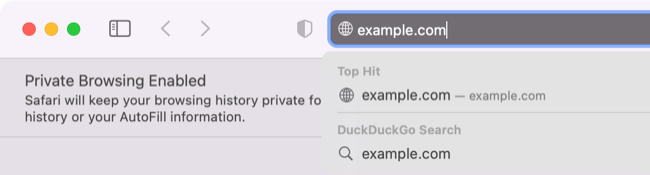
- Также можно открыть известные IP‑адреса шлюза/роутера: 192.168.1.1, 192.168.0.1, 10.0.0.1, или попробовать http://localhost.
- Попробуйте напрямую обратиться к общедоступным DNS‑адресам в браузере (например, http://8.8.8.8). Иногда это запускает перенаправление.
Важно: если сайт сразу переходит на HTTPS и использует HSTS, перенаправление может не сработать.
2) Отключите альтернативный DNS
Если вы ранее вручную указали DNS (Google 8.8.8.8, Cloudflare 1.1.1.1 или другой), временно верните настройки сети к авто‑получению DNS или к DNS провайдера сети. Это часто решает проблему: captive portal полагается на стандартный DNS, чтобы перехватить запрос.
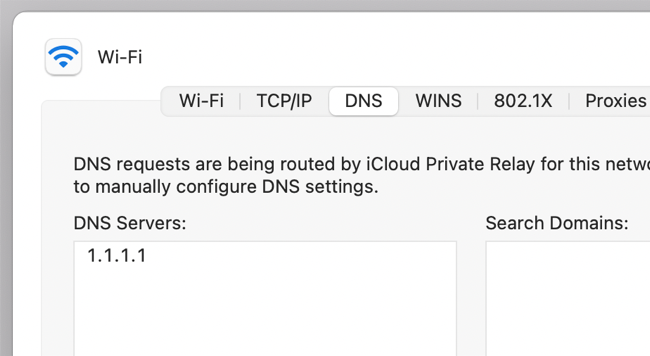
Когда подключитесь, не забудьте вернуть предпочитаемый DNS, чтобы снова ускорить работу интернета.
3) Перезагрузите устройство и сетевые интерфейсы
- Включите режим «в самолёте» на 10–20 секунд, затем выключите его.
- Полностью перезагрузите смартфон или компьютер, если простая смена режима не помогла.
- На роутере/точке доступа (если вы её администрируете) перезапустите службу DHCP/каптив‑портала.
Перезагрузка сбрасывает временные сетевые состояния и часто помогает решить проблемы с получением IP или перенаправлениями.
4) Защита в небезопасных сетях — используйте VPN
Публичные Wi‑Fi сети могут быть небезопасны: злоумышленники могут перехватывать трафик или выступать промежуточными узлами. Если вы вынуждены использовать открытую сеть — включите VPN до того, как начнёте вводить личные данные. Помните, что VPN не всегда помогает с captive portal: в некоторых случаях VPN мешает авторизации, поэтому сначала пройдите авторизацию, а затем включайте VPN.
Важно: При подключении к корпоративной или гостевой сети следуйте требованиям безопасности организации.
Альтернативные подходы и когда всё же не сработает
- Если у сети настроена фильтрация по MAC‑адресу, администратор должен заранее разрешить ваше устройство.
- Если captive portal использует исключительно HTTPS‑перехват (редко) или HSTS, простое открытие HTTP может не сработать.
- На некоторых мобильных устройствах система сама показывает уведомление «Требуется вход в сеть» — проверьте центр уведомлений.
- Попробуйте другой браузер: некоторые браузеры лучше справляются с перенаправлениями.
- Если сеть требует профиль конфигурации (например, корпоративный Wi‑Fi с сертификатом), следуйте инструкциям администратора.
Мини‑план действий (SOP) — быстрый чеклист
- Включите Wi‑Fi и подключитесь к сети.
- Откройте приватное окно браузера.
- Попробуйте открыть http://neverssl.com или http://example.com (HTTP, не HTTPS).
- Если не открылось — верните DNS на автоматические настройки.
- Если не помогло — включите/выключите режим «в самолёте» или полностью перезагрузите устройство.
- При появлении страницы входа — завершите авторизацию, затем при необходимости включите VPN.
Роли:
- Путешественник: следуйте чеклисту и используйте VPN для защиты данных.
- IT‑администратор: проверьте настройки DHCP, captive portal, HSTS и правила брандмауэра; проверьте логи перенаправлений.
Критерии приёмки
- Устройство получает IP‑адрес от сети (проверяется в настройках Wi‑Fi).
- Браузер открывает страницу входа и вы можете ввести данные или принять условия.
- После авторизации появляются сайты и сервисы в интернете.
Короткий глоссарий
- Captive portal — страница авторизации в публичной сети, перенаправляющая HTTP‑запросы.
- DNS — система доменных имён, переводящая имена сайтов в IP‑адреса.
- HSTS — механизм, принуждающий браузер всегда использовать HTTPS для сайта.
- VPN — зашифрованный туннель между вашим устройством и удалённым сервером.
Быстрые факты и полезные адреса
- Часто используемые адреса шлюза: 192.168.1.1, 192.168.0.1, 10.0.0.1.
- Известные публичные DNS: Google 8.8.8.8, Cloudflare 1.1.1.1.
- Популярный HTTP‑тестовый сайт: http://neverssl.com — служит для вызова captive portal.
Рекомендации по безопасности и конфиденциальности
- Никогда не вводите пароли и платежные данные в открытой сети без VPN.
- Предпочитайте мобильный интернет или личную точку доступа для чувствительных операций.
- Обновляйте ОС и браузеры — многие проблемы с перенаправлением вызваны устаревшим ПО.
Краткое резюме: начните с простых действий — приватное окно, HTTP‑сайт, отключение стороннего DNS и перезагрузка. Если проблема сохраняется — обратитесь к администратору сети или смените соединение. В общественных сетях всегда учитывайте риски и используйте VPN для защиты личных данных.
Важно: если вы администрируете сеть и часто получаете жалобы, проверьте конфигурацию captive portal, логи DHCP и правила HTTPS/HSTS — исправление на стороне сервера решает большинство повторяющихся проблем.

Похожие материалы

Несколько аккаунтов Skype: Multi Skype Launcher

Журнал для работы: повысить продуктивность

Персональные звуки уведомлений на Android

Скачивание шоу Hulu для офлайн‑просмотра

Microsoft Start: персонализированная новостная лента
