
Как превратить старый Wi‑Fi роутер в сетевой коммутатор

TL;DR
Превратить старый Wi‑Fi роутер в коммутатор просто и дешево: сбросьте настройки, назначьте устройству IP вне DHCP-диапазона основного роутера, отключите DHCP и беспроводную сеть. Для открытия дополнительного порта установите прошивку DD‑WRT и назначьте WAN‑порт в состав свича. Ниже — пошагово, с проверками, списками и планом действий.
Быстрые ссылки
- Зачем это нужно
- Что потребуется
- Подготовка роутера
- Базовая конфигурация (без прошивки)
- Расширенная конфигурация (с DD‑WRT)
- Проверка работоспособности и тесты
- Безопасность и советы по эксплуатации
- Когда это не сработает
- Чек‑листы и методология
Важно: изображение показывает типичный домашний роутер, используемый для повторного применения в качестве сетевого коммутатора.
Зачем это нужно
Ethernet как технология почти не изменилась за последние годы. Даже если ваш Wi‑Fi морально устарел, его аппаратная часть Ethernet остаётся полезной. Вместо того чтобы покупать новый 5‑портовый коммутатор за $20–30, можно переосмыслить старый роутер как коммутатор и сэкономить деньги и пространство.
Примеры использования:
- За телевизором есть одна Ethernet‑розетка, а нужно подключить телевизор, медиаплеер и игровую консоль.
- В кабинете требуется добавить несколько портов для рабочих станций.
- Нужен резервный коммутатор для временных задач или для поездок.
Ключевой смысл: вы получаете 2–4 доступных Ethernet‑порта без покупки нового устройства.
Полезно знать — когда это НЕ нужно:
- Вам нужен управляемый (managed) коммутатор с VLAN и QoS уровня L2/L3.
- Нужна пропускная способность выше 100 Мбит/с, а старый роутер физически ограничен 100 Мбит на порт.
- Нужен PoE (Power over Ethernet). Большинство домашних роутеров не поддерживают PoE.
Что потребуется
Минимальный набор:
- 1 Wi‑Fi роутер с Ethernet‑портами (любой бренд; чаще всего у роутера 4 LAN + 1 WAN)
- 1 компьютер с Ethernet‑разъёмом для настройки
- 1 Ethernet‑кабель
Для расширенной конфигурации (опционально):
- Прошивка DD‑WRT, совместимая с вашим роутером (скачайте с официального сайта DD‑WRT)
Советы по совместимости:
- Модель серии Linksys WRT54xx часто встречается у домашних пользователей и хорошо подходит для этой задачи.
- Уточните, поддерживает ли ваша модель альтернативную прошивку; для некоторых моделей процесс прошивки и восстановления сложнее.
Фактбокс — ключевые числа
- Типичные порты: 4 LAN + 1 WAN
- Обычный дефолтный IP роутера: 192.168.1.1
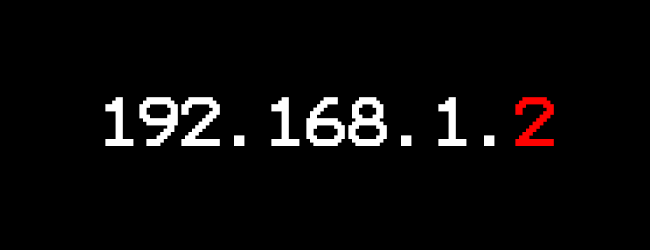
- Рекомендуемый адрес для роутера‑в‑свитче: 192.168.1.2
- Скорость LAN портов: часто 100 Мбит/с у старых моделей, 1 Гбит/с у более новых
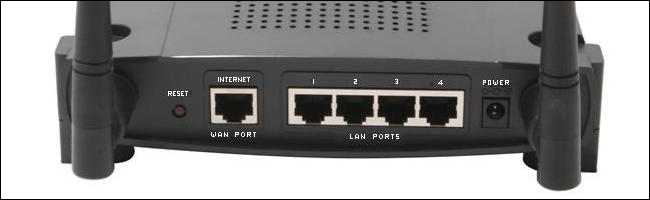
Подпись: на рисунке показаны WAN (Internet) и четыре LAN‑порта; при базовой переделке WAN обычно «выбывает» из использования.
Подготовка роутера
- Сброс к заводским настройкам
Перед началом рекомендую сделать полный сброс настроек. Это удалит старые правила, DHCP‑резервы, маршруты и т.п., которые мешают. Универсальный способ — держать кнопку Reset 30 секунд, затем отключить питание (продолжая держать) ещё 30 секунд, затем включить питание и держать кнопку ещё несколько секунд. Этот метод иногда называют «Peacock Method».
Важно: если вы только что прошили устройство заново, пропустите сброс.
- Присвоение нового локального IP
После сброса зайдите в веб‑панель (обычно по 192.168.1.1) и измените локальный IP роутера, чтобы он не конфликтовал с основным маршрутизатором. Если основной роутер использует 192.168.1.1, назначьте роутеру‑коммутатору 192.168.1.2 и отключите на нём DHCP. Это упростит доступ к веб‑интерфейсу при дальнейшей эксплуатации.
Почему это важно: если два устройства имеют одинаковый IP, вы потеряете доступ к одному из них и столкнётесь с конфликтами в сети.
- Примечания по кабелям
Для базовой переделки подключайте «магистральный» кабель к одному из LAN‑портов. WAN‑порт пока не используйте (он останется выключенным в базовой версии). Если вы прошьёте DD‑WRT и назначите WAN в состав свича, сможете подключать магистральный кабель и в WAN.
Базовая конфигурация (без прошивки)
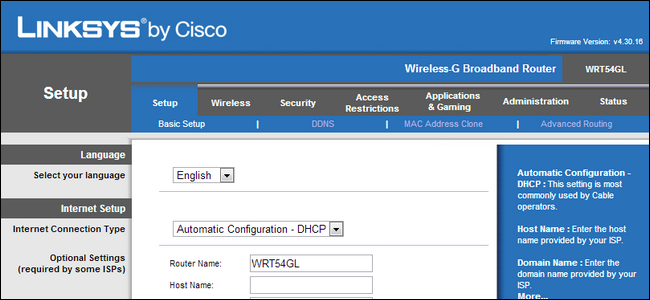
Если вы не хотите прошивать устройство, следуйте этим шагам. Они работают на большинстве «стоковых» роутеров (пример — Linksys WRT54G/L).
Подключите роутер к сети через LAN‑порт. Компьютер тоже должен быть подключён к LAN‑порту этого же роутера (или временно напрямую к нему).
Откройте веб‑интерфейс администратора.
В разделе Setup -> Basic Setup измените следующие параметры и сохраните:
Local IP Address: 192.168.1.2 Subnet Mask: 255.255.255.0 DHCP Server: Disable
- Перейдите в Setup -> Advanced Routing и установите:
Operating Mode: Router
Примечание: переключение в режим Router отключает NAT (Gateway). NAT не нужен, потому что устройство будет работать как прозрачный коммутатор.
- В Wireless -> Basic Wireless Settings отключите вещание Wi‑Fi:
Wireless SSID Broadcast: Disable Wireless Network Mode: Disabled
- В Wireless -> Wireless Security установите безопасную конфигурацию, даже если Wi‑Fi отключён:
Security Mode: WPA2 Personal WPA Algorithms: TKIP+AES WPA Shared Key: [случайная строка]
Пояснение: это предохранит сеть на случай, если радио вдруг включится из‑за сбоя.
Security -> Firewall: отключите все правила, кроме фильтрации multicast. Отключите Firewall Protect.
Сохраните конфигурацию и перезагрузите устройство.
После перезагрузки подключите магистральный кабель сети (от основного роутера/розетки) в любой LAN‑порт роутера‑коммутатора. Остальные LAN‑порты теперь доступны для ваших устройств.
Преимущества базового метода:
- Простой и безопасный для большинства домашних моделей.
- Не требует прошивки и рискованных операций.
Ограничения базового метода:
- WAN‑порт остаётся недоступным.
- Некоторые модели ведут себя непредсказуемо при отключении NAT; проверяйте работу в вашей сети.
Подпись: примеры экранов базовой настройки — порядок действий примерно одинаков у большинства производителей.
Расширенная конфигурация (с DD‑WRT)
Прошивка DD‑WRT откроет дополнительные возможности и позволит включить WAN‑порт в состав свича. Если вы готовы прошить устройство, соблюдайте инструкции проекта DD‑WRT для вашей модели.
Шаги после установки DD‑WRT:
Подключитесь к роутеру через LAN и откройте Setup -> Basic Setup.
Настройте обязательные параметры:
WAN Connection Type: Disabled Local IP Address: 192.168.1.2 Subnet Mask: 255.255.255.0 DHCP Server: Disable
Дополнительно снимите галочки с всех опций DNSMasq внизу меню DHCP.
- Чтобы получить доступ к WAN‑порту как к обычному порту коммутатора, установите:
Assign WAN Port to Switch: [X]
- Прочие рекомендуемые настройки в Setup -> Basic Setup:
Gateway/Local DNS: 192.168.1.1 NTP Client: Disable
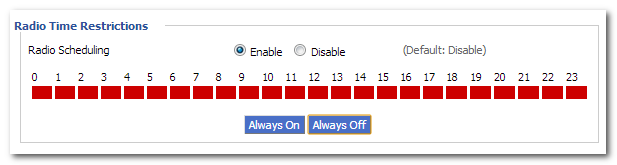
- Выключите радиомодуль полностью, чтобы избежать непредвиденного включения Wi‑Fi:
Перейдите в Wireless -> Advanced Settings -> Radio Time Restrictions и включите планировщик, выбрав «Always Off».
- Отключите службы, которые не нужны для коммутатора, в Services -> Services:
DNSMasq: Disable ttraff Daemon: Disable
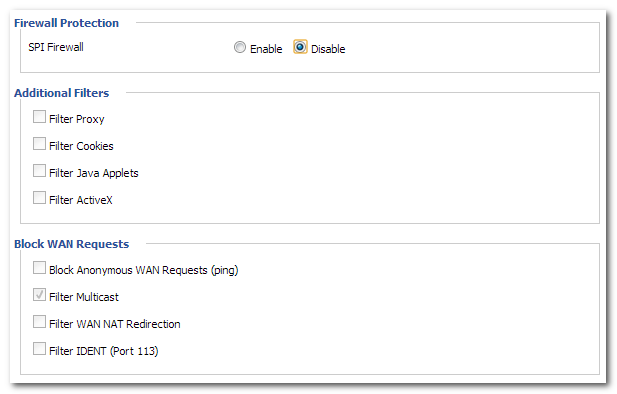
В Security -> Firewall снимите все флажки, кроме Filter Multicast, и отключите SPI Firewall.
В Administration -> Management отключите ненужные службы:
Info Site Password Protection: Enable Info Site MAC Masking: Disable CRON: Disable 802.1x: Disable Routing: Disable
Сохраните и примените изменения.
Результат: устройство работает как «тупой» unmanaged свич, все порты, включая WAN, входят в один сетевой мост.
Преимущества с DD‑WRT:
- Можно использовать весь набор портов (LAN+WAN).
- Более гибкая конфигурация и дополнительные опции контроля.
Риски прошивки:
- Если прошивка выполнена неправильно, устройство может быть «окирпичено». Следуйте официальной инструкции и сохраняйте резервные копии.
Подпись: пример раздела Services в DD‑WRT, где можно отключать демоны.
Проверка работоспособности и тесты
Критерии приёмки
- Все подключенные устройства получают доступ к сети и Интернету (если это нужно).
- При необходимости сквозной трафик проходит между портами без проблем.
- Веб‑интерфейс роутера‑коммутатора доступен по назначенному IP и не конфликтует с основным роутером.
Мини‑тесты для проверки
- Ping и доступ в интернет
- С одного из подключённых устройств выполните ping на основной роутер (например, ping 192.168.1.1).
- Попробуйте открыть сайт (например, https://www.example.com) чтобы подтвердить выход в Интернет.
- Локальная передача файлов
- Скопируйте большой файл между двумя машинами, подключёнными через новый свич, и замерьте скорость (приблизительная оценка стабильности канала).
- Проверка IP‑конфликтов
- Убедитесь, что только основной роутер раздаёт IP‑адреса (DHCP выключен на трансформированном роутере).
- В списке подключённых устройств основного роутера не должно быть дублей 192.168.1.2.
- Тест восстановления после перезагрузки
- Отключите питание трансформированного роутера и включите снова. Убедитесь, что Wi‑Fi остаётся выключен и все настройки применены.
Тест‑кейсы (при необходимости автоматизации)
- TC1: Устройство получает IP от основного DHCP сервера.
- TC2: Передача по SMB/FTP между двумя хостами > 5 МБ/с (если порты 100 Мбит, ожидаем приближение к 10–12 МБ/с в идеальных условиях).
- TC3: Веб‑интерфейс доступен по 192.168.1.2 в течение 30 секунд после перезагрузки.
Безопасность и эксплуатация
Рекомендации по защите сети
- Отключите Wi‑Fi‑радио аппаратно или через прошивку. Полное аппаратное отключение — наилучший вариант.
- Установите надёжный пароль на веб‑интерфейс администратора.
- Оставьте Firewall отключённым только если устройство находится за основным роутером с включённой защитой.
- Отключайте удалённый доступ (Remote Management) и UPnP, если они есть.
Снижение рисков
- Храните прошивку производителя и резервную копию конфигурации, если вы прошивали устройство.
- Для длительной эксплуатации разместите устройство в проветриваемом месте, чтобы избежать перегрева.
Приватность и соответствие требованиям
- Роутер‑коммутатор не хранит пользовательские логи, если вы отключили CRON и демоны. Это снижает риск утечек метаданных.
- Если в вашей сети есть чувствительные устройства, разделите их VLAN на управляемом коммутаторе — старый роутер для этого не подходит.
Когда это не сработает
Контрпримеры и ограничения:
- У вас есть требование к управляемости (VLAN, LACP, SNMP) — тогда нужен управляемый коммутатор.
- Роутер физически ограничен 100 Мбит/с, а у вас в сети много гигабитного трафика (NAS, бэкапы).
- Модель роутера не поддерживает альтернативные прошивки и вы хотите получить доступ к WAN‑порту.
- Повреждена аппаратная часть Ethernet‑контроллера.
В этих случаях выгоднее купить новый сетевой коммутатор с требуемыми функциями.
Альтернативные подходы
- Купите недорогой unmanaged 5‑портовый коммутатор — самый простой путь.
- Если нужен PoE, возьмите специализированный PoE‑коммутатор.
- Для сегментации сети используйте managed switch или небольшой L3‑маршрутизатор.
Чек‑листы по ролям
Домашний пользователь
- Есть старый роутер с работающими LAN‑портами
- Сделан сброс к заводским настройкам
- DHCP отключён на роутере‑коммутаторе
- Wi‑Fi отключён или защищён WPA2 с длинным паролем
- Роутер назначен на 192.168.1.2 и не конфликтует с основным роутером
Продвинутый пользователь / энтузиаст
- Прошивка DD‑WRT скачана и совместима с моделью
- Выполнено назначение WAN‑порта к свичу
- Отключены ненужные демоны и службы
- Проверена стабильность передачи файлов
Системный администратор
- Утверждён SOP для восстановления конфигурации
- Имеется метод отката прошивки
- Выполнены тесты на отказоустойчивость и нагрузку
Мини‑методология (шаги)
- Оцените модель роутера и совместимость с DD‑WRT (если хотите расширить).
- Сделайте полный сброс к заводским настройкам.
- Подключитесь по кабелю к LAN‑порту, войдите в веб‑интерфейс.
- Назначьте статический IP в той же подсети, но вне DHCP‑диапазона.
- Отключите DHCP и Wi‑Fi; примените базовые настройки.
- Если необходимо — прошейте DD‑WRT и назначьте WAN в switch.
- Выполните тесты и поместите устройство на место.
Решение в виде графа (Decision Tree)
flowchart TD
  A[Есть старый роутер?] -->|Нет| B[Купить новый коммутатор]
  A -->|Да| C[Нужен ли дополнительный порт?]
  C -->|Нет| D[Базовая конфигурация: отключить DHCP и Wi‑Fi]
  C -->|Да| E[Готов ли прошить DD‑WRT?]
  E -->|Нет| F[Пользуйтесь базовой конфигурацией, WAN недоступен]
  E -->|Да| G[Прошить DD‑WRT и назначить WAN в switch]
  G --> H[Отключить ненужные службы и радиомодуль]
  D --> I[Тест и эксплуатация]
  H --> I
  F --> I
  I --> J[Готово]
Устранение неполадок (troubleshooting)
Проблема: нет связи через коммутатор
- Проверьте подсветку LAN‑портов. Если нет, попробуйте другой кабель.
- Убедитесь, что основной роутер раздаёт IP по DHCP.
- Проверьте, что на устройстве отключён DHCP. Если DHCP включён на обоих — будут конфликты.
Проблема: роутер возвратился к Wi‑Fi после перезагрузки
- Проверьте, действительно ли вы выключили радио аппаратно/через DD‑WRT.
- Задайте WPA2-пароль, чтобы даже при случайном включении доступ был ограничен.
Проблема: конфликт IP 192.168.1.2
- Проверьте таблицу DHCP основного роутера и измените статический IP трансформированного роутера на уникальный.
Соображения по утилизации и экологии
Переиспользование электроники уменьшает электронные отходы. Если роутер совсем неисправен, утилизируйте его через официальные точки приёма электроники.
Краткое резюме
Старый домашний Wi‑Fi роутер можно легко переоборудовать в сетевой коммутатор: основная идея — отключить DHCP и Wi‑Fi, назначить уникальный IP и подключать магистральный кабель к LAN‑порту. Если вы готовы прошить устройство альтернативной прошивкой (например, DD‑WRT), то сможете открыть дополнительный WAN‑порт и получить больше контроля. Это экономично, экологично и полезно для расширения количества Ethernet‑портов в квартире или доме.
Важно
- Перед прошивкой изучите руководство для вашей модели и сохраните резервные копии.
- Не используйте этот метод, если вам нужны управляемые функции уровня L2/L3.
Подпись: после настройки устройство можно незаметно разместить за мебелью и подключить несколько медиаприставок.

Похожие материалы

Несколько аккаунтов Skype: Multi Skype Launcher

Журнал для работы: повысить продуктивность

Персональные звуки уведомлений на Android

Скачивание шоу Hulu для офлайн‑просмотра

Microsoft Start: персонализированная новостная лента
