
Как переместить или повторно использовать закладку в Microsoft Word
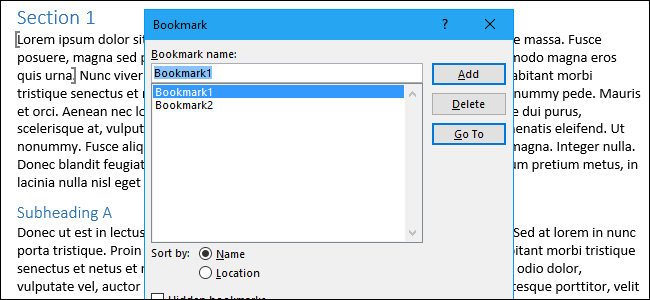
Что такое закладки в Word
Закладка — это именованная метка, закреплённая за фрагментом текста или позицией в документе для быстрой навигации.
Связано: Навигация по длинным документам Word с помощью закладок
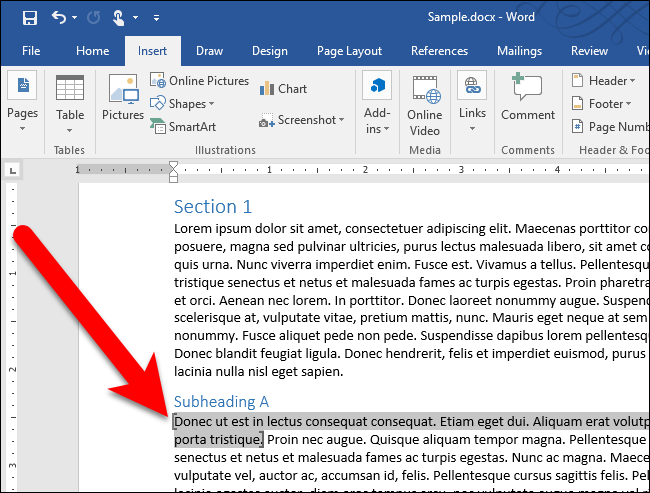
Как и в бумажной книге, в Word можно перемещать закладки. В этом примере у нас есть закладка, назначенная выделенному тексту (видно в квадратных скобках на изображении). Мы хотим повторно использовать это имя закладки и переместить её на другое место.
Примечание: можно создать закладку без выделенного текста — просто поставьте курсор в нужное место.
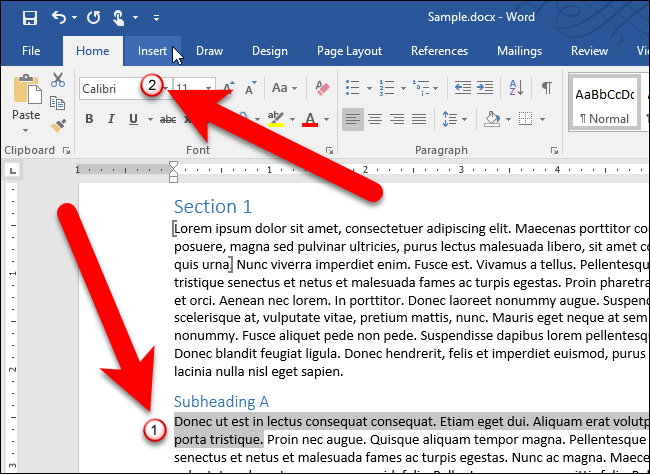
Пошаговая инструкция
- Выделите текст, или поставьте курсор в позицию, куда нужно переместить закладку.
- На ленте нажмите вкладку «Вставка».
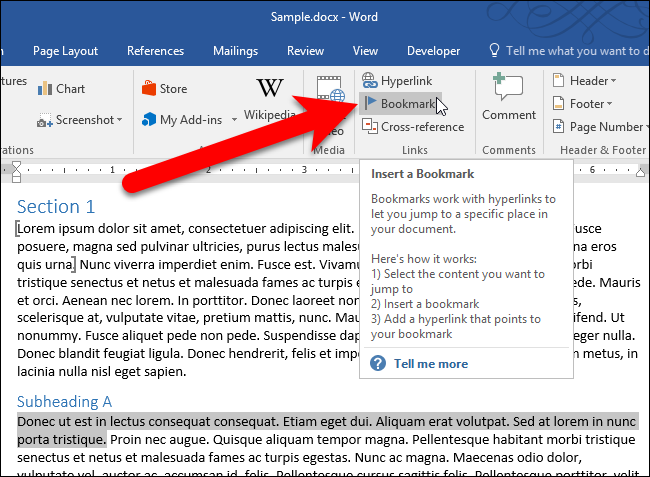
- В группе «Ссылки» нажмите кнопку «Ссылки», затем выберите «Закладка».

Примечание: если окно Word достаточно широкое, в группе «Ссылки» сразу видна кнопка «Закладка» — можно кликнуть по ней напрямую.
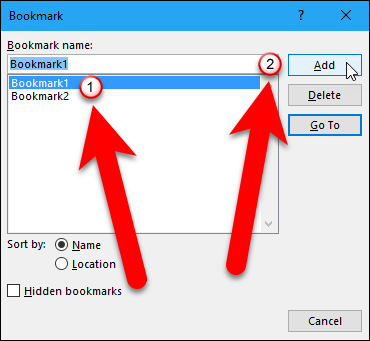
- В диалоговом окне «Закладка» выберите имя существующей закладки, которую хотите использовать повторно.
- Нажмите «Добавить». Word распознаёт имя и переназначит его на выбранный фрагмент или позицию.
После этого закладка будет находиться в новом месте. Имя закладки осталось прежним, но теперь оно указывает на другой фрагмент текста.
Важно
Нажатие «Добавить» может вводить в заблуждение: вы не создаёте новую закладку с тем же именем. Word видит существующее имя и переназначает его на новое место. Если нужно сохранить и старую, и новую позиции, перед переносом создайте закладку с другим именем.
Быстрые проверки — как убедиться, что закладка перемещена
- Откройте «Главная» → «Найти» → «Перейти» (Ctrl+G) → выберите «Закладка», введите имя закладки и нажмите «Перейти». Word переместит курсор туда, куда теперь указывает закладка.
- Включите отображение скрытых символов и отметок (если закладки видимы в вашем представлении). Некоторые версии Word показывают границы закладок.
Когда это не сработает или возникают проблемы
- Документ защищён или включён режим ограничения редактирования — в этом случае нельзя изменять существующие закладки до снятия защиты.
- Имя закладки совпадает с системным ограничением (в редких случаях). Тогда создайте уникальное имя.
- Если закладка была создана для поля (поле формы, перекрёстная ссылка), перемещение может изменить логику ссылок — проверьте связанные поля.
Альтернативы и дополнительные подходы
- Создать новую закладку с другим именем вместо переназначения старой.
- Использовать заголовки и область навигации (Навигация → Область навигации) вместо закладок для структуры документа.
- Применять перекрёстные ссылки (Вставка → Ссылка → Перекрёстная ссылка), чтобы автоматически обновлять ссылки при перемещении объектов.
- Для массовых переименований закладок рассмотрите бесплатные надстройки или макросы VBA.
Мини‑методика (короткий чеклист действий)
- Определите новую позицию для закладки.
- Выделите текст или поставьте курсор.
- Вставка → Ссылки → Закладка.
- Выберите имя и нажмите «Добавить».
- Проверка: Перейти → Закладка → Перейти к имени.
Контрольный список для ролей
- Автор документа: убедиться, что перемещение не ломает перекрёстные ссылки.
- Редактор: проверить доступность и читаемость после перемещения закладок.
- Администратор: при необходимости снять защиту или дать права редактирования.
Критерии приёмки
- Закладка с заданным именем указывает на новый фрагмент или позицию.
- Старое место больше не связано с этим именем (если вы не создавали новую закладку с другим именем).
- Перекрёстные ссылки и связанные поля работают корректно.
Глоссарий (в одну строку)
- Закладка: именованная метка в документе Word для быстрого перехода к фрагменту или позиции.
Короткая сводка
Переназначение закладки в Word выполняется через диалог «Закладка»: выберите целевой фрагмент, откройте «Вставка» → «Закладка», выберите имя и нажмите «Добавить». Это удобный способ переиспользовать имена закладок без создания дублирующих меток.
Важно: при необходимости сохранить оба места — создайте новую закладку с уникальным именем.

Похожие материалы

Несколько аккаунтов Skype: Multi Skype Launcher

Журнал для работы: повысить продуктивность

Персональные звуки уведомлений на Android

Скачивание шоу Hulu для офлайн‑просмотра

Microsoft Start: персонализированная новостная лента
