
Как восстановить файлы с сломанного ноутбука
Предположим, ваш ноутбук перестал включаться или у него повреждён экран, но сам жёсткий диск (HDD/SSD) остаётся работоспособным. В этой инструкции подробно объяснено, как извлечь жёсткий диск и восстановить личные файлы, используя внешний USB-корпус или адаптер. Если диск физически повреждён (щелчки, отсутствие вращения, сильный перегрев), этот материал не поможет — в таком случае лучше обратиться в лабораторию восстановления данных.
В конце статьи — чек-листы для пользователя и техника, дерево решений, варианты альтернативных подходов, советы по безопасности и краткий глоссарий.
Что вам понадобится
- Внешний USB-корпус для 2,5” диска или SATA/IDE→USB адаптер.
- Отвертки для разбора корпуса ноутбука (обычно PH0/PH1 и Torx для некоторых моделей).
- Рабочий компьютер с USB-портом под Windows или Linux.
- (Рекомендация) программное обеспечение для восстановления данных: например, Stellar Data Recovery Professional или любое другое надежное ПО.
Важно: не записывайте данные на проблемный диск — работайте с копией (клоном) для минимизации риска потери.
Быстрый план действий
- Оцените симптомы (не включается, не загружается, повреждён экран или диск не виден).
- Извлеките накопитель из корпуса ноутбука.
- Определите тип интерфейса — SATA или IDE (PATA) — и купите совместимый USB-корпус или адаптер.
- Подключите диск к рабочему компьютеру и проверьте, видит ли систему разделы.
- Если доступ закрыт — смените права/владелеца или используйте другую учётную запись с правами администратора.
- При проблемах с чтением — создайте побитовую копию и примените утилиты восстановления.
Шаг 1. Установка программ для восстановления данных

Stellar Data Recovery — один из инструментов, который помогает вернуть удалённые фото, видео и документы, а также восстанавливать данные с отсутствующих или повреждённых разделов. Это не единственный вариант; есть и другие программы (Recuva, R-Studio, PhotoRec, EaseUS Data Recovery), выбор зависит от ситуации и предпочтений.
Если ноутбук ещё включается — проще установить ПО прямо на него и скопировать данные на внешний диск. Если ноутбук не работает — установите ПО на другой компьютер и запустите восстановление уже с подключённого извлечённого диска.
Системные требования обычно минимальны (несколько гигабайт ОЗУ и свободного места под временные файлы). Для восстановления больших объёмов данных полезно иметь внешний диск объёмом не меньше исходного для создания резервных образов.
Шаг 2. Извлечите жёсткий диск из ноутбука
Снимите заднюю крышку ноутбука и аккуратно извлеките накопитель. У многих моделей диск закреплён в корзине или кармане (caddy) — снимите её и отделите от диска.
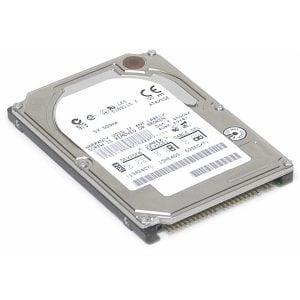
Типичный размер диска в ноутбуке — 2,5 дюйма (2,5”). Интерфейс может быть IDE (PATA) или SATA. Ниже — как отличить разъёмы визуально.
2,5” IDE (PATA)
IDE-разъём состоит из двух рядов контактных штырьков. Если вы видите длинный широкополосный разъём — это IDE.
2,5” SATA
SATA-разъёмы — две плоские площадки: одна для данных, другая для питания. Такой же тип разъёмов используется в 3,5” SATA-дисках для настольных ПК.
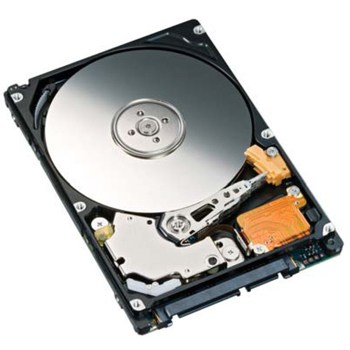
Совет: если вы не уверены, сфотографируйте разъём и сравните с изображениями перед покупкой корпуса.
Шаг 3. Покупка внешнего USB-корпуса или адаптера
Выбирайте корпус или адаптер, совместимый с интерфейсом вашего диска:
- Для SATA — 2,5” SATA → USB-корпус или SATA→USB адаптер.
- Для IDE — 2,5” IDE → USB-корпус или адаптер PATA→USB.
IDE и SATA несовместимы между собой — корпус одного типа не подойдёт для другого. Также обратите внимание на питание: для 2,5” дисков обычно достаточно питания по USB; 3,5” диски потребуют внешнего блока питания.
Альтернативы корпусу:
- Док-станция для дисков (HDD docking station).
- SATA→SATA кабель для временного подключения к настольному ПК (если есть свободные порты).
- Переходник USB→SATA в виде кабеля.
Шаг 4. Установка диска в корпус
Откройте корпус, вставьте диск и закрепите его винтами (если предусмотрено). Соберите корпус и подключите USB-кабель к рабочему компьютеру.
Шаг 5. Подключение диска к рабочему компьютеру
После подключения диск обычно автоматически определяется операционной системой. В Windows откройте Проводник → Этот компьютер (My Computer/This PC) и проверьте наличие нового диска.
Пути к профилям пользователей в старых версиях Windows:
Windows XP:
C:\Documents and Settings\<Имя пользователя>Windows Vista и Windows 7:
C:\Users\<Имя пользователя>
Учтите: буква диска в системе будет отличаться (не обязательно C:). Найдите корневой каталог подключённого внешнего диска и затем путь к профилю пользователя.
Если вы видите файлы и папки — скопируйте нужные данные на другой диск. Если нет доступа или файлов не видно — переходите к решению проблем или восстановлению.
Частые проблемы и решения
Ошибка «Доступ запрещён» при обращении к папкам
Это обычная ситуация, если в старой учётной записи были установлены права или шифрование. Чтобы получить доступ, смените владельца папки.
- Правый клик по папке Users или Documents and Settings → Свойства.
- Вкладка Безопасность → Дополнительно.
- Вкладка Владение → Изменить.
- Выберите группу Администраторы и установите флажок Заменить владельца для подконтейнеров и объектов.
- Нажмите ОК и подтвердите в диалогах. Процесс может занять время в зависимости от количества файлов.
После смены владельца вы получите доступ к файлам.
Диск виден, но не читаются файлы или разделы повреждены
Если разделы отсутствуют или файловая система повреждена, используйте одно из следующих действий:
- Создайте побитовую копию диска (образ) с помощью инструментов (dd, ddrescue, Clonezilla, или специального софта). Всегда работайте с образом, а не с оригиналом.
- Прогоните восстановление по образу с помощью программ восстановления (Stellar, R-Studio, PhotoRec).
- Попробуйте подключить диск к Linux Live USB и смонтировать разделы — иногда Linux может прочитать разделы, которые Windows не видит.
Важно: если на диске слышны посторонние звуки (щелчки, скрежет), немедленно прекратите эксперименты и обратитесь в профессиональный сервис.
Альтернативные подходы
- Подключение диска напрямую к SATA-порту настольного ПК — надёжнее, чем USB, и даёт более стабильную скорость и питание.
- Использование док-станции для быстрой замены дисков.
- Использование Linux Live USB (например, Ubuntu) для доступа к файлам без монтирования Windows-паролей.
- Создание образа диска сначала, а затем восстановление с образа.
- Обращение в специализированную лабораторию восстановления данных в случае механических повреждений.
Мини-методология безопасного восстановления
- Оцените состояние диска визуально и слухом.
- Не записывайте на исходный диск.
- Создайте побитовую копию (клон) при первых признаках ошибок чтения.
- Работайте на копии образа для восстановления.
- Проверяйте восстановленные файлы на целостность.
- После успешного восстановления пересмотрите стратегию резервного копирования.
Когда этот процесс не сработает
- Физическая поломка шпинделя, электронной платы или головок диска — необходимо оборудование лаборатории.
- Шифрование диска BitLocker без ключа восстановления — без ключа данные недоступны.
- Полное перезаписывание данных (например, форматирование и многократная перезапись) — восстановление маловероятно.
Дерево принятия решения (Mermaid)
flowchart TD
  A[Ноутбук не работает] --> B{Диск шумит или не вращается?}
  B -- Да --> C[Остановить и обратиться к сервису восстановления]
  B -- Нет --> D{Диск виден в USB/BIOS?}
  D -- Да --> E[Подключить как внешний диск и скопировать данные]
  D -- Нет --> F[Создать образ с помощью ddrescue; затем восстановление с образа]
  E --> G[Если доступа нет -> сменить владельца или использовать Linux Live USB]
  F --> H[Использовать инструменты восстановления по образу]
Чек-лист для владельца ноутбука (быстрое действие)
- Оценить, включается ли ноутбук.
- Определить источник проблемы (экран, питание, загрузка).
- Извлечь диск аккуратно, сохраняя винты и крепления.
- Сделать фотографии разъёма и модели диска.
- Приобрести подходящий USB-корпус или адаптер.
- Подключить к рабочему ПК и попытаться скопировать файлы.
- При проблемах создать образ и обратиться к специалисту.
Чек-лист для техника
- Проверить диск визуально и на шумах при подключении.
- Определить интерфейс (SATA/IDE) и подобрать кабели.
- Подключить к стабильному источнику питания.
- Создать побитовую копию при симптомах чтения ошибок.
- Использовать специализированное ПО для восстановления с образа.
- Зафиксировать результат и уведомить клиента о состоянии данных.
Критерии приёмки
- Все необходимые документы, фото и видео скопированы полностью.
- Восстановленные файлы открываются и не повреждены критично.
- Копия восстановленных данных проверена и передана клиенту.
- Оригинальный диск сохранён и правильно промаркирован.
Тесты и критерии успешности
- Подключённый диск определяется системой и виден в списке дисков.
- Папки профиля пользователя доступны после смены владельца.
- Побитовая копия создана без ошибок ввода/вывода.
- Восстановленные файлы открываются в приложениях, для которых они предназначены.
Галерея крайних случаев
- Диск слышит частые щелчки — классический симптом механического отказа; избегайте дальнейшего использования.
- Логические ошибки (файловая система RAW) — часто решаются восстановлением с образа.
- Шифрование без ключа — данные не подлежат восстановлению без ключа.
Безопасность и приватность
- Работайте в безопасном окружении: отключите интернет при восстановлении конфиденциальных данных.
- После восстановления удалите временные образы с устройств, где это необходимо, или храните их в зашифрованном виде.
- При передаче данных используйте зашифрованные накопители или защищённые передачи.
Краткий глоссарий
- HDD — жёсткий магнитный диск.
- SSD — твердотельный накопитель.
- Образ (клон) — побитовая копия диска.
- ddrescue — инструмент для побитового копирования с обработкой ошибок.
Часто задаваемые вопросы
Диск не определяется в системе — что делать в первую очередь?
Попробуйте подключить диск напрямую к SATA-порту настольного ПК или используйте другой USB-кабель и порт. Проверьте питание корпуса или адаптера.
Могу ли я восстановить файлы сам бесплатно?
Да, есть бесплатные инструменты (PhotoRec, TestDisk), но они требуют времени и навыков. Для критичных данных лучше использовать платный софт или обратиться к специалистам.
Итоги
- Если диск исправен — самый простой путь: извлечь, подключить в USB-корпус и скопировать файлы.
- При логических ошибках сначала создайте образ, затем восстанавливайте данные с образа.
- При механических поломках не пытайтесь продолжать — это может ухудшить ситуацию; обращайтесь в лабораторию.
Обязательно настройте регулярное резервное копирование после восстановления, чтобы избежать повторения ситуации.

Похожие материалы

Несколько аккаунтов Skype: Multi Skype Launcher

Журнал для работы: повысить продуктивность

Персональные звуки уведомлений на Android

Скачивание шоу Hulu для офлайн‑просмотра

Microsoft Start: персонализированная новостная лента
